Een SQL Server-database overdragen tussen Plesk en een SQL Server-server met SSMS

Procédure


Betrokken dienst : gedeelde Windows ASP Plesk-hosting
Betrokken paneel : Plesk
Niveau : gemiddeld

Deze hulp legt uit hoe u een Microsoft SQL Server-database in beide richtingen kunt overzetten: van uw Plesk-hosting naar een andere SQL Server, of van een SQL Server naar Plesk.

SQL Server Management Studio, ook wel SSMS genoemd, wordt gebruikt om het back-upbestand aan te maken of te herstellen dat voor de overdracht wordt gebruikt. Deze procedure is gebaseerd op de interface van SSMS 22 en blijft geldig voor de 22.x-updates. Microsoft raadt aan om de laatste beschikbare update te gebruiken.

Voor u begint

Om deze procedure te volgen, moet u beschikken over:

  • een Microsoft SQL Server-database op uw Plesk-hosting;
  • SSMS 22 geïnstalleerd op een Windows-computer;
  • een lokale of externe SQL Server-instantie waarop u een database mag back-uppen of herstellen;
  • voldoende ruimte in uw Plesk-formule om de geïmporteerde database op te nemen.

SSMS is een beheertool. De installatie ervan maakt niet automatisch een SQL Server aan. U moet ook beschikken over een SQL Server-instantie waarmee u verbinding kunt maken.

De Windows-hostings van LWS gebruiken momenteel Microsoft SQL Server 2019.

Een back-up die is gemaakt met SQL Server 2022, SQL Server 2025 of een andere nieuwere versie kan niet rechtstreeks worden hersteld op de SQL Server 2019-server van LWS. [ADDRESS] versie van de gebruikte SSMS verandert [PERSON_NAME]>

Voordat u een bestaande database vervangt, maakt u een recente back-up van de inhoud ervan. In Plesk verwijdert de optie [PERSON_NAME]> de huidige database voordat de back-up wordt hersteld.
Een database overzetten van Plesk naar een SQL Server

De database downloaden vanuit Plesk

  1. Log in op uw Plesk-paneel.
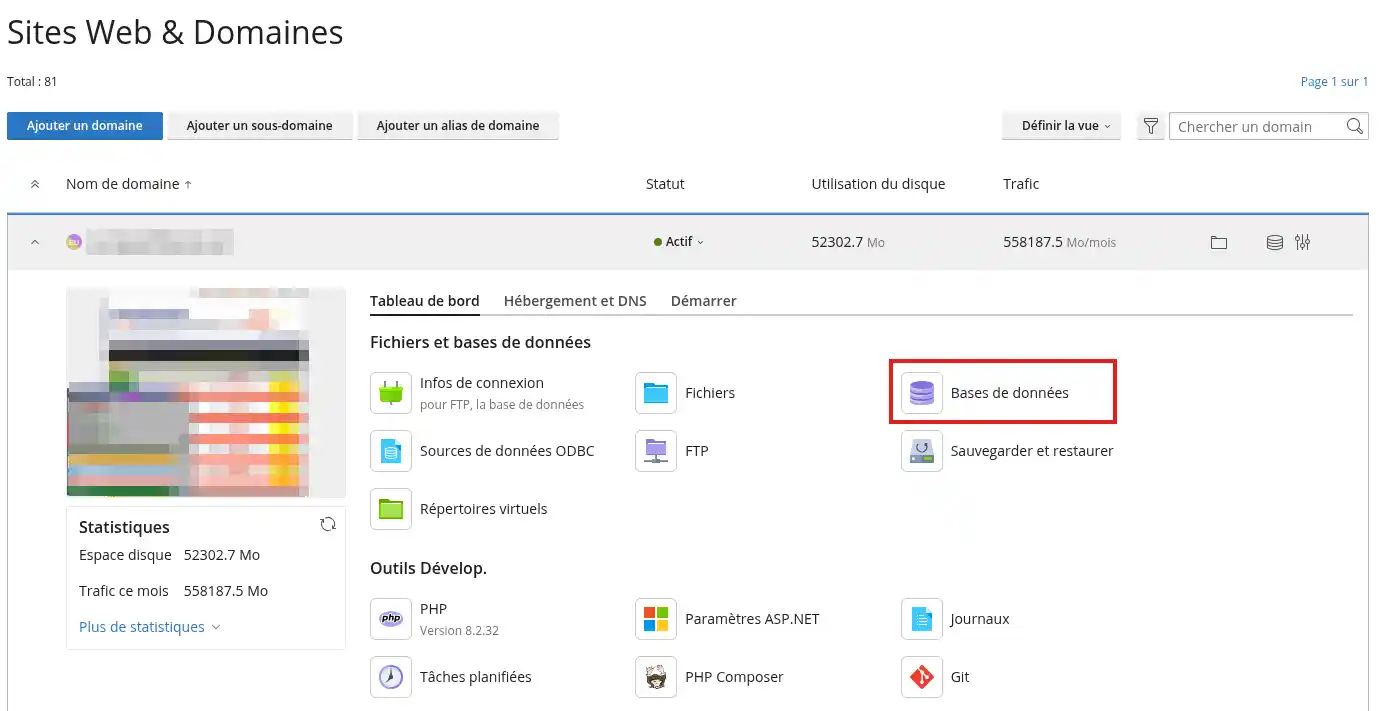
  2. Open de sectie Databases.
    Een SQL Server-database overdragen tussen Plesk en een SQL Server-server met SSMS
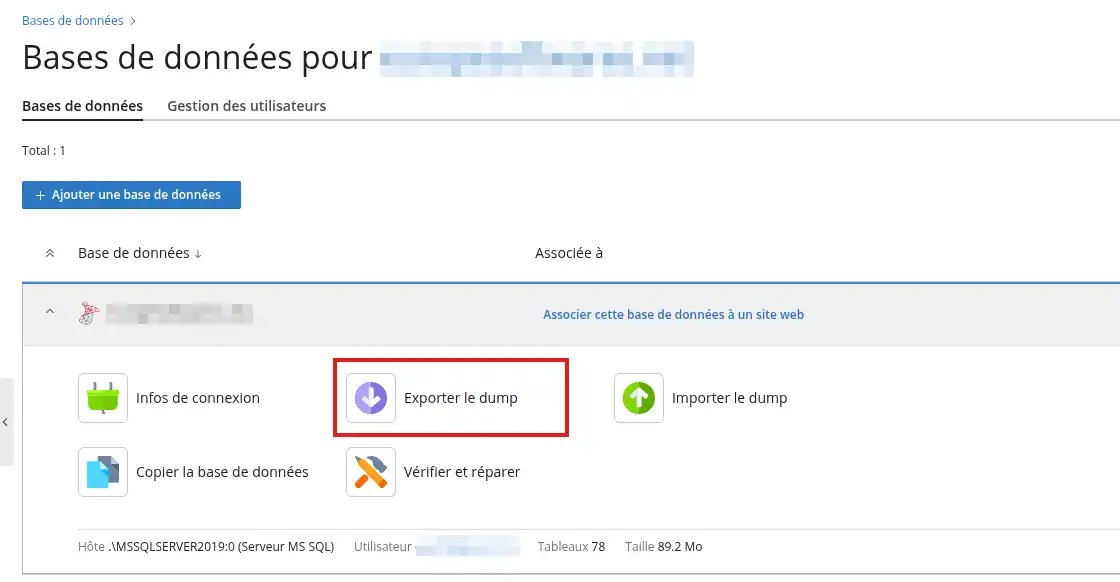
  3. [PERSON_NAME] de Microsoft SQL Server-database die u wilt overzetten en klik vervolgens op Dump exporteren.
    Een SQL Server-database overdragen tussen Plesk en een SQL Server-server met SSMS
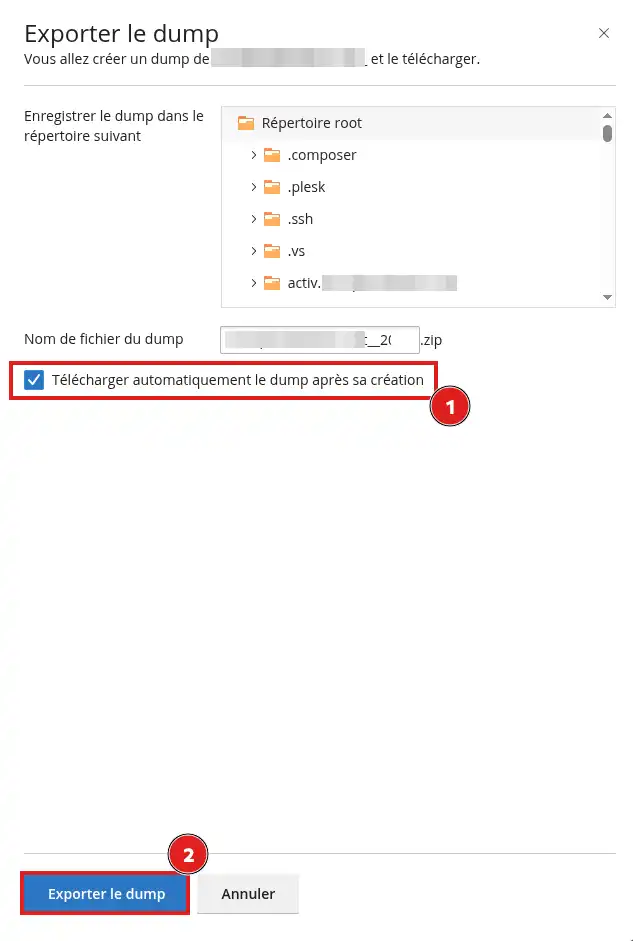
  4. Vink de optie Dump automatisch downloaden na het aanmaken aan.
    Een SQL Server-database overdragen tussen Plesk en een SQL Server-server met SSMS
  5. [PERSON_NAME] de export.

Plesk maakt een ZIP-archief aan met de back-up van de database, [PERSON_NAME] computer.

  1. [PERSON_NAME] het ZIP-archief uit.
  2. [PERSON_NAME] de bestandsnaam die u hebt gekregen. Als dit bestand geen extensie heeft, voeg dan .bak toe aan het einde van de naam.

Bijvoorbeeld:

ma-base-sauvegarde wordt ma-base-sauvegarde.bak

Hernoem het ZIP-archief niet rechtstreeks naar .bak. U moet eerst het archief uitpakken en daarna alleen het bestand dat erin zit hernoemen als het geen extensie heeft.

De database herstellen in SSMS 22

  1. Open SQL Server Management Studio 22.
  2. Maak verbinding met de SQL Server-instantie waarop u de database wilt herstellen.
  3. In de [PERSON_NAME] voor objecten, klik met de rechtermuisknop op Databases.
  4. Klik op Database herstellen.
  5. Selecteer in het gedeelte Bron Apparaat.
  6. Klik op de knop .
  7. Controleer of het geselecteerde mediatype Bestand is en klik vervolgens op Toevoegen.
  8. Selecteer het .bak-bestand dat uit het Plesk-archief is uitgepakt.
  9. Klik op OK om terug te keren naar het herstelvenster.
  10. Controleer of de back-upset wordt weergegeven en geselecteerd is.
  11. Controleer in het gedeelte Bestemming de naam van de database die zal worden aangemaakt.

Als er al een database met die naam bestaat, gebruik dan een andere naam zodat de inhoud niet wordt vervangen.

  1. Klik op OK om het herstel te starten.
  2. Wacht tot SSMS een bericht weergeeft dat bevestigt dat de database correct is hersteld.

[ADDRESS] menu’s komen overeen met de herstelprocedure die is gedocumenteerd voor de huidige interface van SSMS.

Wanneer SSMS verbonden is met een SQL Server-instantie die op een andere computer is geïnstalleerd, toont het selectievenster de bestanden die toegankelijk zijn voor die SQL Server. Het .bak-bestand moet dus worden geplaatst in een map die toegankelijk is voor de externe instantie.

Een database overzetten van een SQL Server naar Plesk

Een back-up maken met SSMS 22

  1. Open SQL Server Management Studio 22.
  2. Maak verbinding met de instantie die de over te zetten database bevat.
  3. In de [PERSON_NAME] voor objecten, vouw de sectie Databases uit.
  4. Klik met de rechtermuisknop op de betreffende database.
  5. Klik op Taken en vervolgens op Back-up maken.
  6. Selecteer in het veld Back-uptype Volledig.
  7. Controleer in het gedeelte Bestemming of het type Schijf is geselecteerd.
  8. Klik op Toevoegen.
  9. Geef de naam en de locatie van het back-upbestand op.

Gebruik een [PERSON_NAME] dat eindigt op .bak, bijvoorbeeld:

ma-base.bak

  1. Bevestig de locatie en klik vervolgens op OK om de back-up te starten.
  2. Wacht tot SSMS bevestigt dat de bewerking is geslaagd.

Het bestand wordt aangemaakt op de computer waarop de SQL Server-instantie wordt gehost. Als de instantie extern is, wordt het bestand niet noodzakelijk opgeslagen op de computer van waaruit u SSMS gebruikt.

De back-up importeren in Plesk

Controleer vóór het importeren of de back-up is gemaakt met SQL Server 2019 of een eerdere compatibele versie.

  1. Haal het met SSMS aangemaakte .bak-bestand op.
  2. Plaats alleen dit bestand in een nieuw ZIP-archief.

Bijvoorbeeld:

ma-base.bak moet zich in ma-base.zip bevinden

  1. Log in op uw Plesk-paneel.
  2. Open de sectie Databases.
  3. [PERSON_NAME] de SQL Server-database waarin u de back-up wilt importeren.

De doeldatabase moet al bestaan. [PERSON_NAME], maak eerst een nieuwe SQL Server-database aan voordat u verdergaat.

  1. Klik op Dump importeren.
  2. Selecteer de optie Versturen of Upload, afhankelijk van de taal van uw interface.
  3. Klik op Bladeren en selecteer vervolgens het ZIP-archief dat het .bak-bestand bevat.
  4. Laat de optie [PERSON_NAME] wilt niet de bestaande database verwijderen geselecteerd.
  5. [PERSON_NAME] de import.
  6. Wacht tot Plesk bevestigt dat de bewerking is voltooid.

Plesk accepteert het uploaden van een ZIP-archief dat het back-upbestand bevat. De brondatabase en de doeldatabase moeten dezelfde database-engine gebruiken.

Controleren of de overdracht is geslaagd

Na een herstel in SSMS

In Objectverkenner:

  1. Klik met de rechtermuisknop op Databases en vervolgens op Vernieuwen.
  2. [PERSON_NAME] verschijnt.
  3. [PERSON_NAME], open vervolgens de sectie Tabellen.
  4. Controleer of de verwachte tabellen aanwezig zijn.
  5. [PERSON_NAME] is voltooid.

Na een import in Plesk

  1. Controleer dat Plesk geen foutmelding weergeeft.
  2. Open de database met de SQL Server-beheerhulp die in Plesk wordt aangeboden.
  3. Controleer of de verwachte tabellen en gegevens aanwezig zijn.
  4. Controleer de verbindingsinstellingen die door uw site worden gebruikt.
  5. Test een pagina of functie die de database gebruikt.

De overdracht is voltooid wanneer de database [PERSON_NAME], de tabellen toegankelijk zijn en uw site of applicatie er verbinding mee kan maken.

Veelvoorkomende problemen

Het back-upbestand verschijnt niet in SSMS

Controleer of u wel degelijk:

  • het vanuit Plesk gedownloade ZIP-archief hebt uitgepakt;
  • de extensie .bak hebt toegevoegd aan het uitgepakte bestand als het er geen had;
  • het bestand in een map hebt geplaatst die toegankelijk is voor de SQL Server-instantie.

Als uw SQL Server-instantie extern is, moet het bestand op de externe server of op een netwerklocatie die voor die server toegankelijk is, worden geplaatst.

SSMS geeft aan dat de versie van de back-up [PERSON_NAME] incompatibel is

[ADDRESS] back-up is waarschijnlijk gemaakt met een recentere versie van SQL Server dan die van de doelsserver.

Een SQL Server 2022- of 2025-back-up kan niet rechtstreeks worden hersteld op SQL Server 2019. U moet dan de structuur en de gegevens overzetten met compatibele scripts in plaats van het .bak-bestand rechtstreeks te gebruiken.

De import wordt geweigerd door Plesk

Controleer:

  • of u daadwerkelijk een ZIP-archief verstuurt;
  • of het archief het back-upbestand .bak bevat;
  • of de doeldatabase een Microsoft SQL Server-database is;
  • of de grootte van de database binnen de limiet van uw formule valt;
  • of het maximaal toegestane aantal databases niet is bereikt.

De huidige limieten variëren per Plesk-formule: de maximale grootte van een database ligt tussen 50 [ADDRESS] en 750 MB.

De database is geïmporteerd, maar de site maakt er geen verbinding mee

Controleer na de overdracht de verbindingsinstellingen die in uw site zijn opgeslagen:

  • de naam van de SQL-server;
  • de naam van de database;
  • de gebruikersnaam;
  • het wachtwoord;
  • de poort, als deze handmatig is ingevuld.

De inloggegevens die op de brondserver werden gebruikt, zijn [PERSON_NAME] die van de database die in Plesk is aangemaakt.

Beoordeel dit artikel :

5/5 | 1 mening

Dit artikel was nuttig voor jou ?

Article utileJa

Article non utileGeen

MerciMerci ! N'hésitez pas à poser des questions sur nos documentations si vous souhaitez plus d'informations et nous aider à les améliorer.


Vous avez noté 0 étoile(s)

Vergelijkbare artikelen

1mn lezen

Hoe maak ik een database in Plesk?

0mn lezen

Hoe maak ik een ODBC-koppeling in Plesk?

3mn lezen

Hoe exporteer ik een database naar Plesk?

6mn lezen

Hoe installeer ik [PERSON_NAME] ?


Questions sur cet article

Stel een vraag aan het LWS-team en de gemeenschap

RGPD : Responsable LWS-Ligne Web Services. Finalité : modération et publication publique de votre question, notification éventuelle d'une réponse. Base légale : consentement (art. 6.1.a RGPD). Conservation des emails : 90 jours après notification, 12 mois maximum sans réponse. Vous pouvez exercer vos droits via notre nos CGV - section RGPD.