
Online hulp
De webhost toegankelijk voor iedereen
Procédure
cPanel is een bedieningspaneel waarmee u uw gedeelde hosting kunt beheren via een zeer gebruiksvriendelijke webinterface. Dankzij deze interface kunt u wijzigingen aanbrengen met behulp van een grafische interface zonder enige technische kennis.
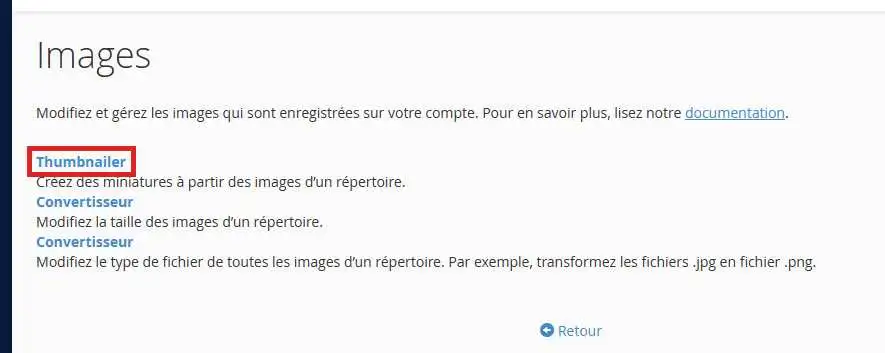
Hiermee kunt u de afbeeldingen die op het account zijn opgeslagen bewerken en beheren. Deze functionaliteit bevat de volgende hulpmiddelen:
Een hulpmiddel om miniaturen te maken van afbeeldingen in een map en deze op te slaan in een submap.
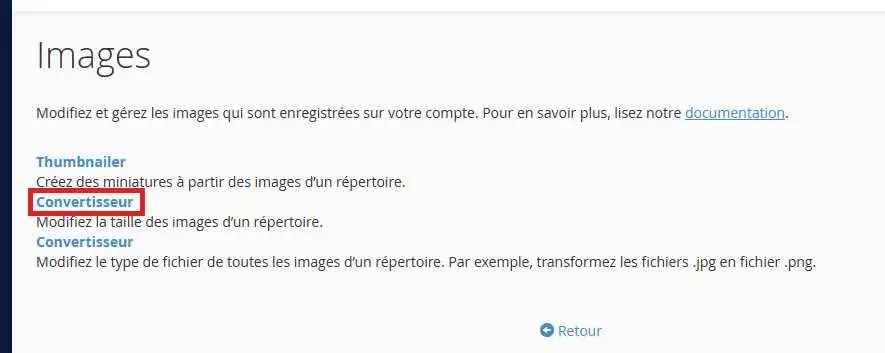
Gebruik dit hulpmiddel om afzonderlijke afbeeldingen te verkleinen of te vergroten.
U kunt het bestandstype wijzigen dat u wenst.
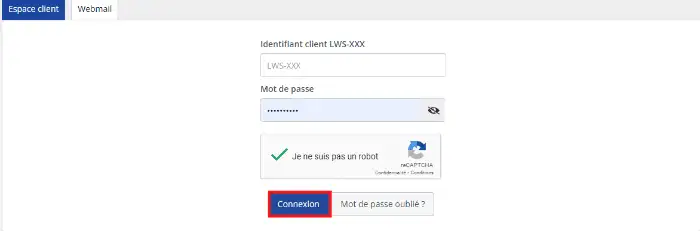
Om toegang te krijgen tot uw gedeelde hosting, meldt u zich aan op uw klantenzone. Voer vervolgens uw inloggegevens in, de LWS-gebruikernaam (in de vorm LWS-XXXX) en uw wachtwoord en klik op "aanmelden"
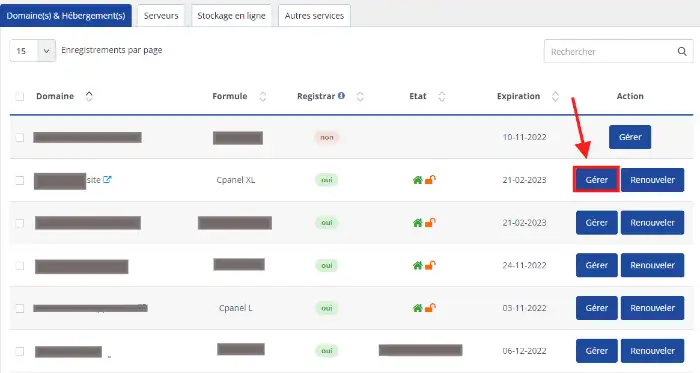
U komt op een pagina terecht waarop alle hostingpakketten die u bij LWS heeft worden weergegeven. Klik achter uw formule op "Beheren"
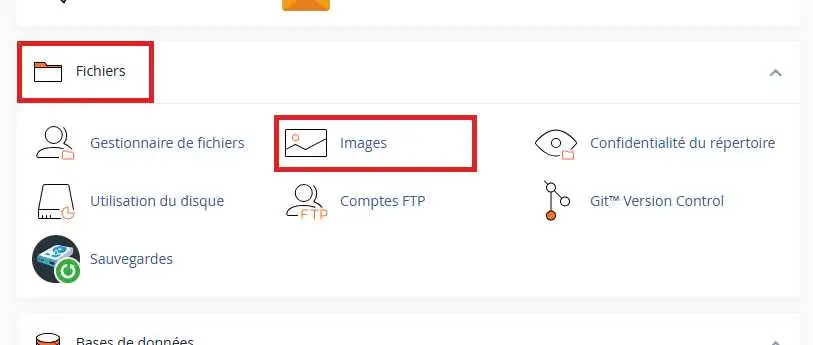
U bevindt zich nu in het centrale gedeelte van cPanel. Om toegang te krijgen tot de cPanel-afbeeldingstool, gaat u naar de rubriek "Bestanden" en klikt u vervolgens op "Afbeeldingen":
Hier is uw interface "afbeeldingen":
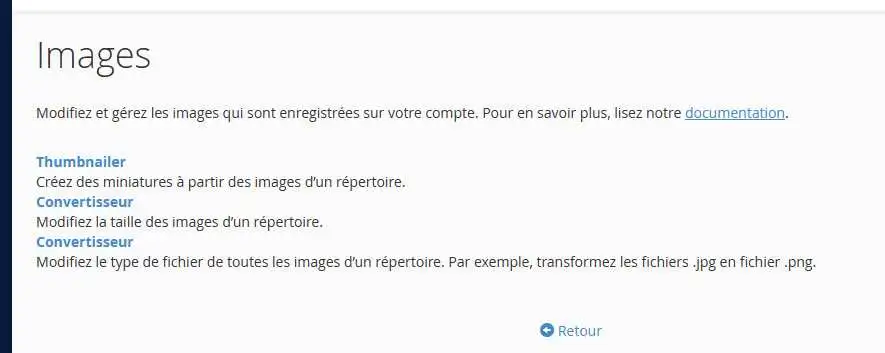
De interface "afbeeldingen" stelt u in staat de afbeeldingen die u op uw account opslaat te wijzigen en te beheren. Deze functionaliteit bevat de volgende hulpmiddelen:
Om een afbeelding te wijzigen in de interface "afbeeldingen", moet u deze eerst uploaden via een van de bestandsbeheerinterfaces op uw cPanel :
Klik op "Thumbnailer" om kleinere versies van uw afbeeldingen te maken.
U bevindt zich op de interface om kleinere versies van uw afbeeldingen te maken:
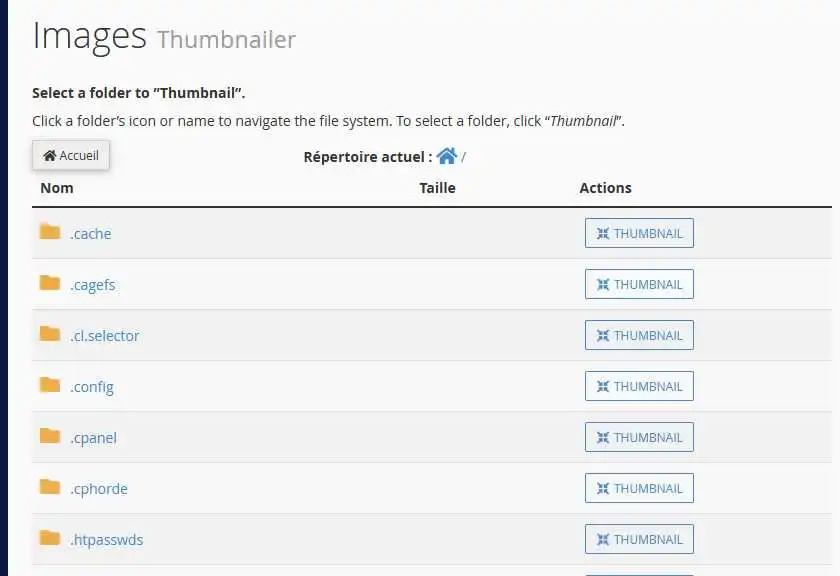
Zoek de map met de afbeeldingen die u wilt converteren.
U moet een volledige map selecteren om naar miniaturen te converteren. De Thumbnailer-tool kan geen afzonderlijke afbeeldingen converteren.
Klik op "Converter" in uw interface:
Navigeer vervolgens naar de map met uw afbeeldingen en klik op "Scale" om een afbeelding te verkleinen of te vergroten.
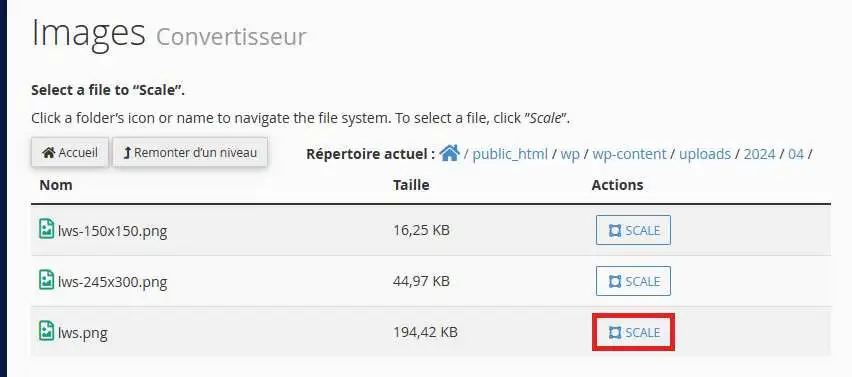
Nu kunt u uw afbeeldingen verkleinen of vergroten tot het gewenste formaat.
Klik op "Converter" in uw interface:
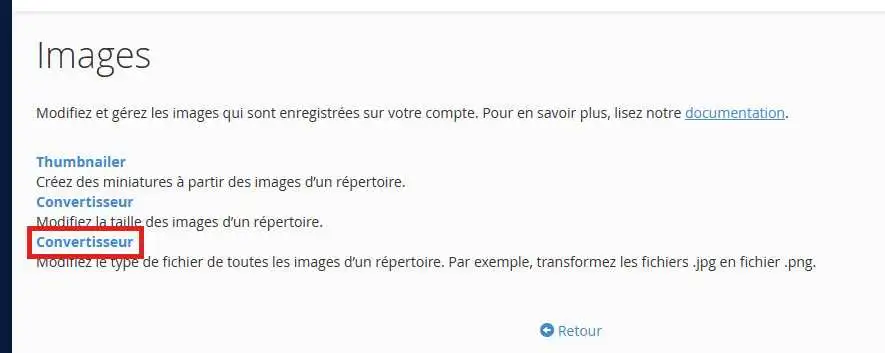
Navigeer vervolgens naar de map met uw afbeeldingen en klik op "Convert" om een van de ondersteunde bestandstypen van het ene type naar het andere te converteren.
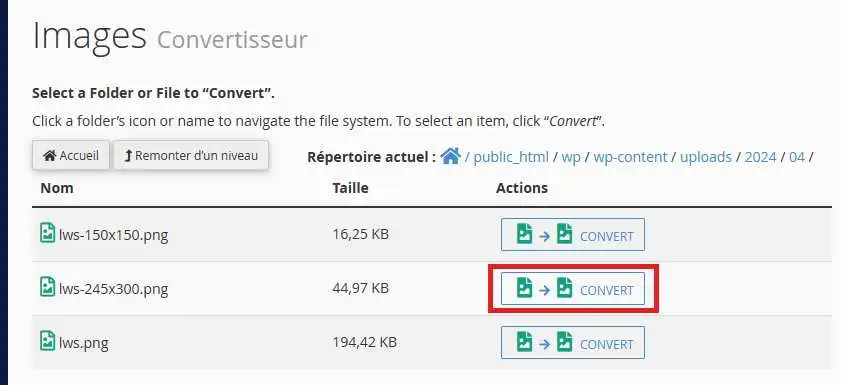
U kunt het bestandsformaat selecteren waarnaar u uw afbeeldingen wilt converteren. De bestandsformaten zijn de volgende:
Wanneer u op "convert" klikt, verschijnt er een succesmelding. Het systeem slaat het nieuwe bestand op in dezelfde map als het oorspronkelijke bestand.
U bent nu in staat om de afbeeldingstool op uw cPanel te gebruiken, uw miniaturen te maken en de grootte en het bestandstype te wijzigen.
Aarzel niet om uw opmerkingen en vragen te delen.
Stel ze aan het LWS-team en de community. Het antwoord wordt na moderatie gepubliceerd.
 Over LWS :
LWS is een 100% Frans webhostingbedrijf dat zich richt op kwaliteit en innovatie en een responsieve en competente technische service biedt tegen betaalbare prijzen.
Over LWS :
LWS is een 100% Frans webhostingbedrijf dat zich richt op kwaliteit en innovatie en een responsieve en competente technische service biedt tegen betaalbare prijzen.



 Ja
Ja Geen
Geen