
Online hulp
De webhost toegankelijk voor iedereen
Procédure
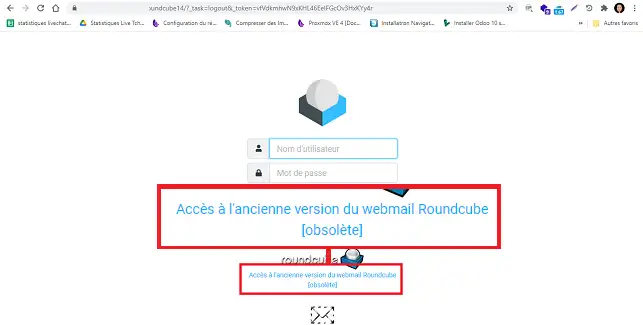
1. Ga naar uw webmailpagina en klik op"Toegang tot de oude versie van Roundcube webmail".
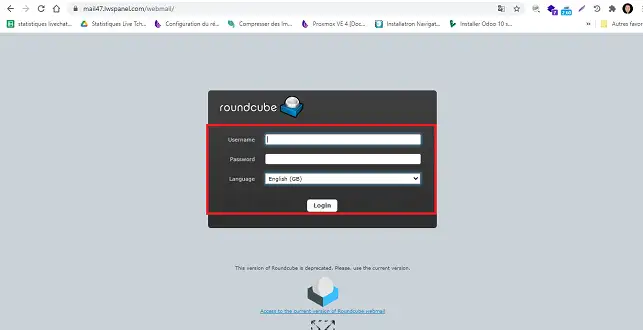
2. Maak verbinding met Roundcube met uw verbindingsgegevens (e-mailadres en wachtwoord gekoppeld aan uw e-mailadres).
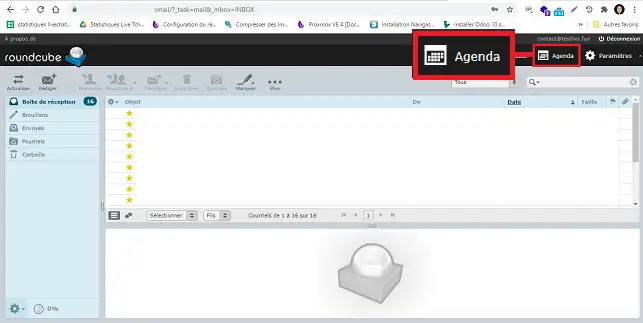
3. Klik op de knop"Agenda" rechtsboven in uw scherm.
4. Klik op de gewenste agenda om deze te selecteren en vervolgens op"Exporteren" bovenaan.
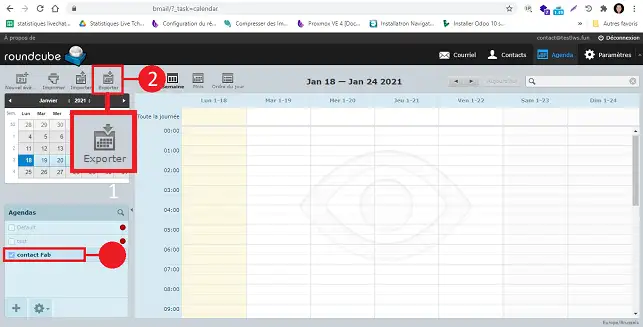
5. Klik nogmaals op"Exporteren" om het te downloaden.
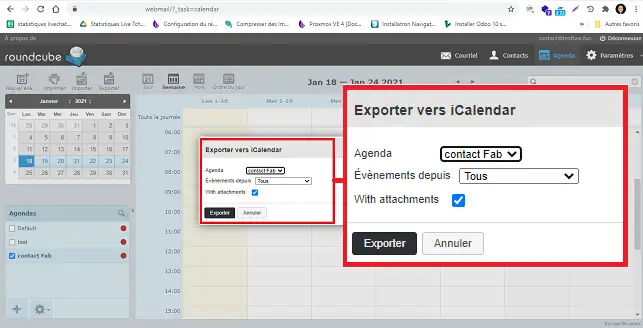
6. Verbreek de verbinding met uw Webmail en klik op"Toegang tot de nieuwste versie van Roundcube Webmail" om over te schakelen naar de nieuwe versie van Webmail.
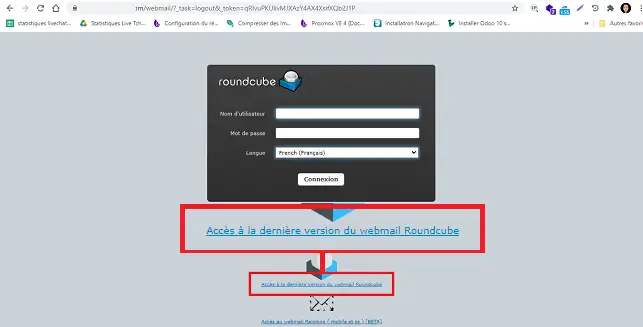
7. Maak opnieuw verbinding met Webmail met uw inloggegevens.
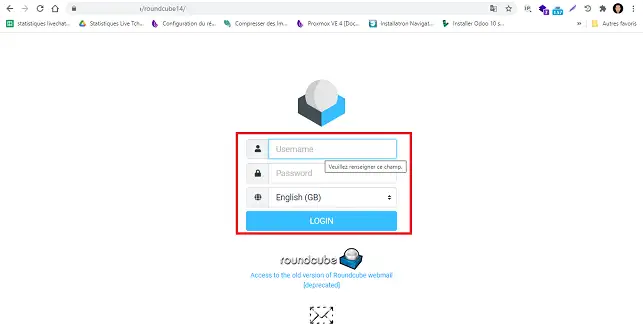
8. Klik op de knop"agenda" aan de linkerkant van uw scherm.
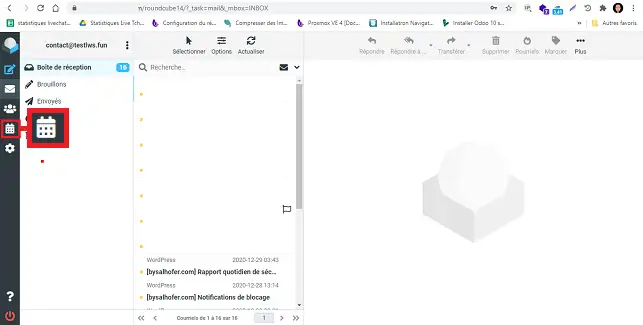
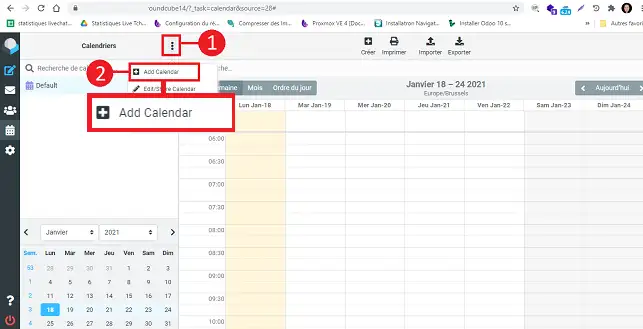
9. Maak een nieuwe agenda door te klikken op het"drie puntjes" pictogram rechts van"Agenda" en vervolgens op"agenda toevoegen".
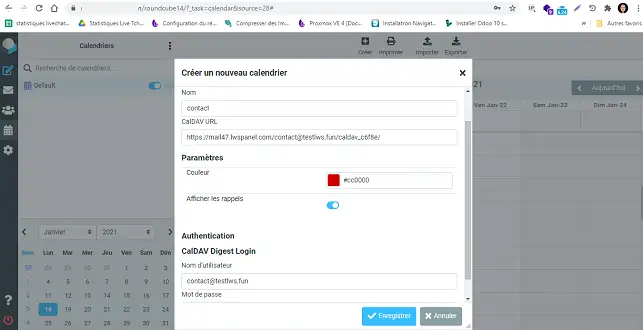
10. Voer dezelfde naam in als de geëxporteerde agenda in het veld"Naam" en het wachtwoord voor je e-mailaccount in het veld"Wachtwoord" onder"Verificatie". Klik ten slotte op"Opslaan".
11. Selecteer de agenda die je net hebt gemaakt en klik op"Importeren".
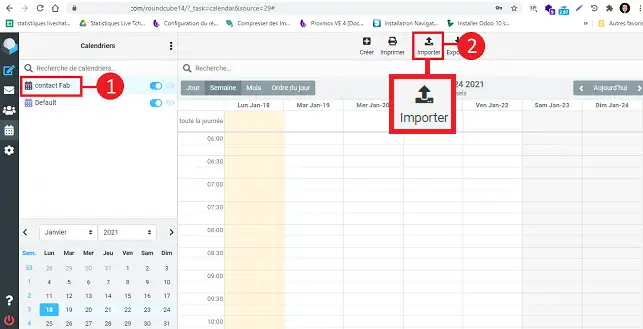
12. Selecteer het bestand dat je eerder hebt geëxporteerd en klik op"Importeren".
U kunt nu uw kalenders importeren van de oude Roundcube-versie naar de nieuwe versie.
Aarzel niet om uw opmerkingen en vragen te delen!
Stel ze aan het LWS-team en de community. Het antwoord wordt na moderatie gepubliceerd.
 Over LWS :
LWS is een 100% Frans webhostingbedrijf dat zich richt op kwaliteit en innovatie en een responsieve en competente technische service biedt tegen betaalbare prijzen.
Over LWS :
LWS is een 100% Frans webhostingbedrijf dat zich richt op kwaliteit en innovatie en een responsieve en competente technische service biedt tegen betaalbare prijzen.



 Ja
Ja Geen
Geen