
Online hulp
De webhost toegankelijk voor iedereen
Procédure
Betreffende dienst : Webhosting LWS met WordPress
Betreffend paneel : WordPress
Niveau : beginner
Extra is een WordPress-thema ontwikkeld door Elegant Themes. Het is voornamelijk bedoeld voor blogs, magazines en sites die veel inhoud publiceren, en bevat de creatietools van Elegant Themes op basis van Divi Builder.
U kunt Extra installeren op een WordPress-site die wordt gehost bij LWS, via het ZIP-bestand dat door Elegant Themes wordt geleverd.
LWS levert geen Elegant Themes-licentie bij zijn hostingaanbiedingen. Om Extra te downloaden, updates te ontvangen en gebruik te maken van de ondersteuning van de uitgever, moet u over uw eigen Elegant Themes-account beschikken dat toegang geeft tot het product.
U moet beschikken over het installatiebestand van het Extra-thema.
Meld u aan bij uw Elegant Themes-ledenzone en download vervolgens het Extra-thema naar uw computer. Bewaar het bestand in ZIP-formaat zodat u het rechtstreeks in WordPress kunt importeren.
Als uw site al een ander thema gebruikt, zal het activeren van Extra het uiterlijk onmiddellijk wijzigen. De WordPress-inhoud wordt niet verwijderd, maar bepaalde gebieden, menu's, widgets of lay-outs kunnen er anders uitzien met het nieuwe thema.
Als uw site al online is, controleer dan de weergave nadat u Extra hebt geactiveerd.
Meld u aan bij het beheerdersdashboard van uw WordPress-site.
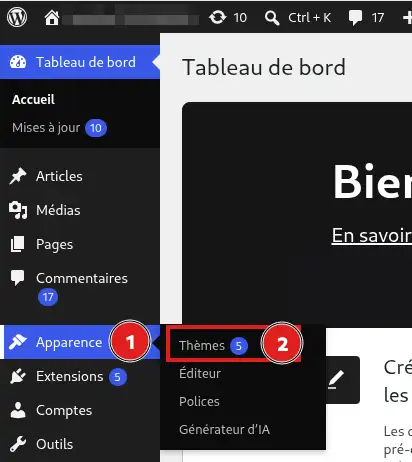
Klik in het linkermenu op Weergave en vervolgens op Thema's.
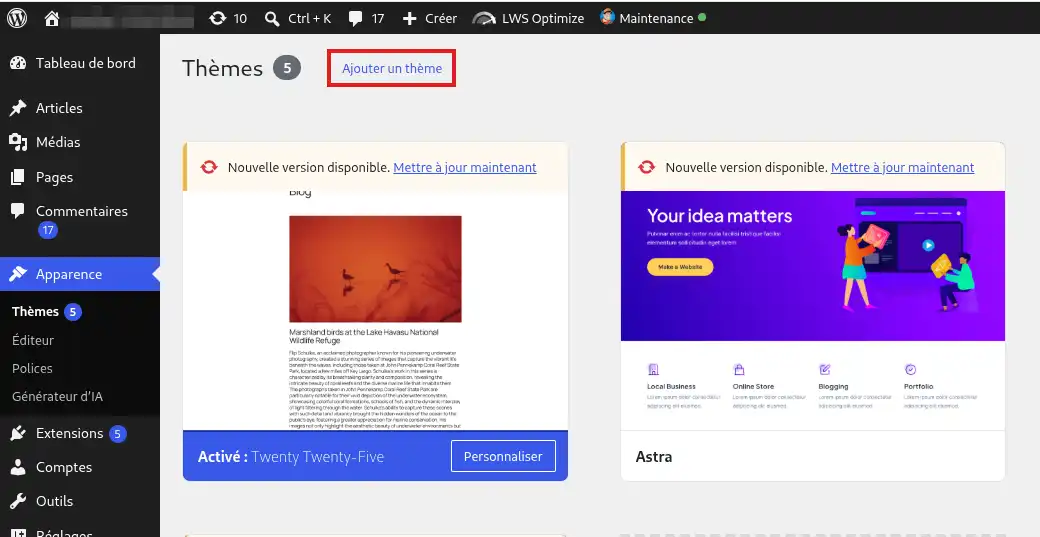
Klik op Thema toevoegen
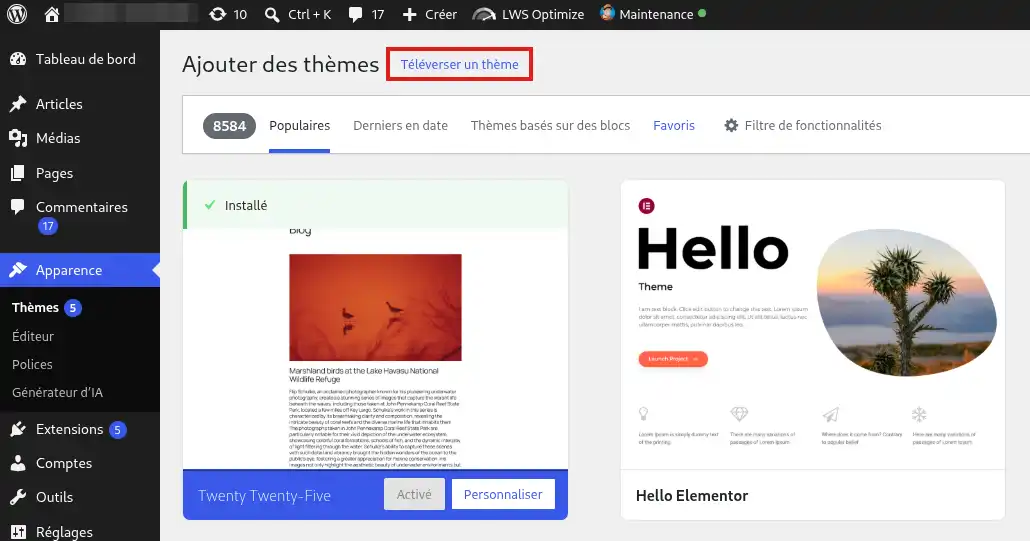
en vervolgens op Thema uploaden.
Klik op Bestand kiezen
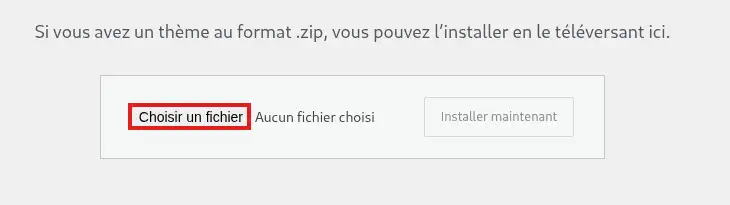
selecteer het ZIP-bestand van Extra dat u hebt gedownload vanuit uw Elegant Themes-account.
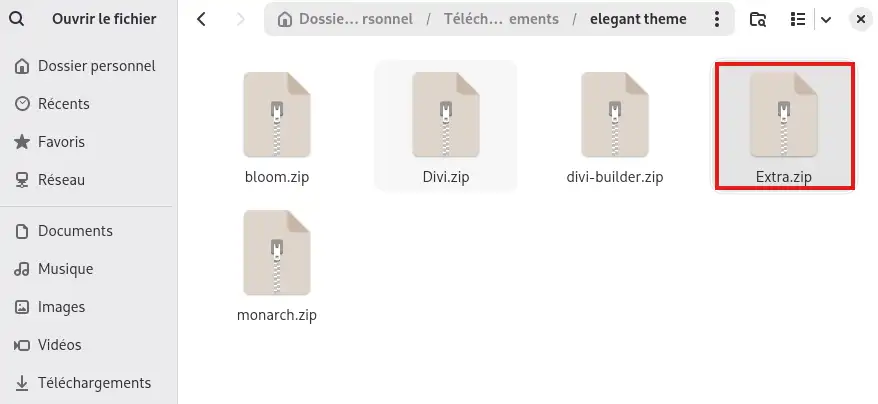
Klik vervolgens op Nu installeren.
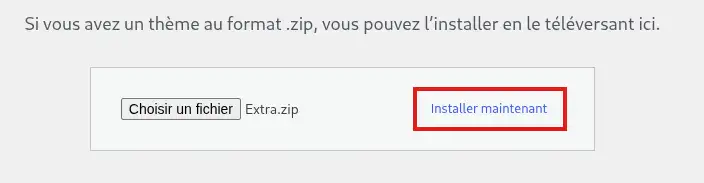
WordPress zet de themabestanden over naar uw hosting en installeert het thema automatisch.
Zodra de installatie is voltooid, klikt u op Activeren om Extra als thema van uw site te gebruiken.
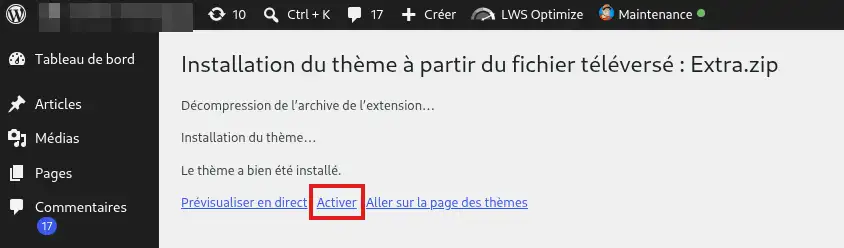
Het Extra-thema is nu geïnstalleerd en geactiveerd op uw WordPress-site. Er is een menu Extra beschikbaar in het dashboard om toegang te krijgen tot de themainstellingen.
Om de nieuwe versies van Extra rechtstreeks vanuit WordPress te ontvangen, moet u uw Elegant Themes-account verifiëren.
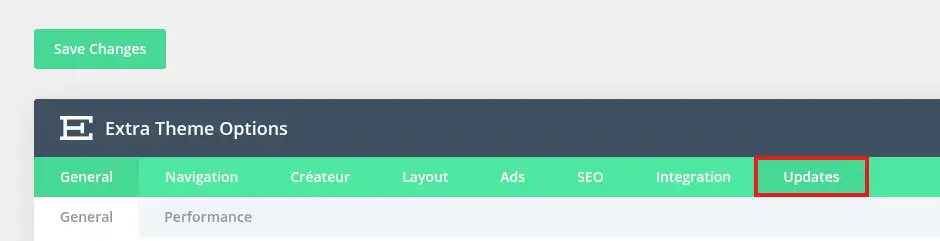
Ga in uw WordPress-dashboard naar Extra > Theme Options,
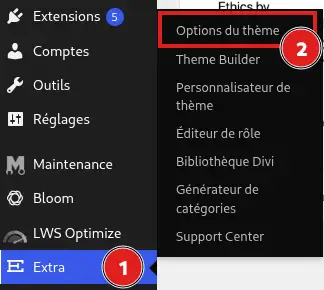
en open vervolgens het tabblad Updates.
Vul in:
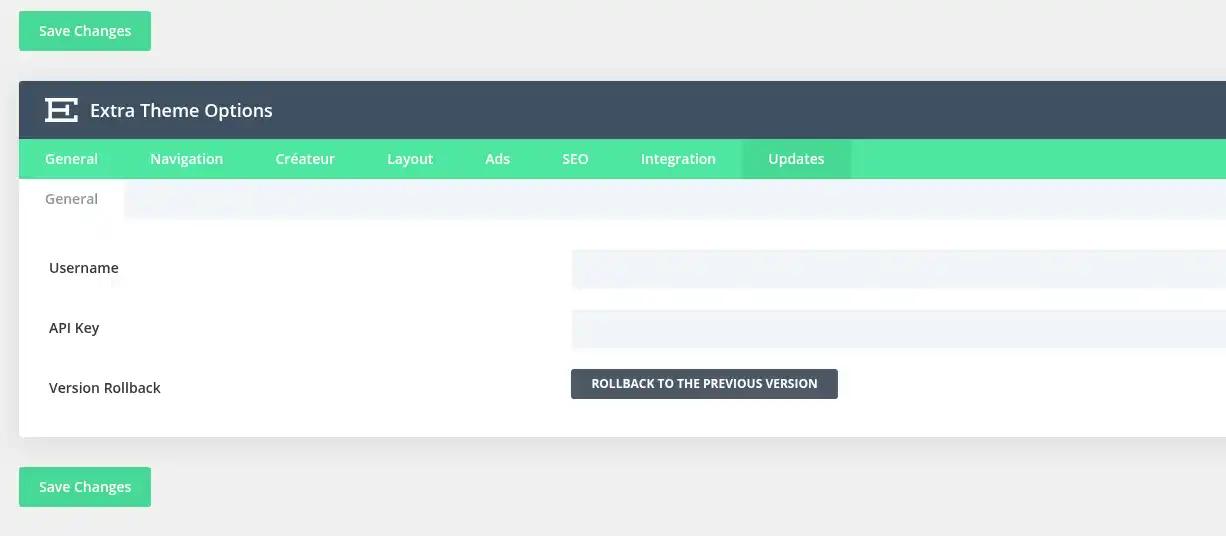
U kunt uw gebruikersnaam terugvinden en uw API-sleutels aanmaken of beheren vanuit uw Elegant Themes-ledenzone.
Klik vervolgens op Save Changes om de gegevens op te slaan.
Zodra uw account is geverifieerd, kunnen nieuwe versies van Extra rechtstreeks worden aangeboden via het updatesysteem van WordPress.
De Elegant Themes-API-sleutel verschilt van het wachtwoord van uw account. Hiermee wordt uw site bij Elegant Themes geauthenticeerd om updates van hun producten te ontvangen.
Ga vanuit het WordPress-dashboard naar Extra > Theme Options.
Als de themaopties correct worden weergegeven, is Extra correct geïnstalleerd en geactiveerd.
U kunt uw site ook in een nieuw tabblad openen om het uiterlijk na de themaverandering te controleren.
Om updates te controleren, gaat u naar Dashboard > Updates. Wanneer uw Elegant Themes-account correct is geauthenticeerd en toegang geeft tot updates, kunnen nieuwe versies van Extra vanuit WordPress worden geïnstalleerd.
Ik zie Extra niet in de lijst met thema's
Ga naar Weergave > Thema's en controleer of Extra in de lijst staat.
Als het aanwezig is maar er momenteel een ander thema wordt gebruikt, klikt u onder Extra op Activeren.
Als Extra niet verschijnt, start u de installatie opnieuw vanaf het ZIP-bestand dat u hebt gedownload vanuit uw Elegant Themes-account.
WordPress weigert het bestand dat ik probeer te installeren
Controleer of u inderdaad het ZIP-bestand importeert dat het Extra-thema bevat.
Het uploaden moet worden uitgevoerd via Weergave > Thema's > Thema toevoegen > Thema uploaden en niet via de sectie voor het installeren van extensies.
Als uw browser het gedownloade bestand automatisch heeft uitgepakt, download het ZIP-bestand dan opnieuw vanuit uw Elegant Themes-ledenzone of comprimeer de themamap opnieuw voordat u verdergaat.
Het uiterlijk van mijn site is veranderd na het activeren van Extra
Dat is normaal: Extra vervangt het eerder actieve thema en gebruikt zijn eigen weergave-opties.
Uw berichten, pagina's en andere WordPress-inhoud blijven aanwezig, maar sommige menu's, widgets of lay-oudelementen kunnen een nieuwe configuratie vereisen die is afgestemd op het Extra-thema.
U kunt beginnen met het controleren van de beschikbare instellingen in Extra > Theme Options evenals de aanpassingsopties van het thema.
Ik ontvang geen automatische updates van Extra
Updates van Extra worden verspreid door Elegant Themes. Om ze in WordPress te ontvangen, moet uw Elegant Themes-account toegang geven tot updates en geauthenticeerd zijn in Extra > Theme Options > Updates met uw gebruikersnaam en een actieve API-sleutel.
Als u nog geen licentie of abonnement hebt dat toegang geeft tot Extra, moet u er rechtstreeks een afsluiten bij Elegant Themes.
Als u al over geldige toegang beschikt, controleer dan of uw gebruikersnaam en API-sleutel correct zijn opgeslagen in de themaopties.
Neem voor elk probleem met uw licentie, uw Elegant Themes-account of de distributie van updates contact op met de ondersteuning van Elegant Themes.
Extra werkt niet goed of ik ondervind een bug
Als Extra correct is geïnstalleerd en geactiveerd, maar een functie van het thema niet werkt zoals verwacht, raadpleeg dan de documentatie van Extra of neem contact op met de ondersteuning van Elegant Themes.
Aangezien Extra wordt ontwikkeld en onderhouden door Elegant Themes, kan hun सहायता u begeleiden bij het gebruik van het thema, de functies, de instellingen en eventuele bugs van het product.
De ondersteuning van LWS kan u helpen wanneer een probleem te maken heeft met uw hosting, WordPress, PHP of serverbronnen. Voor de interne werking van Extra, de functies, de licentie of de updates wordt ondersteuning geboden door Elegant Themes.
Stel ze aan het LWS-team en de community. Het antwoord wordt na moderatie gepubliceerd.
 Over LWS :
LWS is een 100% Frans webhostingbedrijf dat zich richt op kwaliteit en innovatie en een responsieve en competente technische service biedt tegen betaalbare prijzen.
Over LWS :
LWS is een 100% Frans webhostingbedrijf dat zich richt op kwaliteit en innovatie en een responsieve en competente technische service biedt tegen betaalbare prijzen.



 Ja
Ja Geen
Geen