
Online hulp
De webhost toegankelijk voor iedereen
Procédure
Betrokken dienst : Webhosting LWS met WordPress
Betrokken paneel : WordPress
Niveau : beginner
Bloom is een WordPress-extensie ontwikkeld door Elegant Themes. Hiermee kunt u inschrijfformulieren voor een nieuwsbrief maken en deze koppelen aan verschillende e-mailmarketingdiensten.
U kunt Bloom installeren op een WordPress-site die wordt gehost bij LWS, met behulp van het ZIP-bestand dat wordt geleverd door Elegant Themes.
LWS levert geen Elegant Themes-licentie mee met zijn hostingpakketten. Om Bloom te downloaden, updates te ontvangen en gebruik te maken van de ondersteuning van de uitgever, moet u over uw eigen Elegant Themes-account beschikken dat toegang geeft tot Bloom.
U moet beschikken over het installatiebestand van Bloom.
Meld u aan bij uw Elegant Themes-ledengebied en download vervolgens Bloom op uw computer. Het verkregen bestand heet normaal gesproken bloom.zip.
Pak het ZIP-bestand niet uit voordat u het naar WordPress uploadt. Sommige browsers kunnen gedownloade bestanden automatisch uitpakken. In dat geval moet u de Bloom-map opnieuw als ZIP comprimeren voordat u verdergaat.
Meld u aan bij het beheerdersdashboard van uw WordPress-site.
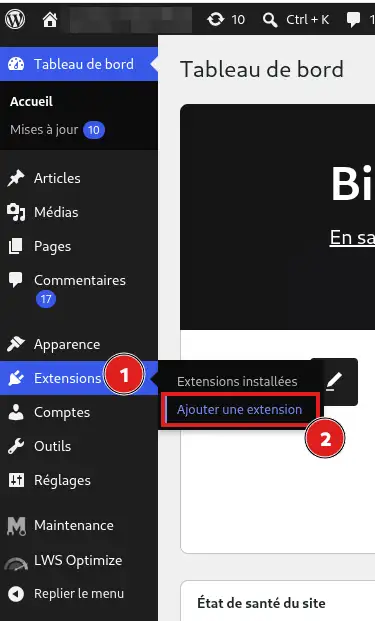
Klik in het linkermenu op Plugins en vervolgens op Nieuwe plugin toevoegen.
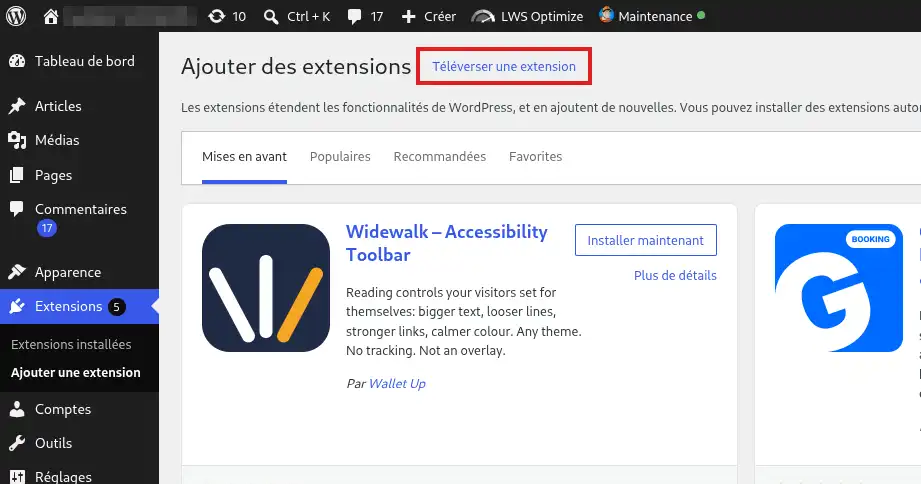
Klik bovenaan de pagina op Plugin uploaden.
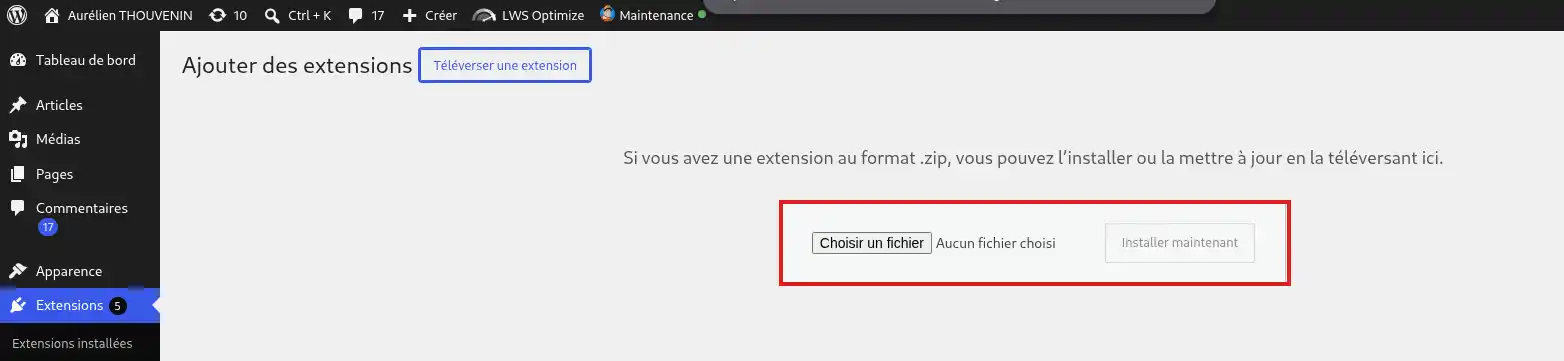
Klik vervolgens op Bestand kiezen
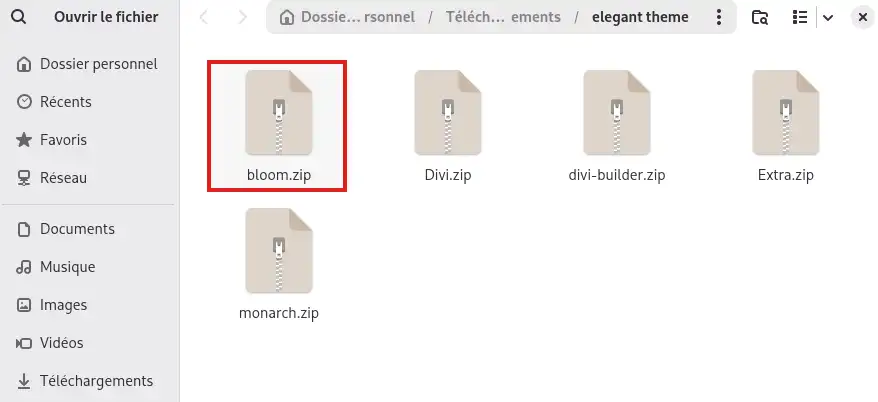
Selecteer het bestand bloom.zip dat u hebt gedownload vanuit uw Elegant Themes-account.
Klik op Nu installeren.
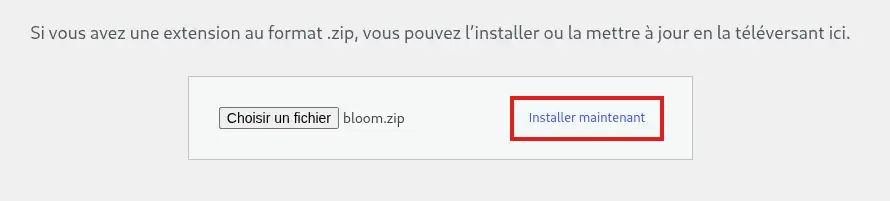
WordPress zet de bestanden van Bloom over naar uw hosting en installeert de extensie automatisch.
Wanneer de installatie is voltooid, klikt u op Plugin activeren.
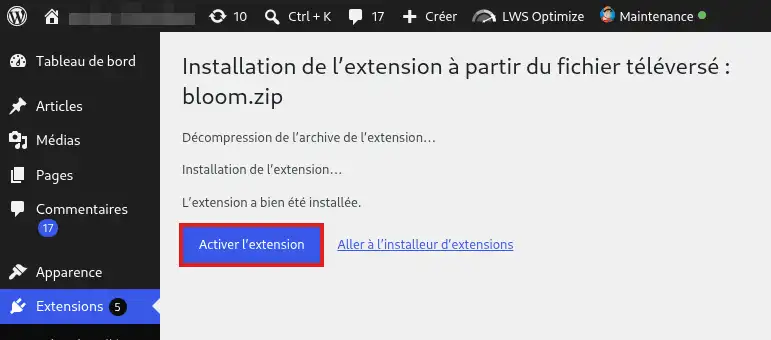
Bloom is nu geïnstalleerd en geactiveerd op uw WordPress-site. Een nieuw menu Bloom is beschikbaar in het WordPress-dashboard.
Om de nieuwe versies van Bloom rechtstreeks vanuit WordPress te ontvangen, moet u uw Elegant Themes-account verifiëren.
Ga in het WordPress-dashboard naar Bloom > Optin Forms.
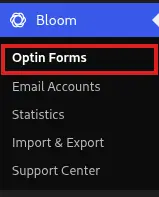
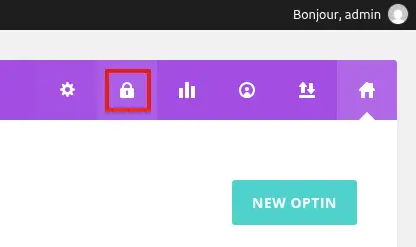
Klik op het pictogram van een slot bovenaan de interface.
Vul vervolgens in:
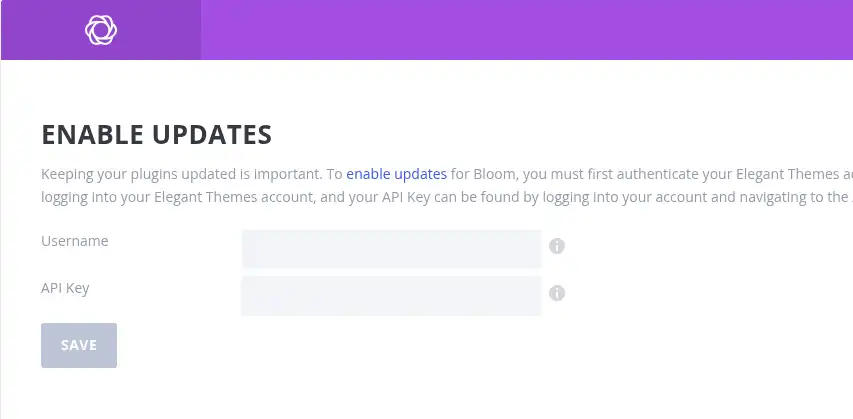
U kunt uw API-sleutel aanmaken of terugvinden via uw Elegant Themes-ledengebied.
Sla daarna de gegevens op. Zodra uw account is geverifieerd, kunnen nieuwe versies van Bloom worden aangeboden in het updatesysteem van WordPress.
De Elegant Themes-API-sleutel verschilt van het wachtwoord van uw account. Hiermee wordt onder andere uw site geverifieerd om toegang te krijgen tot productupdates van Elegant Themes.
Klik in het WordPress-dashboard op Bloom > Optin Forms.
Als de Bloom-interface wordt weergegeven, is de extensie correct geïnstalleerd en geactiveerd.
U kunt vervolgens Bloom verbinden met uw e-mailmarketingdienst en uw eerste inschrijfformulieren maken. Bloom moet verbonden zijn met een nieuwsbrief- of e-mailmarketingdienst zodat de adressen die in uw formulieren worden ingevoerd kunnen worden toegevoegd aan een contactenlijst.
Toekomstige updates van Bloom kunnen verschijnen in Dashboard > Updates als uw Elegant Themes-account correct is geverifieerd en nog steeds toegang geeft tot updates.
Ik zie het Bloom-menu niet in WordPress
Ga naar Plugins > Geïnstalleerde plugins en controleer of Bloom in de lijst staat.
Als de extensie is geïnstalleerd maar uitgeschakeld, klik dan op Activeren.
Als Bloom niet verschijnt, herhaal dan de installatie met het ZIP-bestand dat u hebt gedownload vanuit uw Elegant Themes-account.
WordPress weigert het bestand dat ik probeer te installeren
Controleer of u het bestand bloom.zip hebt geselecteerd en niet de uitgepakte map van de extensie.
Als uw browser de download automatisch heeft uitgepakt, comprimeer dan de Bloom-map opnieuw als ZIP of download het bestand opnieuw vanuit uw Elegant Themes-ledengebied.
Ik ontvang geen automatische updates van Bloom
Bloom-updates worden verspreid door Elegant Themes. Uw Elegant Themes-account moet toegang geven tot updates en in Bloom geverifieerd zijn met uw gebruikersnaam en een actieve API-sleutel.
Als u nog geen licentie of abonnement hebt dat toegang geeft tot Bloom, moet u rechtstreeks bij Elegant Themes een aanbod afsluiten.
Als u al over geldige toegang beschikt, controleer dan in Bloom > Optin Forms of uw gebruikersnaam en API-sleutel correct zijn opgeslagen.
Neem voor elk probleem met uw licentie, uw Elegant Themes-account of de distributie van updates contact op met de ondersteuning van Elegant Themes.
Bloom werkt niet correct of ik ondervind een bug
Als Bloom correct is geïnstalleerd en geactiveerd, maar een functie niet werkt zoals verwacht, raadpleeg dan de documentatie van Bloom of neem contact op met de ondersteuning van Elegant Themes.
Aangezien Bloom is ontwikkeld en onderhouden door Elegant Themes, kan hun ondersteuning u helpen met het gebruik van de extensie, de functies, de instellingen en eventuele bugs van de plugin.
LWS-ondersteuning kan u helpen wanneer een probleem verband houdt met uw hosting, WordPress, PHP of serverbronnen. Voor de interne werking van Bloom, de functies, de licentie of de updates wordt ondersteuning verzorgd door Elegant Themes.
Mijn Bloom-formulier verzendt de inschrijvingen niet
Bloom moet verbonden zijn met een e-mailmarketingdienst om de personen te registreren die uw formulieren invullen.
Controleer in de instellingen van Bloom of uw e-mailmarketingaccount correct is geconfigureerd en of het formulier de juiste contactenlijst gebruikt.
Als de verbinding met uw e-mailmarketingdienst correct is, maar Bloom nog steeds niet werkt zoals verwacht, raadpleeg dan de documentatie of de ondersteuning van Elegant Themes.
Stel ze aan het LWS-team en de community. Het antwoord wordt na moderatie gepubliceerd.
 Over LWS :
LWS is een 100% Frans webhostingbedrijf dat zich richt op kwaliteit en innovatie en een responsieve en competente technische service biedt tegen betaalbare prijzen.
Over LWS :
LWS is een 100% Frans webhostingbedrijf dat zich richt op kwaliteit en innovatie en een responsieve en competente technische service biedt tegen betaalbare prijzen.



 Ja
Ja Geen
Geen