




Hoe installeer ik een CMS met de auto-installer van LWS?

Procédure

Inleiding

Wanneer het gaat om het maken van een website, is de installatie van een contentmanagementsysteem (CMS) een essentiële stap. Met de LWS-auto-installeerder beschikt u over een praktische en gebruiksvriendelijke tool om snel en efficiënt uw favoriete CMS te installeren. In dit artikel begeleiden we u door de stappen die nodig zijn om een CMS te installeren met de LWS-auto-installeerder, zodat u uw website in een mum van tijd kunt opstarten.

I. Hoe kiest u het juiste CMS?

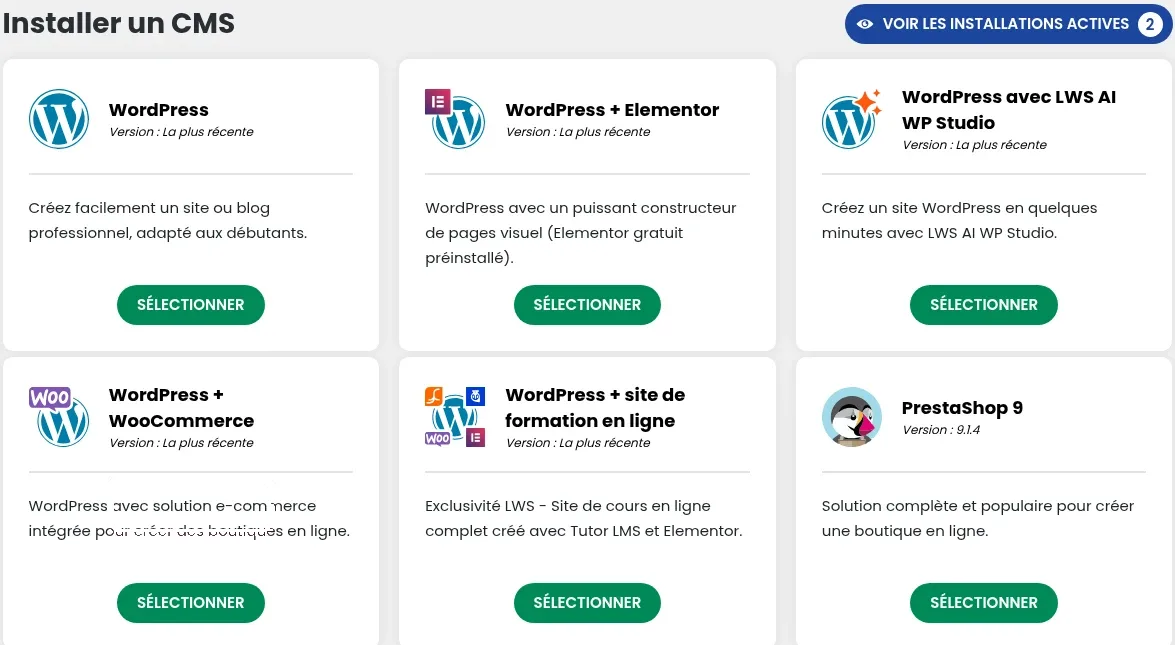
Voordat u begint, is het belangrijk het CMS te kiezen dat het best aansluit bij uw behoeften. De LWS-auto-installeerder biedt een selectie van populaire CMS'en, zoals WordPress, Joomla of PrestaShop. Elk CMS heeft zijn eigen functies en voordelen, dus het is aan te raden hun kenmerken te vergelijken om te vinden welke het best past bij uw doelstellingen en vaardigheden.

De CMS'en die beschikbaar zijn in de auto-installeerder zijn als volgt ingedeeld:

Showcasewebsite:

  • WordPress: populair en gebruiksvriendelijk CMS, ideaal voor showcasewebsites, blogs en kleine bedrijfswebsites.
  • Joomla: veelzijdig CMS met geavanceerde functies voor het maken van showcasewebsites, blogs en complexere bedrijfswebsites.
  • SPIP: Frans CMS gericht op online publicatie, geschikt voor showcasewebsites en redactionele websites.
  • TYPO3: robuust en uitbreidbaar CMS, geschikt voor showcasewebsites van bedrijven en complexe websites die geavanceerd contentbeheer vereisen.

Cursussen en opleidingen:

  • Moodle: CMS voor online leren, ideaal voor websites van onderwijsinstellingen of opleidingscentra.
  • Chamilo: leerbeheer- en leercontentplatform.
  • WordPress + online opleidingssite: complete online cursuswebsite gemaakt met Tutor LMS en Elementor.

Webwinkel:

  • PrestaShop 9: populair en gebruiksvriendelijk CMS voor het maken van professionele webwinkels, met uitgebreide functionaliteiten en grote flexibiliteit.
  • OpenCart: CMS gespecialiseerd in het maken van lichte tot middelgrote webwinkels, met een intuïtieve interface en tal van e-commercefuncties.
  • WordPress + WooCommerce: WordPress met een geïntegreerde e-commerceoplossing om een webwinkel te maken.

Blog:

  • Dotclear: Frans CMS voor het maken van blogs, met een eenvoudige en intuïtieve interface en geavanceerde blogfunctionaliteiten.

Discussieforum:

  • phpBB: CMS gespecialiseerd in het maken van online discussiefora, met een groot aantal functies om met gebruikers te interageren en te communiceren.

Fotogalerij:

  • ZenPhoto: CMS voor het maken van online fotogalerijen, met functies voor albumbeheer en het delen van afbeeldingen.
  • Piwigo: gebruiksvriendelijk CMS voor het maken van fotogalerijen, met geavanceerde functies voor beheer en het delen van afbeeldingen.
  • Coppermine: CMS om uw fotogalerijen eenvoudig te beheren en te organiseren.

Wiki:

  • DokuWiki: licht en eenvoudig CMS voor het maken van collaboratieve wiki's, ideaal voor documentatie en het delen van informatie.
  • MediaWiki: CMS gebruikt door Wikipedia, met een krachtig platform voor het maken van wiki's met geavanceerd content- en gebruikersbeheer.

Elk CMS heeft zijn eigen kenmerken en voordelen, dus het is belangrijk om te kiezen welk het best aansluit bij uw specifieke behoeften.

Met de auto-installeerder die beschikbaar is op het LWS Panel, kunt u ook de volgende twee frameworks installeren:

  • Laravel: modern en populair PHP-framework dat het MVC-model gebruikt. Het vereenvoudigt webontwikkeling dankzij zijn elegante syntaxis en talrijke geïntegreerde functies.
  • CakePHP: open-source PHP-framework gebaseerd op het MVC-model. Het maakt het mogelijk om snel webapplicaties te ontwikkelen volgens vooraf gedefinieerde conventies, met functies zoals databasebeheer en automatische codegeneratie.

II. Toegang tot de LWS-auto-installeerder

  1. Ga naar uw hosting

    Allereerst moet u inloggen op uw LWS-account en naar de gedeelde hosting gaan waarvoor u een CMS wilt installeren.

  2. Open de auto-installeerder

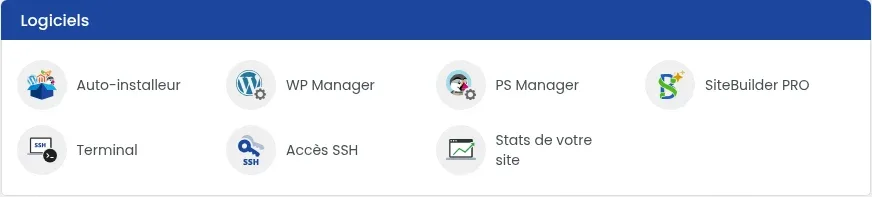
    Klik op de knop « Auto-installeur » in de rubriek « Software ».

    Hoe installeer ik een CMS met de auto-installer van LWS?

  3. Selecteer het CMS

    Selecteer vervolgens het CMS dat u wilt installeren: klik op « SELECTEREN » onder de kaart ervan.

    Hoe installeer ik een CMS met de auto-installer van LWS?

  4. Geef het adres op waar uw website toegankelijk zal zijn

    Hoe installeer ik een CMS met de auto-installer van LWS?

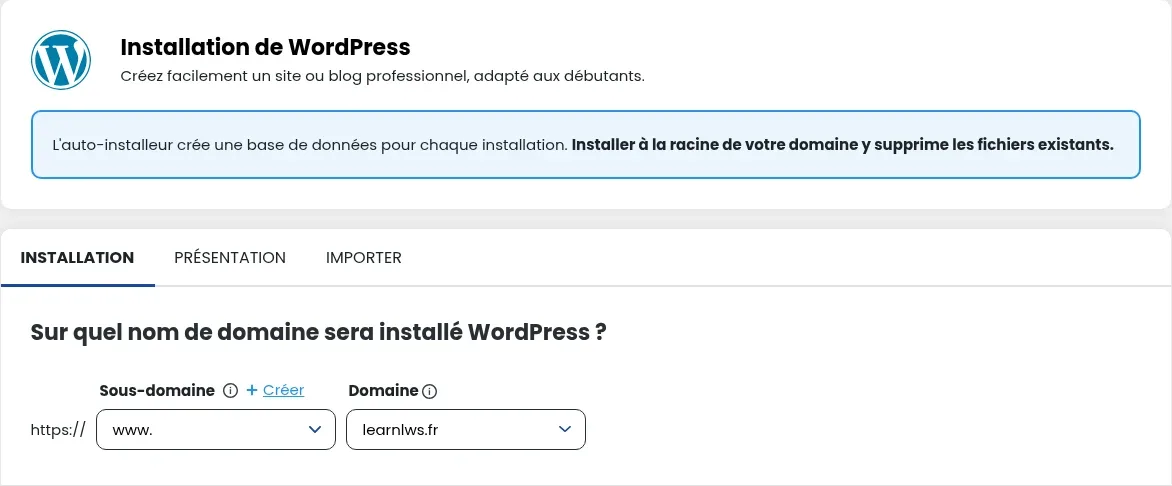
    Kies in dit formulier waar de applicatie geïnstalleerd zal worden:

    • op uw hoofddomein (laat « www. » in de lijst « Subdomein » staan);
    • op een subdomein van uw hoofddomein (bv. https://boutique.mondomaine.com): de link « + Aanmaken » laat toe er een toe te voegen zonder het formulier te verlaten;
    • op een extra domein dat is toegevoegd met de multi-domeinfunctionaliteit, of op een van de subdomeinen ervan.

    De auto-installeerder biedt geen installatie in een submap aan (bv. https://mondomaine.com/boutique): om meerdere sites op hetzelfde domein te installeren, maakt u per site een subdomein aan. Hij maakt zelf een database aan voor elke installatie.

    Afhankelijk van de gekozen applicatie kunt u verschillende parameters instellen, zoals het beheerdersaccount of de sitenaam. Voor het WordPress-CMS kunt u ook vooraf te installeren plugins of thema's kiezen.

  5. Start de installatie

    Vul vervolgens het e-mailadres in dat de inloggegevens zal ontvangen en klik op de knop « INSTALLATIE ».

    Hoe installeer ik een CMS met de auto-installer van LWS?

  6. Wacht tijdens de installatie

    De installatie wordt uitgevoerd. Blijf op de pagina totdat de voortgangsbalk 100% bereikt: het proces kan 1 tot 2 minuten duren.

    Hoe installeer ik een CMS met de auto-installer van LWS?

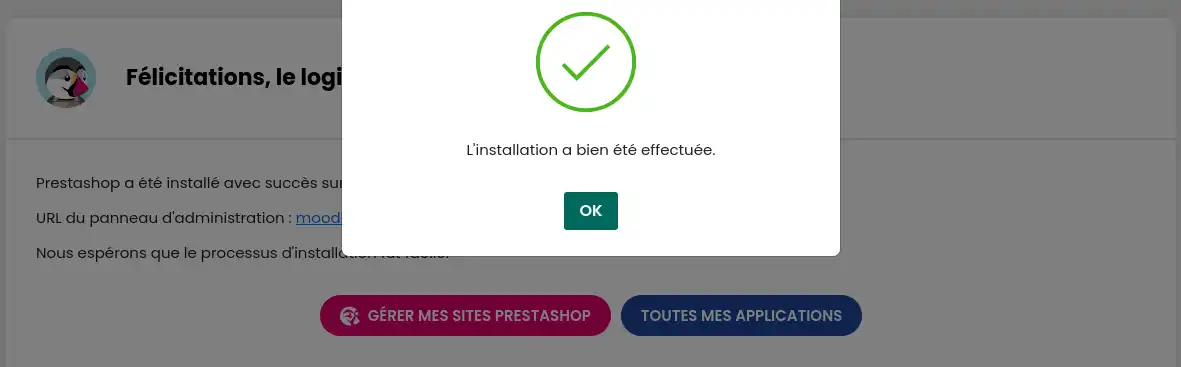
    Daarna moet u een bevestiging ontvangen zodra de installatie is voltooid.

    Hoe installeer ik een CMS met de auto-installer van LWS?

Conclusie

U weet nu hoe u:

  • Het meest geschikte CMS voor uw behoeften kiest uit een breed aanbod van de LWS-auto-installeerder, of het nu gaat om een showcasewebsite, een webwinkel, een blog, een forum of een fotogalerij. 🌐
  • Toegang krijgt tot de LWS-auto-installeerder en door de interface navigeert om het gekozen CMS te installeren. 🔧
  • De initiële instellingen van uw site configureert, zoals het subdomein, domein, beheerdersaccount en plugins of thema's, aan de hand van eenvoudige geïllustreerde stappen. ⚙️
  • Een bevestiging per e-mail ontvangt zodra de installatie van uw CMS succesvol is voltooid. 📧

Wij hopen dat dit artikel nuttig voor u was om uw webproject gemakkelijk en doeltreffend te starten. Uw online aanwezigheid staat op het punt een nieuwe impuls te krijgen dankzij de LWS-auto-installeerder en de oneindige mogelijkheden die CMS'en bieden. Hartelijk dank voor het lezen! 💡🙏

Deel gerust uw ervaringen, vragen of सुझावs door hieronder een opmerking achter te laten. We vinden het altijd leuk om met onze समुदाय in gesprek te gaan en hulp te bieden. Veel succes met creëren! 🚀✨

help.lws.net/a/965
Was dit artikel nuttig?

Ja

Geen

50 257 keer gelezen

Bedankt! Stel gerust vragen over onze documentatie als u meer informatie wilt, en help ons die te verbeteren.

Vergelijkbare artikelen

Vragen over het artikel 7

Stel een vraag
victor
9 sep 2022
commment faire pour enlever wordpress de ma racine afin que mon site soit accessible car je ne maitrise pas wordpress
fabrice-LWS Officieel antwoord
10 sep 2022
Bonjour, vous pouvez pour cela, vous rendre sur votre espace client LWS, cliquez sur "Gérer" se trouvant derrière votre nom de domaine puis sur "Gestionnaire de fichiers". Il vous faudra supprimer les dossiers wp-content, wp-includes et wp-admin ainsi que les fichiers index.php, .htaccess et tous ceux commençant par wp-* et se trouvant à la racine de votre espace FTP.
Was dit antwoord nuttig?

touzaisaac
7 aug 2023
Bonjour. J'ai rencontre beaucoup des erreurs après installation des Moodle avec l'installeur. Que faire?
Aurelien-LWS Officieel antwoord
8 aug 2023

Bonjour, 

Je vous remercie pour votre message.

Nous veillons à ce que l'auto-installeur soit régulièrement mis à jour afin de vous permettre d'installer simplement un CMS en quelques clics et sans rencontrer de problèmes. Cependant, malgré nos efforts, il est possible qu'un problème survienne.

Dans ce cas, je vous invite à contacter notre support technique afin qu'un agent technique prenne en charge le problème, vous apporte une solution et le remonte à notre équipe de développement pour corriger définitivement le problème rencontré. Lors de votre demande, je vous invite à transmettre au technicien le message d'erreur que vous rencontrez lors de l'installation.

Cordialement, L'équipe LWS

Was dit antwoord nuttig?
ThierryH
26 jul 2024
Bonjour ! J'ai installé mon site Mediawiki via l'auto-installer. Je constate qu'il s'agit d'une ancienne version de Mediawiki. Existe-t-il une procédure automatique de mise à jour ou faut-il l'effectuer manuellement ?
Aurelien-LWS Officieel antwoord
12 aug 2024

Bonjour,

Effectivement, la version de MediaWiki actuellement proposée sur notre installeur est la version 1.39. Notre équipe en charge de l'auto-installeur va prochainement mettre à jour cet outil pour proposer la dernière version stable, la version 1.42.

Toutefois, MediaWiki permet une mise à jour directe de la version 1.39 vers la version 1.42 qui devrait pouvoir vous permettre de bénéficier de la dernière version du CMS facilement sans passer par des versions intermédiaires.

https://www.mediawiki.org/wiki/Manual:Upgrading/fr

Cordialement, L'équipe LWS

Was dit antwoord nuttig?
kris974
19 mrt 2025
Bonjour j'ai créé mon site sur dreamweaver et je souhaiterais le porter sur LWS. quelles sont les procédures
Jordan-LWS Officieel antwoord
20 mrt 2025

Bonjour,

Je vous remercie pour votre message.

Pour publier votre site créé avec Dreamweaver sur votre hébergement LWS, je vous invite à contacter notre service technique. Un technicien pourra vous guider dans les étapes nécessaires pour transférer vos fichiers et mettre votre site en ligne.

N'hésitez pas à nous solliciter !

Cordialement

Was dit antwoord nuttig?
Motrimed
25 sep 2025
je souhaite installer Dolibarr pas autre, sur la procédure on voir prestashop. ma question concerne Dolibarr que je ne vois plus dans la liste des CMS
Jordan-LWS Officieel antwoord
26 sep 2025

Bonjour,

Je vous remercie pour votre message. 

Effectivement, Dolibarr n’est pas disponible dans notre auto-installeur. Si vous souhaitez le déployer, il sera nécessaire d’effectuer une installation manuelle. Vous pouvez pour cela télécharger le CMS depuis le site officiel de Dolibarr, puis l’envoyer sur votre hébergement via FTP et procéder à la configuration.

N’hésitez pas à revenir vers nous si vous avez besoin d’assistance dans les étapes techniques générales (base de données, accès FTP, etc.).

Cordialement, L'équipe LWS 

Was dit antwoord nuttig?
Haythem
17 nov 2025
Comment Faire ma configuration zone DNS pour mes multi-sites ? et comment activer le certificat LLS sur les mutltisites ?
Maxence-LWS Officieel antwoord
19 nov 2025

Bonjour Monsieur,

Je vous remercie pour votre message. 

Malheureusement, les données présentes sur cette aide en ligne ne me permettent pas de vous identifier.

Les manipulations dépendent de la formule souscrite, et de votre nom de domaine (à savoir si LWS est votre registrar, etc).

Je vous invite à ouvrir un ticket technique auprès de notre support, un spécialiste vous aidera à réaliser les démarches demandées : https://aide.lws.fr/a/268

Vous pouvez également nous contacter depuis votre espace client ou sur cette page : https://www.lws.fr/contact.

Cordialement,

L'équipe LWS

Was dit antwoord nuttig?
Kalimtra
il y a 6 mois
Est ce qu'il y a une possibilité de créer un site web via lws ?
Jordan-LWS Officieel antwoord
il y a 6 mois

Bonjour,

Oui, il est tout à fait possible de créer un site web via LWS.

Nous mettons à disposition plusieurs outils de création de site accessibles depuis votre espace client.

Tout d’abord, vous disposez d’un outil d’auto-installation de CMS (comme WordPress, PrestaShop, Joomla, etc.) vous permettant de créer et gérer votre site en toute autonomie.

Nous proposons également un éditeur de site nommé Site Builder Pro, permettant de créer facilement un site web sans connaissances techniques particulières.

Ces outils sont inclus dans nos offres d’hébergement à partir de l’offre Perso.

N'hésitez pas à revenir vers nous si vous souhaitez davantage d’informations sur ces solutions.

Je vous remercie de votre attention et reste à votre disposition pour toute autre question ou complément d'information.

Cordialement, L'équipe LWS 

Was dit antwoord nuttig?

Een vraag over dit artikel?

Stel ze aan het LWS-team en de community. Het antwoord wordt na moderatie gepubliceerd.

Stel een vraag aan het LWS-team en de gemeenschap

AVG: Verwerkingsverantwoordelijke: LWS-Ligne Web Services. Doel: moderatie en openbare publicatie van uw vraag, eventuele melding van een antwoord. Rechtsgrond: toestemming (art. 6, lid 1, a AVG). Bewaartermijn e-mailadressen: 90 dagen na de melding, maximaal 12 maanden zonder antwoord. Om uw rechten uit te oefenen, raadpleeg de AVG-sectie van onze algemene voorwaarden.