
Online hulp
De webhost toegankelijk voor iedereen
Procédure
Hiermee kunt u een aantal belangrijke instellingen voor uw website beheren. De WP Manager op het LWS Panel blinkt uit in het maken van grootschalige wijzigingen, maar geeft je niet dezelfde mate van controle als wanneer je rechtstreeks verbinding maakt met het WordPress Dashboard zelf. Deze handleiding helpt je uit te vinden hoe je je WordPress site kunt klonen en neemt je stap voor stap mee door het proces.
Deze handleiding leert je hoe je WordPress thema's kunt beheren met de"WP Manager" tool die beschikbaar is op de LWS Starter en hogere pakketten.
Allereerst moet je verbinding maken met je LWS account en toegang krijgen tot de shared hosting waarvoor je je WordPress site wilt klonen.
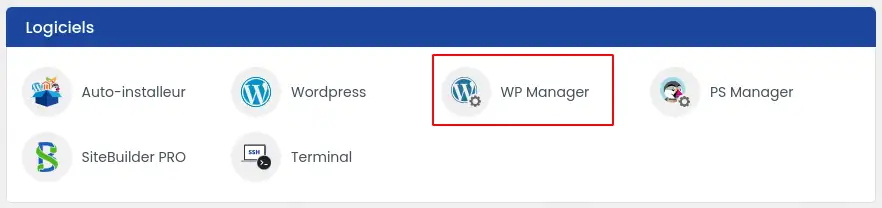
Klik dan op"WP Manager" in de"Software" sectie van je webhosting.
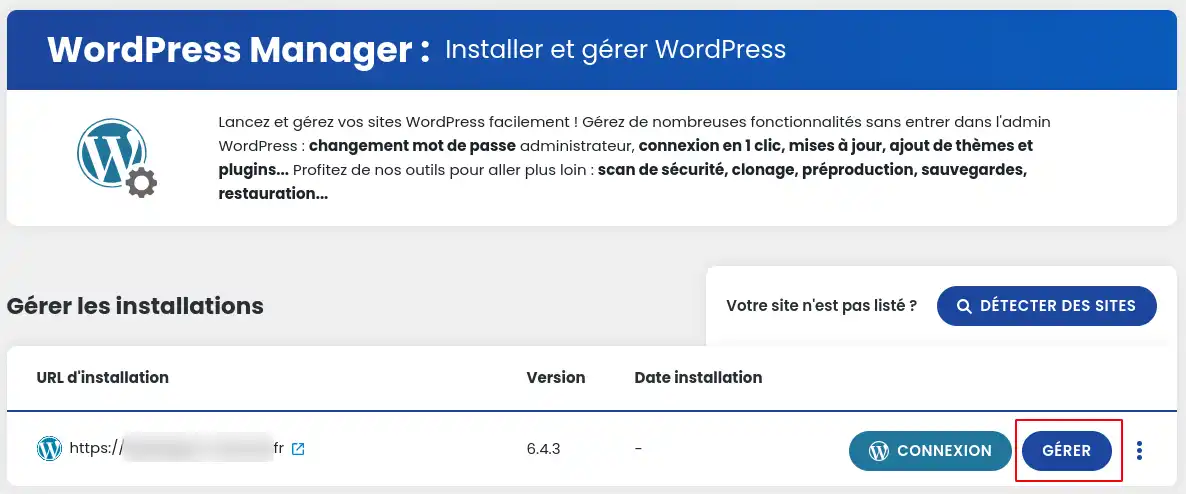
Klik dan op de knop"Beheren" voor de site die je wilt klonen.
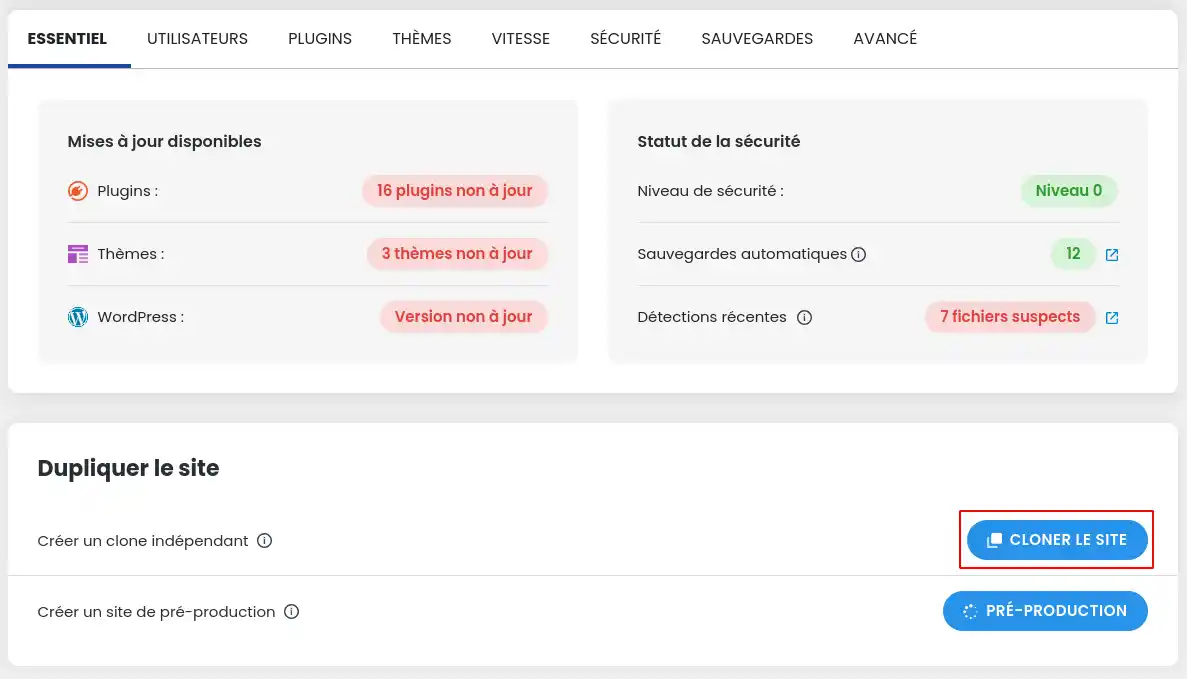
Eenmaal in de Manager van je WordPress site, klik je op de "Kloon site" knop in de "Dupliceer site" sectie.
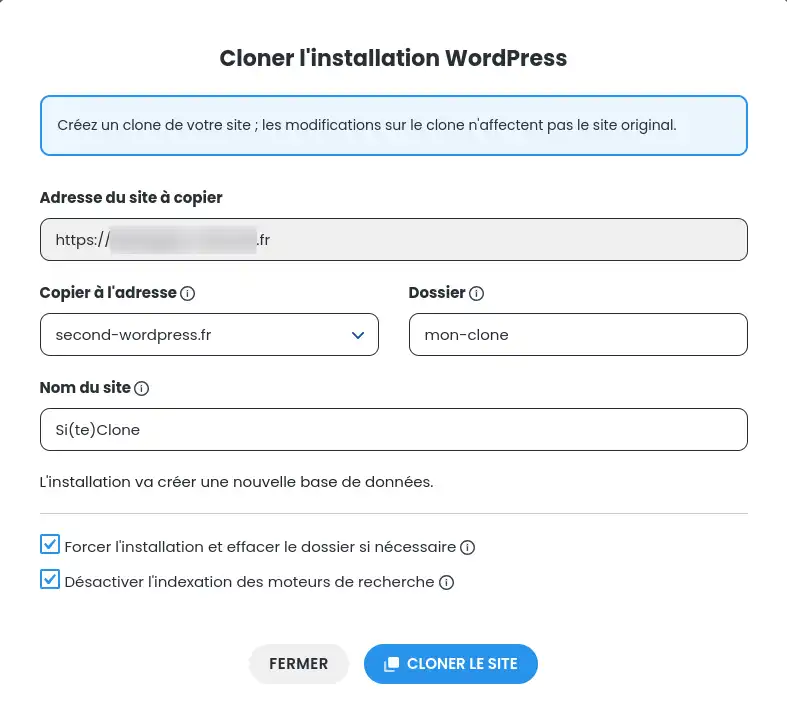
We gaan de stappen volgen om je WordPress site stap voor stap te klonen:
Klik vervolgens gewoon op "site klonen".
Je weet nu hoe je :
Dankzij deze vereenvoudigde procedure wordt het klonen van je WordPress site een handeling die binnen ieders bereik ligt, zelfs voor minder ervaren gebruikers. Vergeet niet dat deze functionaliteit optimaal is voor sites die niet groter zijn dan 20 GB aan gegevens. Voor grotere sites moeten extra voorzorgsmaatregelen worden genomen. 🛠️
Bedankt voor het lezen van dit artikel! Als je vragen of feedback hebt over de kloonservice via WP Manager, aarzel dan niet om deze te delen door hieronder een reactie achter te laten. Uw feedback is van onschatbare waarde en helpt ons om de tools die tot uw beschikking staan voortdurend te verbeteren! 😊👍
Stel ze aan het LWS-team en de community. Het antwoord wordt na moderatie gepubliceerd.
 Over LWS :
LWS is een 100% Frans webhostingbedrijf dat zich richt op kwaliteit en innovatie en een responsieve en competente technische service biedt tegen betaalbare prijzen.


 Ja
 Geen