Procédure
Betrokken dienst : webbrowser op computer
Betrokken panel : geen specifiek panel
Niveau : beginner
Uw browser bewaart tijdelijk bepaalde bestanden van bezochte websites om pagina's sneller te laden. Na een wijziging op een website kan het dus gebeuren dat er nog een oude afbeelding, een oude lay-out of inhoud wordt weergegeven die niet meer actueel is.
Deze hulp legt uit hoe u de cache van Google Chrome, Mozilla Firefox, Microsoft Edge en Safari op een computer wist.
De browsercache wordt op uw computer opgeslagen. Het wissen ervan verwijdert niet de cache die is aangemaakt door uw site, WordPress, LWS Cache, Fastest Cache of een andere optimalisatietool.
De cache van Google Chrome wissen
- Open Google Chrome.
- Klik op de knop met de drie puntjes, rechtsboven in het venster.
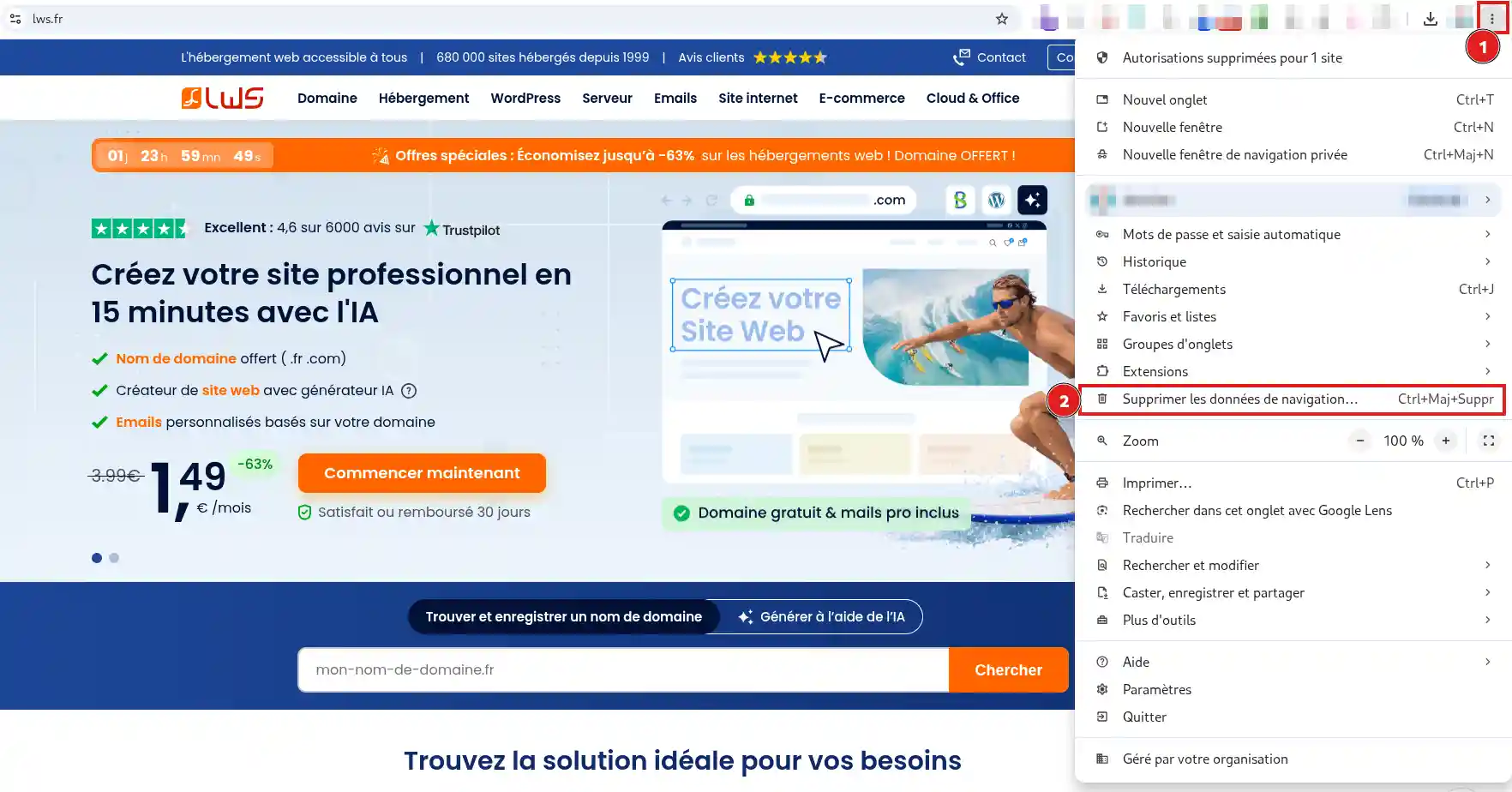
- Klik op Browsegegevens verwijderen.
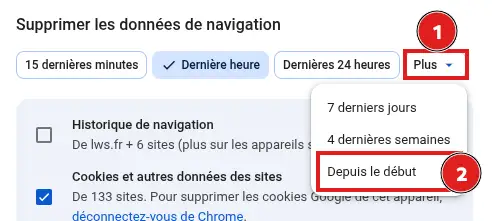
- Selecteer in het veld Periode eerst Meer en vervolgens Sinds het begin om de cache volledig te wissen.
- Vink alleen Afbeeldingen en bestanden in de cache aan.
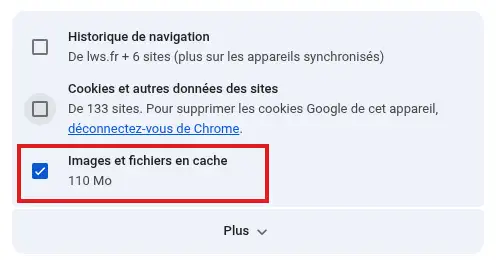
- Vink de andere onderdelen uit als u uw geschiedenis, cookies en inloggegevens wilt behouden.
- Klik op Gegevens verwijderen.
De Chrome-cache is nu gewist.
De cache van Mozilla Firefox wissen
- Open Mozilla Firefox.
- Klik op de menuknop met de drie lijnen, rechtsboven.
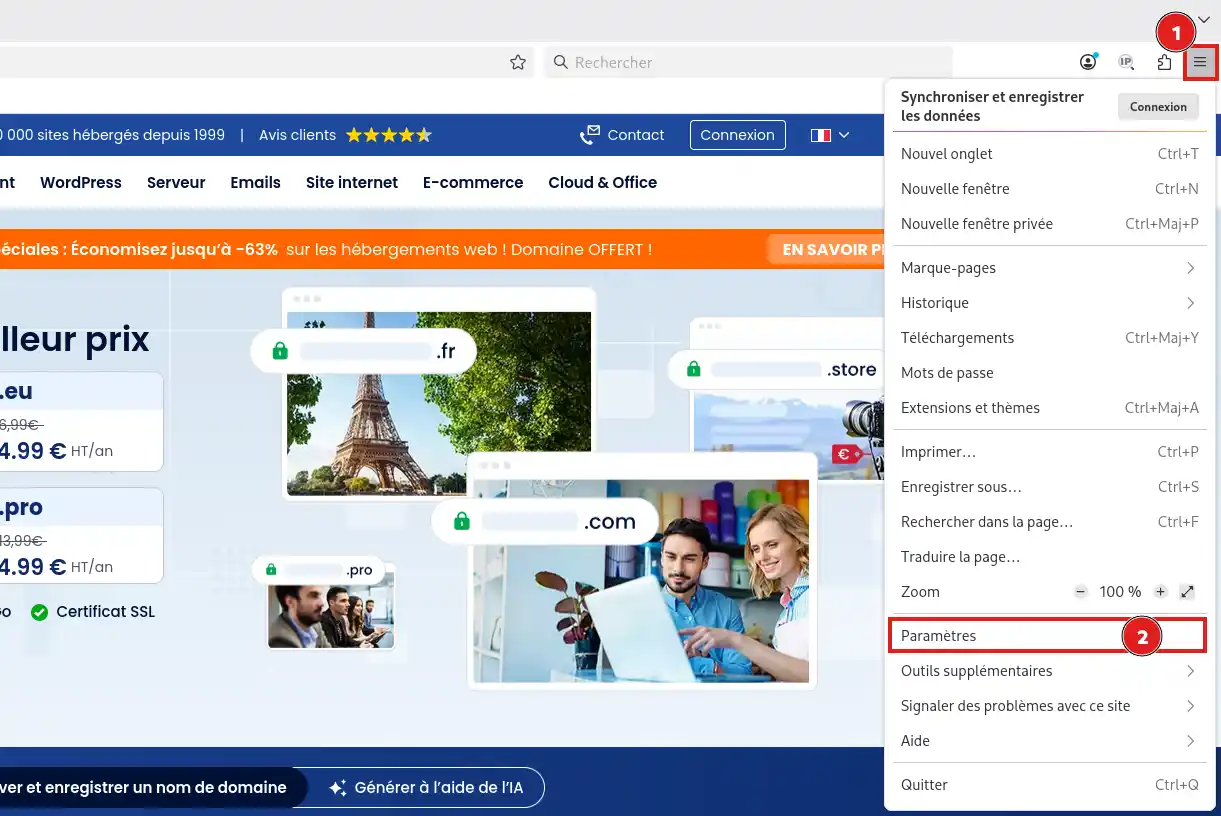
- Klik op Instellingen.
- Selecteer in het linkermenu Privacy & Beveiliging.
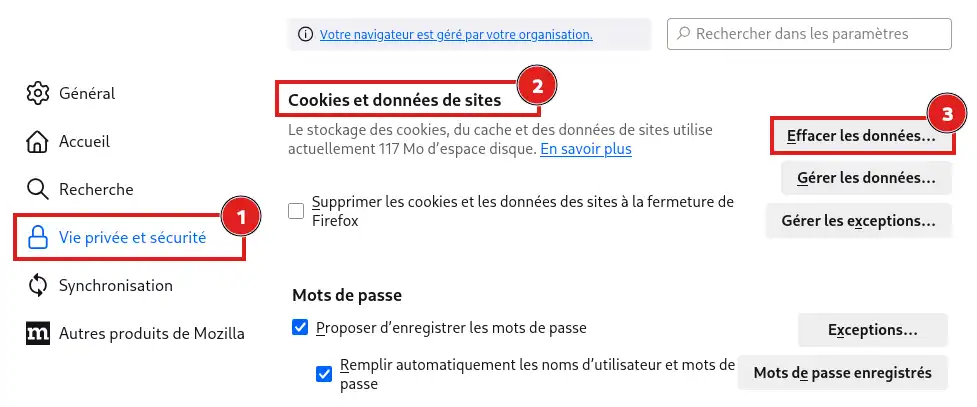
- Zoek het gedeelte Cookies en sitegegevens of Browsegegevens, afhankelijk van de gebruikte Firefox-versie.
- Klik op Gegevens wissen.
- Selecteer in het veld Te wissen periode Alles.
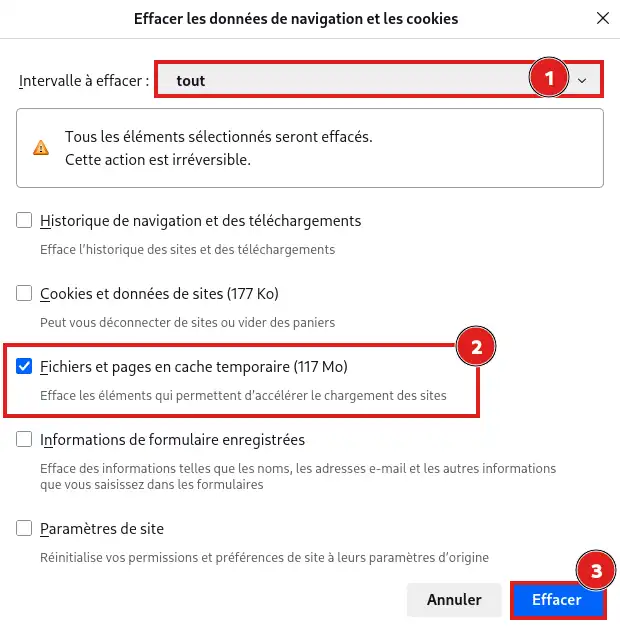
- Vink alleen Tijdelijke gecachte bestanden en pagina's aan.
- Klik op Wissen.
U kunt daarna het tabblad met de instellingen sluiten.
De cache van Microsoft Edge wissen
- Open Microsoft Edge.
- Klik op de knop met de drie puntjes, rechtsboven.
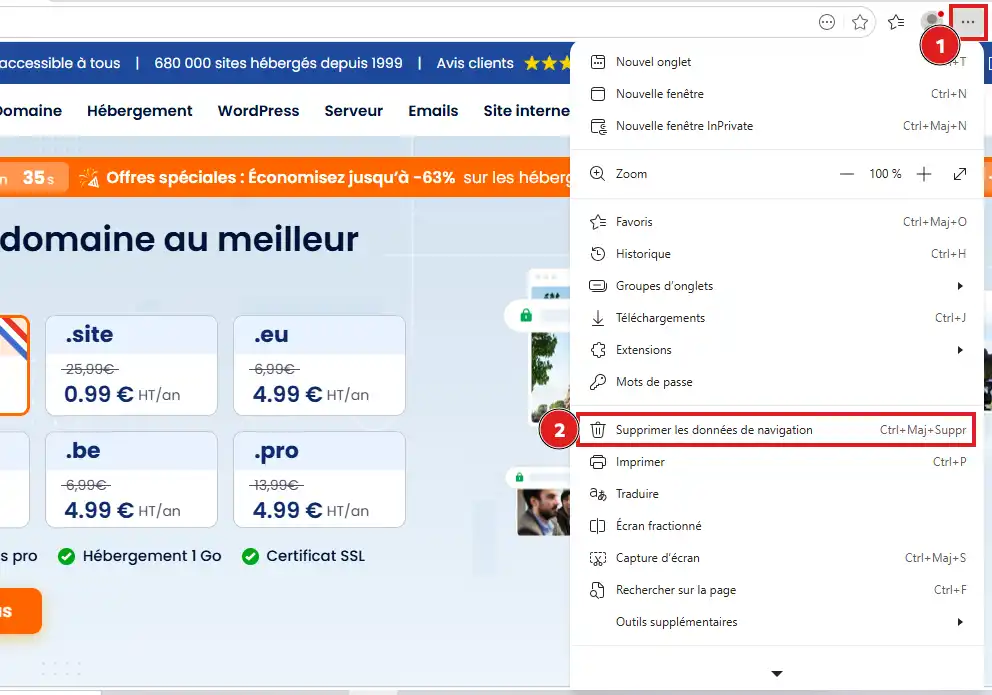
- Klik op Browsegegevens verwijderen.
- Kies in het veld Tijdsbereik de gewenste periode. Om de cache volledig te wissen, selecteert u de optie "Altijd".
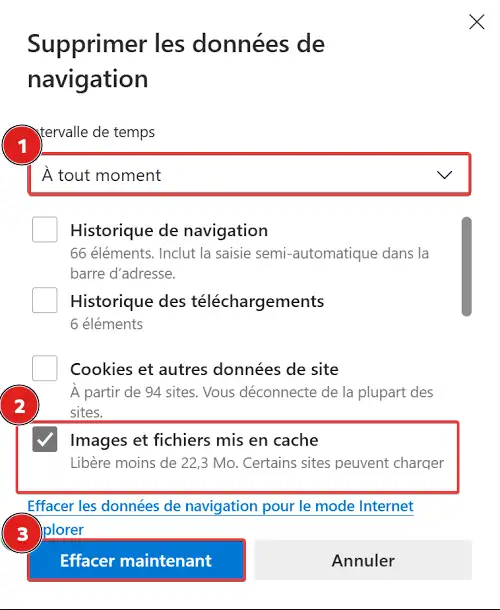
- Vink alleen Afbeeldingen en bestanden in de cache aan.
- Klik op Nu wissen.
De cache die Microsoft Edge op uw computer heeft opgeslagen, is verwijderd.
De cache van Safari op Mac wissen
Met Safari kunt u de gegevens verwijderen die zijn opgeslagen voor een specifieke website of voor alle bezochte websites.
- Open Safari.
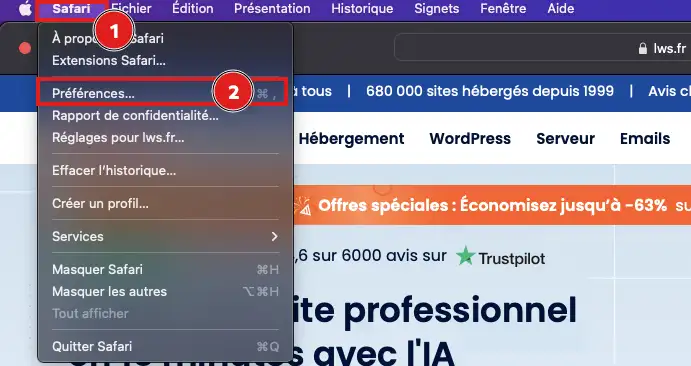
- Klik in de menubalk bovenaan het scherm op Safari en vervolgens op Voorkeuren.
- Open het tabblad Privacy.
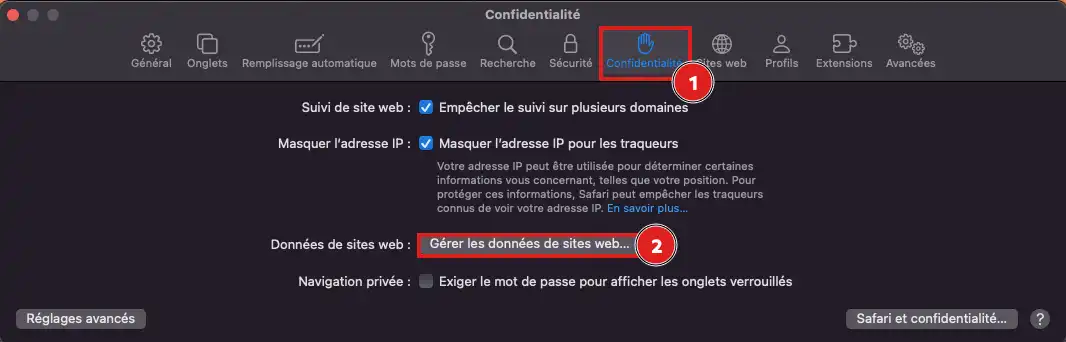
- Klik op Beheer websitegegevens.
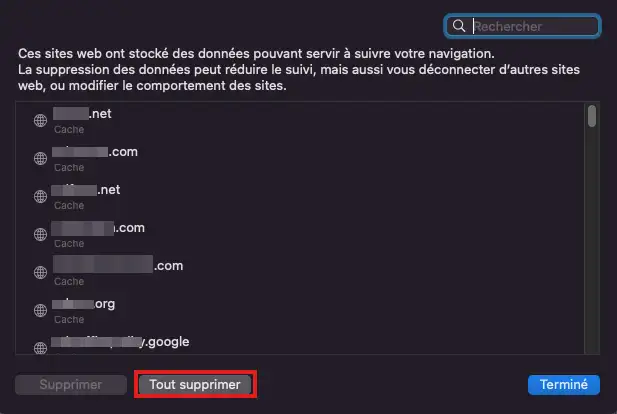
- Zoek en selecteer de betreffende website en klik vervolgens op Verwijder.
Om de gegevens van alle websites te wissen, klikt u op Verwijder alles.
In Safari verwijdert deze handeling ook cookies en bepaalde gegevens die door de geselecteerde websites zijn opgeslagen. U kunt daardoor worden afgemeld bij deze websites en zich opnieuw moeten aanmelden.
Controleren of de pagina up-to-date is
Ga terug naar de pagina die u wilt bekijken en vernieuw deze vervolgens met de knop Vernieuwen van uw browser.
Controleer of de verwachte wijziging correct wordt weergegeven: nieuwe tekst, nieuwe afbeelding, nieuwe lay-out of het verdwijnen van oude inhoud.
Als de recente versie van de pagina wordt weergegeven, is de browsercache correct gewist.
Als de oude versie nog steeds zichtbaar is, open de pagina dan in een privévenster. Als het probleem ook in dat venster aanwezig is, komt het waarschijnlijk niet door de cache van uw browser.
Controleer dan of de wijziging daadwerkelijk is gepubliceerd en of de cache van de site, WordPress of de hosting ook is geleegd.
Veelvoorkomende problemen
Ik kan het aangegeven menu niet vinden
De locatie of naam van sommige knoppen kan licht variëren afhankelijk van de browserversie en het gebruikte systeem.
Open de instellingen van uw browser en gebruik het zoekveld door cache of browsegegevens in te voeren. Denk er ook aan de browser bij te werken als de interface sterk afwijkt.
Ik ben uitgelogd bij bepaalde websites
U heeft waarschijnlijk de cookies samen met de cache verwijderd. Log opnieuw in met uw gebruikelijke inloggegevens.
Controleer bij een volgende verwijdering of alleen de optie voor afbeeldingen en bestanden in de cache is geselecteerd. In Safari kan het verwijderen van sitegegevens ook de cookies verwijderen.
De wijzigingen op mijn site zijn nog steeds niet zichtbaar
Zorg er eerst voor dat de wijzigingen zijn opgeslagen en gepubliceerd vanuit de tool die u hebt gebruikt om uw site te maken.
Als ze wel gepubliceerd zijn, vergeet dan ook niet om te wissen:
- de cache van uw WordPress-extensie;
- de LWS Cache via het LWS Panel;
- de Fastest Cache als u een cPanel-hosting gebruikt;
- de cache van een eventuele CDN-dienst of externe optimalisatiedienst.



 Ja
Ja Geen
Geen Over
Over 