
Online hulp
De webhost toegankelijk voor iedereen
Procédure
Een DNS-server slaat een database op van verschillende domeinnamen, netwerknamen, internethosts, DNS-records en andere verwante gegevens. De meest elementaire functie van een DNS-server bestaat erin een domeinnaam te vertalen naar het bijbehorende IP-adres. Bij een verzoek om domeinnaamresolutie worden DNS-records opgezocht en, indien gevonden, wordt het domeinnaamrecord teruggestuurd.
Als de domeinnaam niet op deze DNS-server is geregistreerd of toegevoegd, wordt het verzoek vervolgens doorgestuurd naar andere DNS-servers totdat een record van een domein wordt gevonden.
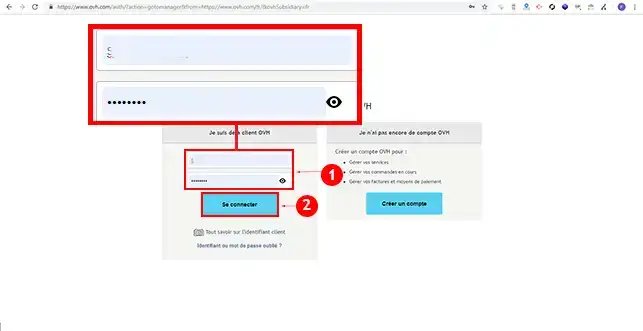
1. Meld u aan bij uw OVH-klantenzone.
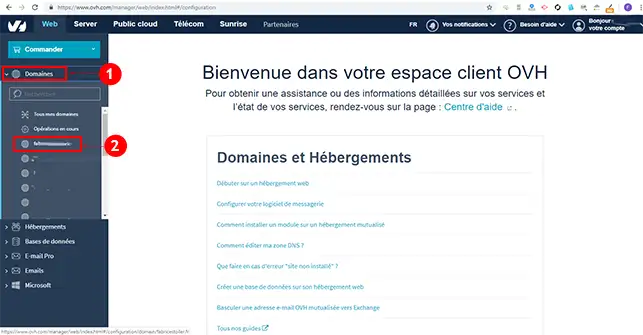
2. Klik op het tabblad "Domein" in het linkermenu van uw klantenzone om alle domeinen die u bezit te bekijken. Klik op het domein waarvoor u de DNS-servers wilt wijzigen.
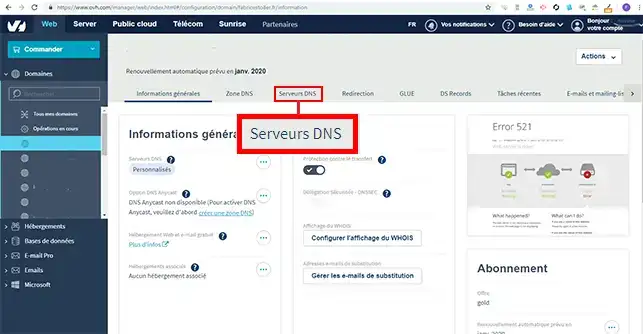
3. Klik op het tabblad "DNS-servers".
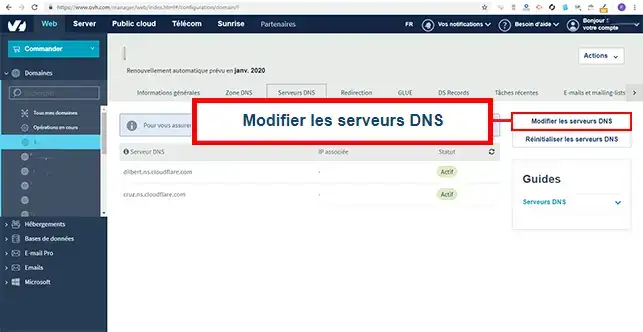
4. Klik op de knop "DNS-servers wijzigen" om deze te wijzigen naar die van uw LWS-webhosting. De DNS-servers die aan uw formule zijn gekoppeld, vindt u in uw LWS-klantenzone: tabblad « Domein(en) & Hosting(en) », knop « Beheren » tegenover uw domein, vervolgens rubriek « Domeinbeheer » > « DNS-servers ». Ze worden ook vermeld op het dashboard van het domein, in het blok « Informatie » (regels Dns1 tot Dns4).
5. Wijzig de DNS-servers bij OVH en klik op de knop "Configuratie toepassen". De servers die zichtbaar zijn op de afbeelding (ns1 en ns2.lwsdns.com) zijn slechts een voorbeeld: voer die in die in uw LWS-klantenzone worden weergegeven, en die kunnen verschillend zijn.
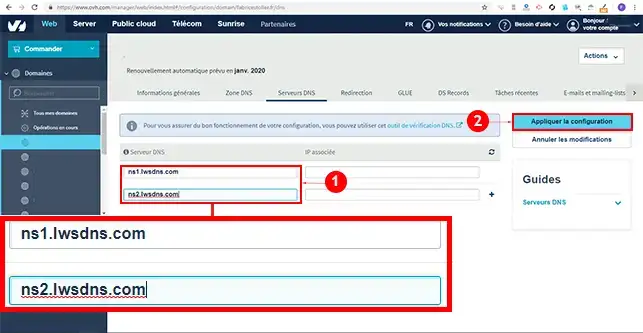
Het kan tot 24 uur duren voordat de DNS-servers zijn verspreid en uw domein gekoppeld is aan uw LWS-webhostingformule.
U kunt nu de DNS-servers van een domein bij OVH wijzigen om deze te koppelen aan uw LWS-webhosting. U kunt ook de Auth-code van uw OVH-domein ophalen om het over te zetten naar uw LWS-klantenzone.
Aarzel niet om uw opmerkingen en vragen te delen.
Stel ze aan het LWS-team en de community. Het antwoord wordt na moderatie gepubliceerd.
 Over LWS :
LWS is een 100% Frans webhostingbedrijf dat zich richt op kwaliteit en innovatie en een responsieve en competente technische service biedt tegen betaalbare prijzen.



 Ja
 Geen