
Online hulp
De webhost toegankelijk voor iedereen
Procédure
CalDAV is een protocol dat wordt gebruikt voor de synchronisatie van agenda's.
U kunt CalDAV gebruiken om de agenda in uw webmail te synchroniseren met uw apparaten en toepassingen die CalDAV ondersteunen.
De procedure verschilt lichtjes naargelang het grafische thema dat in Roundcube wordt gebruikt. Deze documentatie legt beide procedures uit op basis van het thema dat u gebruikt.
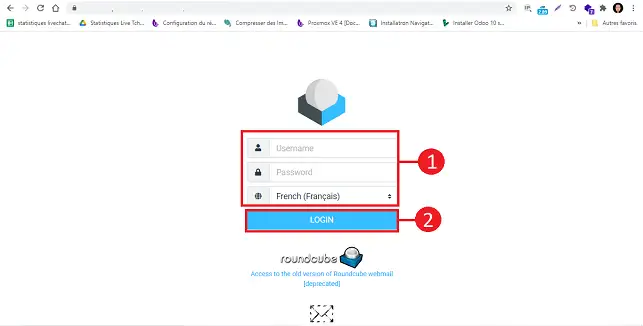
1. Meld u aan op uw Roundcube-webmail
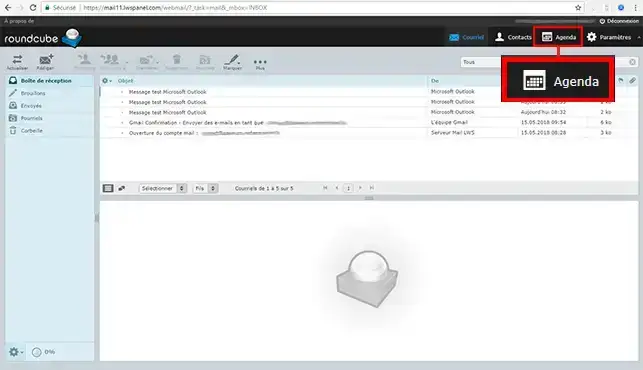
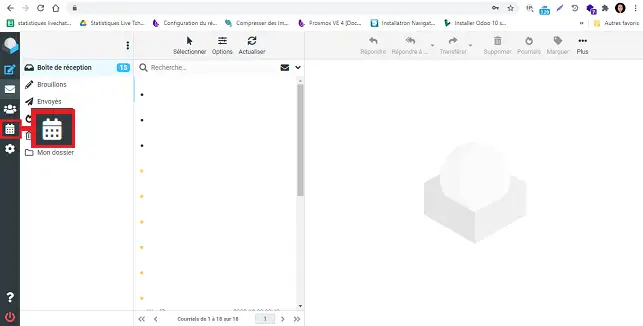
2. Ga naar de rubriek "Agenda"
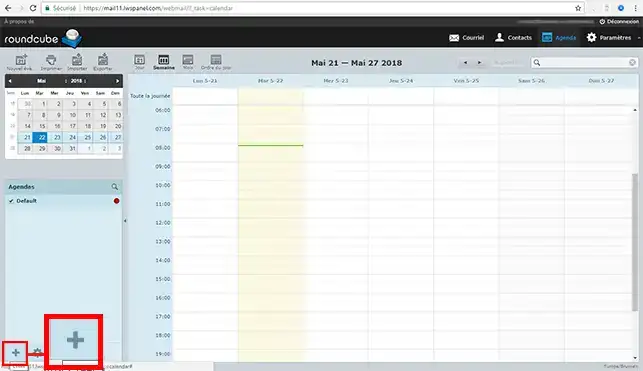
3. Klik op het pictogram "+" onderaan links op de pagina
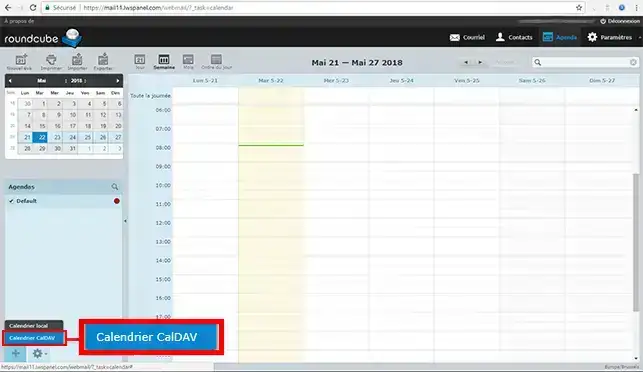
4. Klik op "CalDAV-agenda"
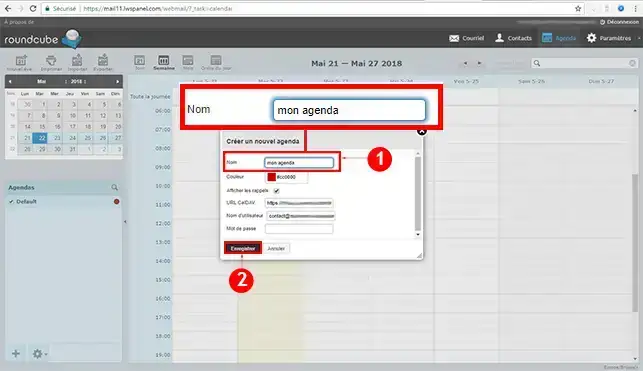
5. Kies de naam van uw agenda
Kopieer de URL van uw gesynchroniseerde agenda en bewaar die op een veilige plaats
De gebruikersnaam is het volledige e-mailadres waarop u de agenda hebt aangemaakt
Het wachtwoord is het wachtwoord dat u hebt gekozen bij het aanmaken van het betreffende e-mailadres.
Klik vervolgens op de knop "Opslaan"
6. U kunt nu uw agenda synchroniseren met al uw apparaten; alleen de CalDAV-URL, gebruikersnaam en wachtwoord zullen worden gevraagd.
De gebeurtenissen die u in deze nieuwe gesynchroniseerde agenda aanmaakt, zullen dus zichtbaar zijn via uw Roundcube-webmail en op elk gesynchroniseerd apparaat.
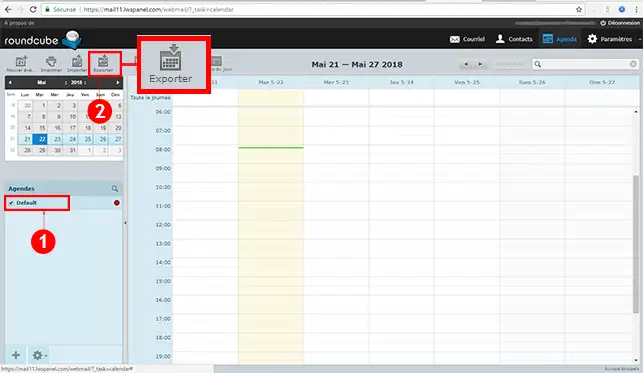
1. Selecteer de agenda die u wilt exporteren en klik vervolgens op exporteren:
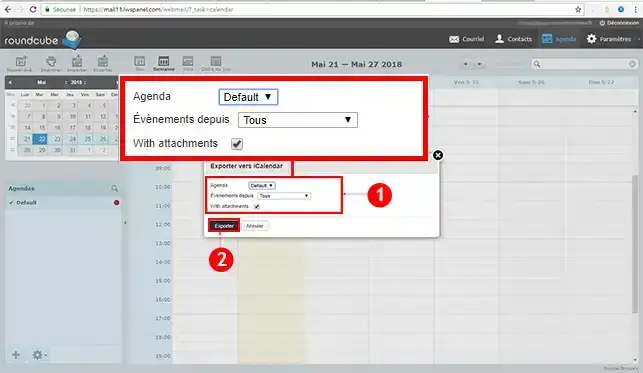
2. Er wordt een pop-up geopend; controleer dan of u de agenda die u wilt exporteren en de gewenste gebeurtenisperiode correct hebt gekozen, en klik vervolgens op exporteren :
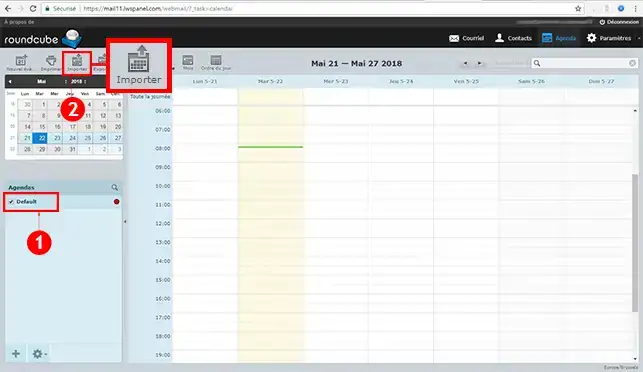
3. Om uw agenda te importeren, selecteert u de agenda waarin dit moet worden geïmporteerd en klikt u vervolgens op importeren :
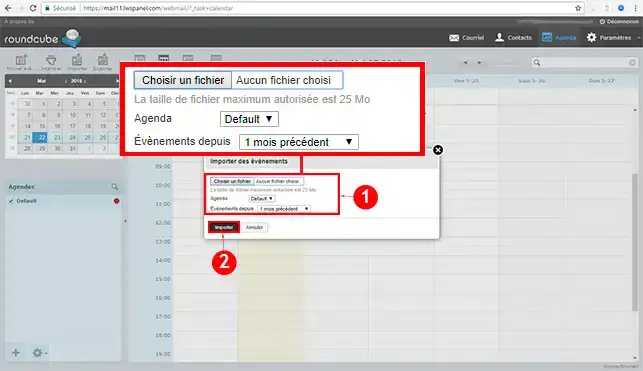
4. Er wordt een pop-up geopend; kies het bestand dat u eerder hebt geïmporteerd en controleer dan of u correct hebt gekozen op welke agenda dit moet worden geïmporteerd en voor welke periode van gebeurtenissen, klik vervolgens op importeren :
Meld u aan op uw webmail Roundcube.
Klik op het pictogram "Agenda" aan de linkerkant van uw webmail.
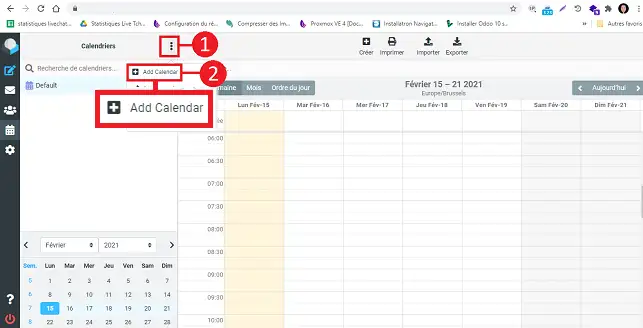
Klik op het tabblad met drie kleine puntjes bovenaan de pagina en vervolgens op "Add Calendar".
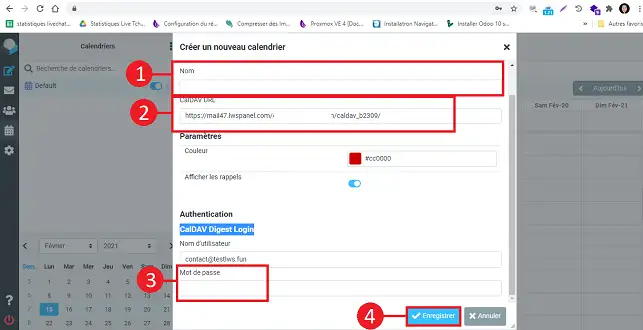
Kies een naam voor uw agenda en kopieer de URL ervan omdat u die nodig zult hebben om uw apparaten te synchroniseren.
In de rubriek "CalDAV Digest Login" geeft u het wachtwoord in dat gekoppeld is aan uw e-mailbox en klikt u op "opslaan" om uw agenda op te slaan.
Het is nu mogelijk om uw agenda te synchroniseren met verschillende apparaten. Voor de synchronisatie zal alleen de URL worden gevraagd.
Selecteer de agenda die u wilt exporteren en klik op "Exporteren" rechtsboven op uw scherm.
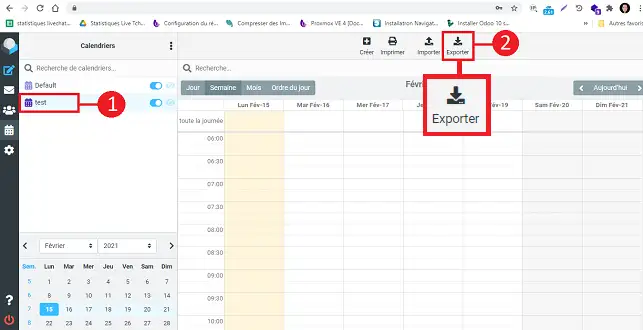
Er wordt een nieuwe pop-up geopend. Selecteer de agenda die u wilt exporteren, kies ook de periode die u wilt exporteren en klik op de knop "Exporteren" om het betreffende bestand te downloaden.

U kunt een agenda importeren door te klikken op de knop "Importeren" aan de linkerkant van uw scherm.

In het nieuwe venster, kies het bestand dat u wilt importeren en ook de agenda waarin u de import wilt uitvoeren. Kies ook de periode die u wilt importeren en klik op de knop "Importeren".

Gebruikte instellingen :
Server : http://mondomaine.com/email@mondomaine.com/caldav
Gebruikersnaam : email@mondomaine.com
Wachtwoord : het wachtwoord van mijn e-mail
U kunt nu de CalDav-agenda synchroniseren van uw Roundcube-webmail gekoppeld aan uw gedeelde hostingformule van LWS. U kunt ook uw adresboek synchroniseren.
Aarzel niet om uw opmerkingen en vragen te delen!
Stel ze aan het LWS-team en de community. Het antwoord wordt na moderatie gepubliceerd.
 Over LWS :
LWS is een 100% Frans webhostingbedrijf dat zich richt op kwaliteit en innovatie en een responsieve en competente technische service biedt tegen betaalbare prijzen.
Over LWS :
LWS is een 100% Frans webhostingbedrijf dat zich richt op kwaliteit en innovatie en een responsieve en competente technische service biedt tegen betaalbare prijzen.



 Ja
Ja Geen
Geen