
Online hulp
De webhost toegankelijk voor iedereen
Procédure
LWS AI WP Studio maakt voor u een WordPress-site aan op basis van een korte beschrijving van uw activiteit: u beantwoordt enkele vragen, kiest afbeeldingen en een stijl, en de assistent bouwt de pagina’s en hun teksten. Het start vanuit de Auto-installer van het LWS Panel, met de kaart « WordPress met LWS AI WP Studio ». Deze help legt uit hoe u het start, wat u daarna moet controleren en wat u moet doen als het bericht « Limiet bereikt » verschijnt.
In uw klantomgeving, sectie « Domein(en) & Hosting(en) », klikt u op « Beheren » naast uw domein en vervolgens in de sectie « Software » op « Auto-installer ».
U kunt ook starten vanuit WP Manager: in het blok « Een nieuwe WordPress installeren » leiden de snelkoppeling « WordPress + LWS AI » en de knop « INSTALLEREN » naar hetzelfde hulpmiddel.
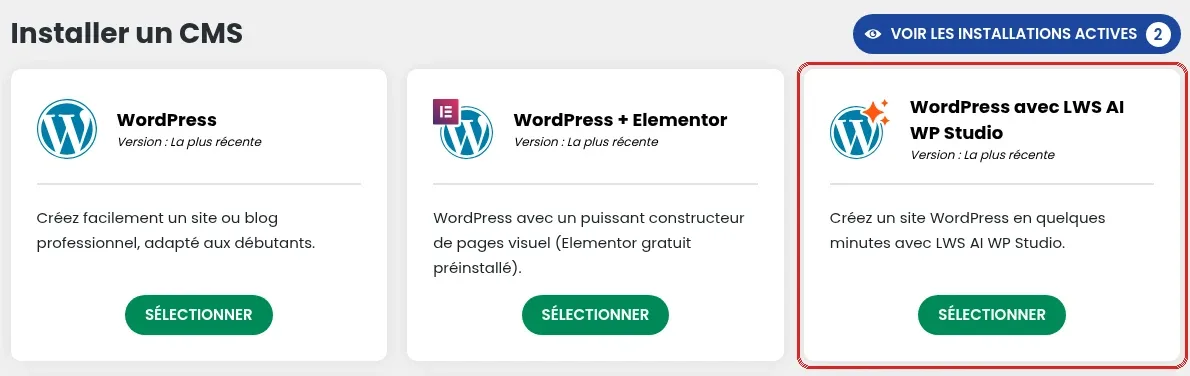
In het gedeelte « Een CMS installeren » zoekt u de kaart « WordPress met LWS AI WP Studio » (« Maak in enkele minuten een WordPress-site met LWS AI WP Studio. ») en klikt u op « SELECTEREN ».
Zoals elke toepassing van de Auto-installer wordt de site geïnstalleerd op uw hoofd-domein, op een subdomein, op een extra domein (multi-domein) of op een van de subdomeinen daarvan. De keuze van het adres wordt uitgebreid uitgelegd in de help Hoe installeer ik WordPress met de LWS auto-installer?.
De assistent begeleidt u in vijf stappen:
Neem de tijd om elke stap goed in te vullen: de site wordt op basis van deze antwoorden opgebouwd.
Open het gekozen adres in uw browser: uw WordPress-site moet worden weergegeven met zijn pagina’s. Hij verschijnt ook in WP Manager, waar de knop « VERBINDEN » u zonder wachtwoord naar het beheerdergedeelte brengt.
Lees daarna elke pagina zorgvuldig na voordat u uw site bekendmaakt: de teksten en afbeeldingen worden automatisch gegenereerd, en het is aan u om te corrigeren wat niet overeenkomt met uw activiteit (contactgegevens, tarieven, openingstijden…). U wijzigt deze daarna zoals op elke WordPress-site.
Als uw site niet verschijnt in WP Manager, klikt u op « SITES DETECTEREN ».
De AI-sitebouwer voor WordPress is inbegrepen in de drie LWS-webhostingpakketten: Perso, Starter en Performance.
Dit bericht geeft aan: « U heeft het maximumaantal toegestane sites om aan te maken bereikt. Neem contact op met uw host om meer sites aan te maken. » Neem contact op met de technische ondersteuning van LWS vanuit uw klantomgeving, vermeld uw domeinnaam en voeg een schermafbeelding van het bericht toe.
In afwachting kunt u een klassieke WordPress installeren met de kaart « WordPress » van de Auto-installer.
De assistent maakt een nieuwe site aan op basis van uw antwoorden. Als uw huidige site al een WordPress-site is, migreer deze dan liever: raadpleeg hoe u uw WordPress-site van een andere server naar uw LWS-hosting migreert. Als uw site met een ander hulpmiddel is gemaakt, maak dan de nieuwe site met de assistent en neem daarna uw teksten en afbeeldingen daar opnieuw over.
Ja: activeer in de laatste stap van de assistent de webshop. Een door AI gegenereerde webshop gebruikt de extensie WooCommerce of SureCart, naar keuze, met een Astra-thema dat is aangepast aan uw activiteit.
Het domeinpakket heeft geen PHP en geen database: WordPress kan er niet op werken, en de Auto-installer toont « Wijziging van pakket vereist ». Om LWS AI WP Studio te gebruiken, stapt u over naar een Perso-, Starter- of Performance-pakket via « Pakket wijzigen » in het LWS Panel, nadat u uw site hebt geback-upt.
Stel ze aan het LWS-team en de community. Het antwoord wordt na moderatie gepubliceerd.
 Over LWS :
LWS is een 100% Frans webhostingbedrijf dat zich richt op kwaliteit en innovatie en een responsieve en competente technische service biedt tegen betaalbare prijzen.


 Ja
 Geen