
Online hulp
De webhost toegankelijk voor iedereen
Procédure
De WordPress Manager van LWS is een tool die ontworpen is om het beheer van WordPress-sites die gehost worden op de servers van LWS te vergemakkelijken. Deze documentatie presenteert de belangrijkste beschikbare functies, waarmee gebruikers hun WordPress-sites doeltreffend kunnen optimaliseren en beveiligen.
Allereerst moet u zich aanmelden bij uw LWS-account en toegang krijgen tot de gedeelde hosting waarop u de geïnstalleerde WordPress-instanties wilt beheren.
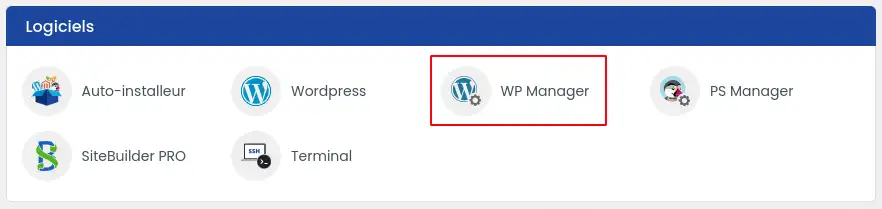
Zodra deze actie is uitgevoerd, moet u de rubriek "Logiciels" opzoeken en op de knop "WP Manager" klikken.
U moet vervolgens op de lijst met WordPress-instanties die op uw hosting zijn geïnstalleerd terechtkomen.
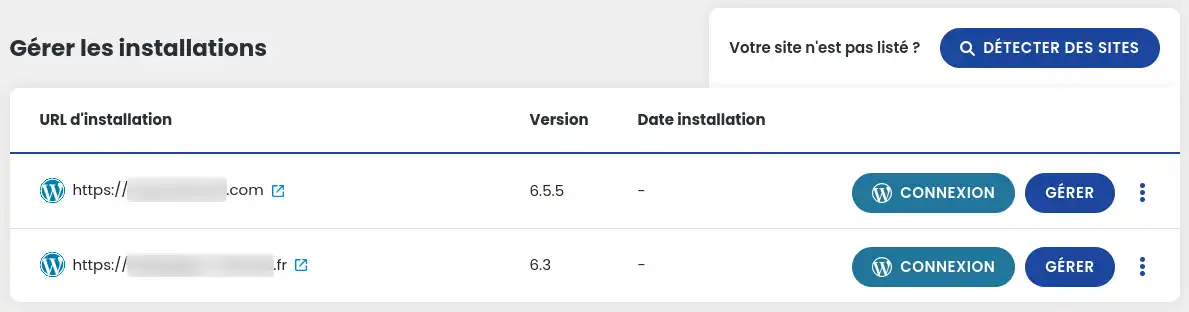
De knop CONNECTIE opent het beheer van de WordPress-site. De knop BEHEREN opent de fiche van de site, georganiseerd in tabbladen: ESSENTIEEL, GEBRUIKERS, EXTENSIES, THEMA'S, IMPORT/EXPORT, SNELHEID, BEVEILIGING, RESERVEKOPIEËN, SOS en GEAVANCEERD. De hieronder gepresenteerde functies bevinden zich in deze tabbladen.
De WordPress Manager maakt het mogelijk om een scan van de hosting uit te voeren om alle WordPress-installaties te detecteren. Zo kunnen gebruikers al hun WordPress-sites vanuit één enkele interface bekijken en beheren.
Deze functie stelt beheerders in staat om zich automatisch aan te melden bij het beheer van hun WordPress-sites rechtstreeks vanuit de WordPress Manager, zonder telkens de inloggegevens te hoeven invoeren.
Gebruikers kunnen elke WordPress-installatie verwijderen rechtstreeks vanuit de WordPress Manager. Deze optie omvat de mogelijkheid om de bijbehorende bestanden en ook de database te verwijderen.
Het klonen van een site maakt het mogelijk om een exacte kopie van een WordPress-site te maken op een ander domein of subdomein. Dit maakt het mogelijk om een site te dupliceren om de basis ervan te behouden en de inhoud aan te passen, bijvoorbeeld als u vaak sites maakt met een gemeenschappelijke referentie.
Gebruikers kunnen een preproductieversie aanmaken van hun site om wijzigingen of updates te testen zonder de live versie te beïnvloeden. Deze versie is geïsoleerd en alleen toegankelijk voor ontwikkelaars of beheerders. Deze functie is bijzonder nuttig om wijzigingen te testen voordat ze op een productiesite worden toegepast.
De WordPress Manager biedt gecentraliseerd beheer van gebruikers van de verschillende WordPress-sites, waardoor beheerders eenvoudig gebruikers kunnen toevoegen, wijzigen of verwijderen.
Beheerders kunnen extensies op al hun WordPress-sites installeren, activeren, deactiveren of verwijderen vanuit één enkele interface.
Op dezelfde manier als bij het beheer van extensies maakt deze functie het mogelijk om de thema's die op WordPress-sites zijn geïnstalleerd te beheren. Gebruikers kunnen thema's installeren, activeren, deactiveren of verwijderen.
De WordPress Manager integreert beveiligingstools om sites te beschermen tegen veelvoorkomende bedreigingen. Dit omvat beveiligingscontroles, configuratie-aanpassingen en gepersonaliseerde aanbevelingen.
Gebruikers kunnen de laadsnelheid van hun sites analyseren en aanbevelingen ontvangen om de prestaties te verbeteren. Dit omvat het minimaliseren van bronnen, het optimaliseren van afbeeldingen en cachebeheer.
Met SnapShots kunnen gebruikers volledige herstelpunten van de site aanmaken, die ze kunnen gebruiken om hun site terug te zetten naar een eerdere toestand in geval van problemen.
Updates van de WordPress-kern, extensies en thema's kunnen rechtstreeks vanuit de WordPress Manager worden beheerd en toegepast. Gebruikers kunnen updates plannen en op een veilige manier uitvoeren.
Deze geavanceerde functie maakt het mogelijk om elementen in de WordPress-database in bulk te wijzigen, zoals URL's of specifieke configuraties, wat vooral nuttig is bij het klonen of migreren van sites.
Het tabblad SOS helpt een site te herstellen die een 500-fout of een witte pagina weergeeft. SOS Crash & Fout 500 start een diagnose: de intelligente modus schakelt alleen de foutieve extensie uit op basis van de logs, de radicale modus schakelt alle extensies uit en zet het .htaccess-bestand terug. Hetzelfde tabblad maakt het ook mogelijk om de WordPress-regels van het .htaccess-bestand te herstellen en de WordPress-kern opnieuw te installeren zonder uw persoonlijke bestanden aan te raken.
In het tabblad ESSENTIEEL stuurt het blok Gezondheidsrapport van uw site elke maand per e-mail een rapport over de status van uw WordPress. De knop GENEREREN EN VERZENDEN maakt dit rapport op aanvraag aan voor de e-mailadressen die u opgeeft.
De knop AI-assistentie, rechtsonder op de fiche van de site, opent een assistent die uw vragen over uw site beantwoordt. Bij het eerste openen van de fiche verschijnt een venster waarin de functies van kunstmatige intelligentie en de verzonden gegevens worden uitgelegd: u kunt accepteren of weigeren, en later op elk moment van gedachten veranderen met de knop AI-voorkeuren bovenaan de fiche.
U weet nu hoe u:
🚀 Dankzij deze veelheid aan functies is de WordPress Manager een onmisbaar hulpmiddel voor een vereenvoudigd en doeltreffend beheer van uw WordPress-sites die bij LWS worden gehost. 🛠️
🙏 Bedankt dat u dit artikel tot het einde hebt gelezen! Als u vragen heeft of uw ervaring met de WordPress Manager van LWS wilt delen, aarzel dan niet om hieronder een reactie achter te laten. Uw feedback is waardevol en helpt ons onze diensten voortdurend te verbeteren. 💬
Stel ze aan het LWS-team en de community. Het antwoord wordt na moderatie gepubliceerd.
 Over LWS :
LWS is een 100% Frans webhostingbedrijf dat zich richt op kwaliteit en innovatie en een responsieve en competente technische service biedt tegen betaalbare prijzen.


 Ja
 Geen