Procédure
Waarom moet ik mijn Wordpress wachtwoord opnieuw instellen op cPanel?
Als je je wachtwoord vergeten bent, moet je het opnieuw instellen. Deze handleiding stelt drie methoden voor om je WordPress wachtwoord te resetten:
- Wachtwoord resetten via e-mail
- Wachtwoord opnieuw instellen via de database(PhpMyAdmin)
- Je WordPress wachtwoord opnieuw instellen via FTP
Hoe kan ik mijn WordPress wachtwoord resetten via e-mail?
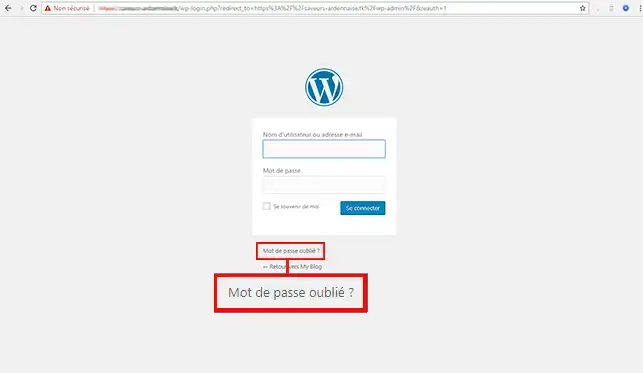
11. Log in op je WordPress dashboard en klik op de knop"Wachtwoord vergeten".
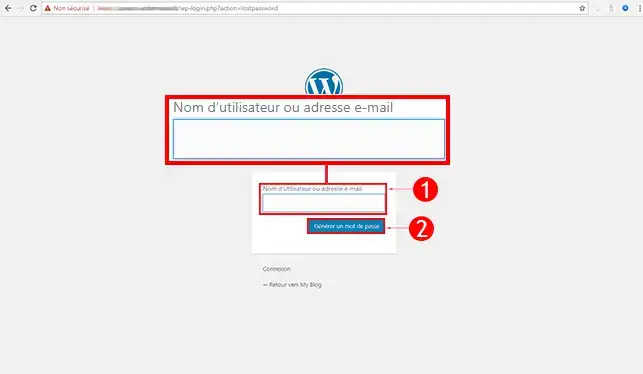
22. Voer je WordPress gebruikersnaam of je e-mailadres in en klik dan op de knop"Wachtwoord genereren".
33. Binnen een paar minuten ontvang je je nieuwe wachtwoord in het e-mailvak dat is gekoppeld aan je WordPress-gebruiker. Als je het niet hebt ontvangen, controleer dan je spammap.
Hoe reset ik mijn WordPress wachtwoord met PphpMyAdmin?
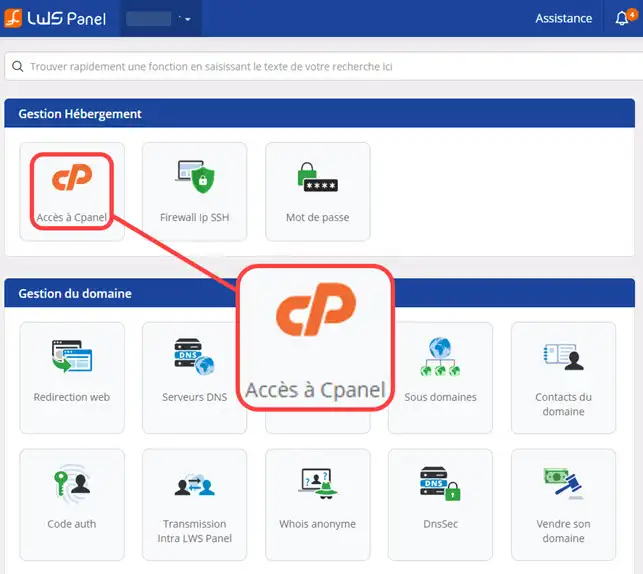
11. Log in op je client interface en klik op de knop"Toegang tot cPanel".
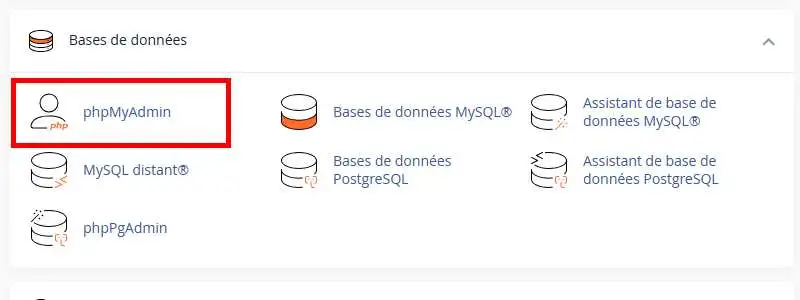
22. Ga naar de sectie"Databases" en klik op de knop"PhpMyAdmin".
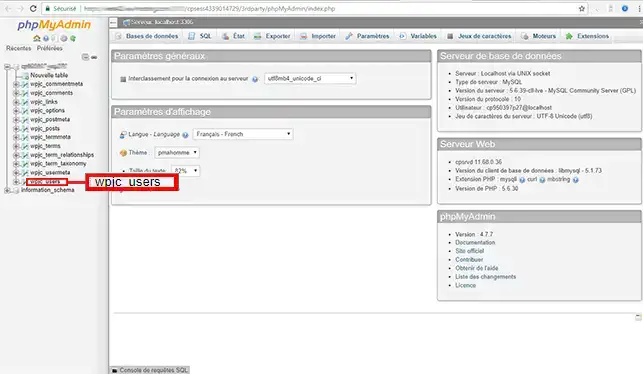
33. Klik op de tabel die eindigt op"_users" om toegang te krijgen tot alle verbindingsidentifiers.
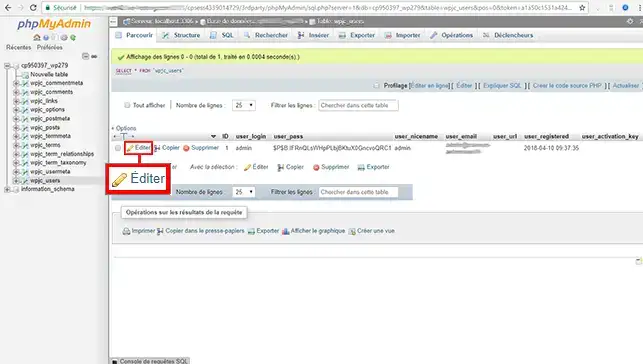
44. Klik op het tabblad"Bewerken" voor de login die u wilt wijzigen.
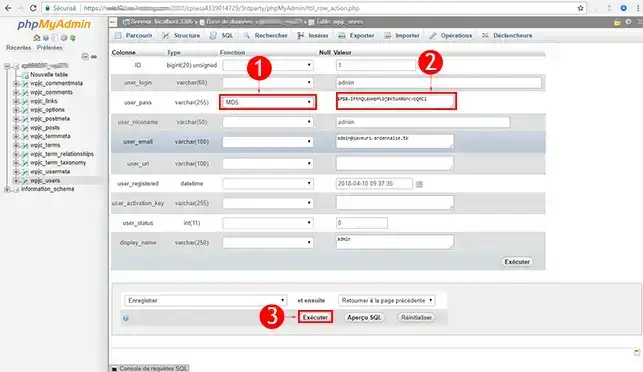
55. Ga naar de regel"user_pass", selecteer"MD5" (MD5 is een methode om wachtwoorden te hashen), voer vervolgens uw nieuwe wachtwoord in en klik op de knop"Uitvoeren" om uw nieuwe instellingen op te slaan.
Hoe reset u uw wachtwoord met FTP?
11. Log in op je cPanel beheerinterface.
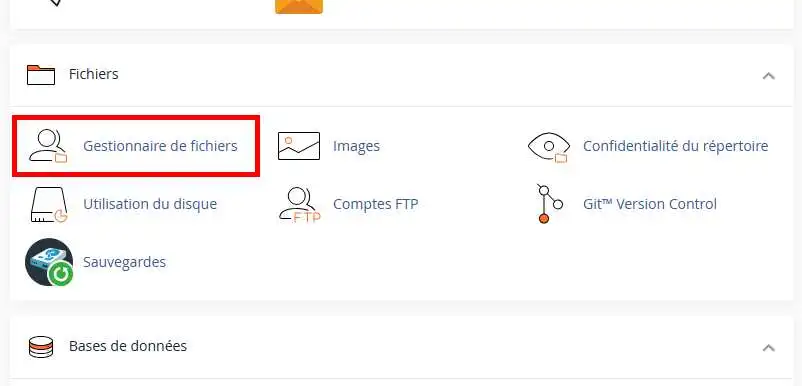
22. Klik op de knop"Bestandsbeheer" in de sectie"Bestanden" om toegang te krijgen tot FTP.
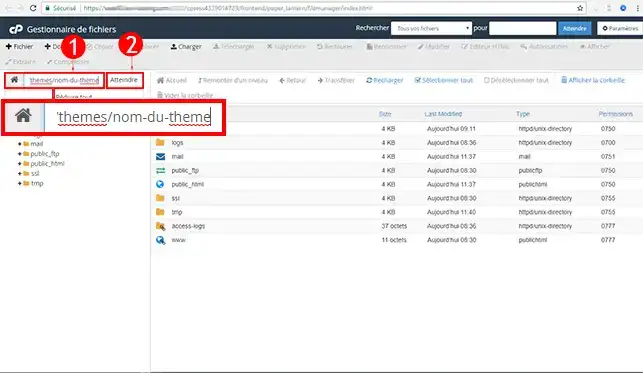
33. Voer het pad naar je huidige thema in het daarvoor bestemde veld in(voorbeeld: /wp-content/themes/thema-naam). Klik op de toets"Enter" om toegang te krijgen.
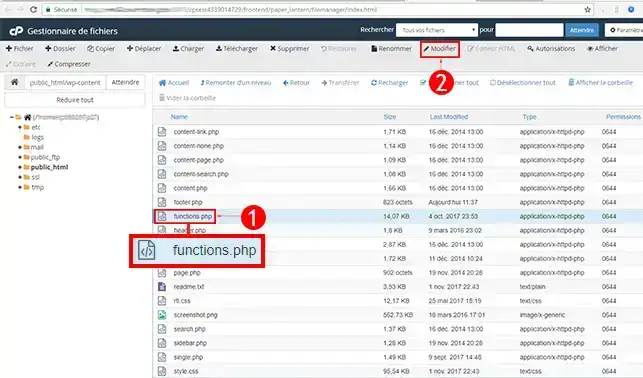
44. Klik op het bestand"functions.php" en vervolgens op"Modify" om toegang te krijgen tot de codering voor dit bestand.
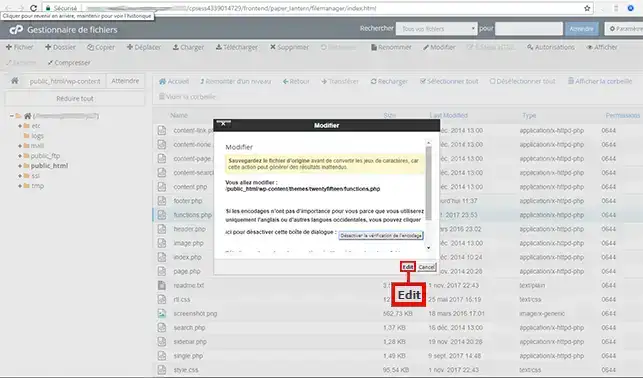
55. Er wordt een pop-upvenster geopend. Klik op"Bewerken" om toegang te krijgen tot de codering.
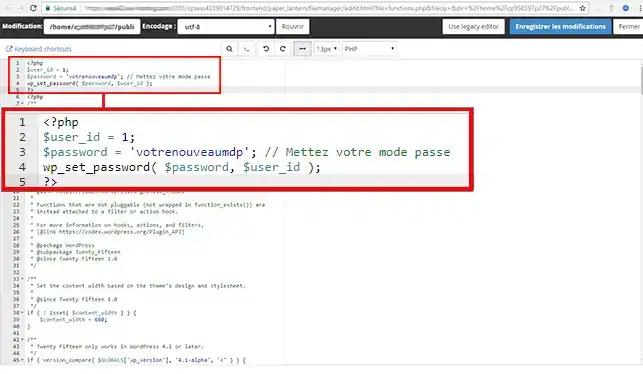
66. Plaats de volgende regels code aan het begin van uw bestand. Voordat je wijzigingen aanbrengt, kun je het beste een back-up maken.
<?php $user_id = 1; $password = 'votrenouveaumdp'; // Stel je wachtwoord in wp_set_password( $password, $user_id ); ?>
Zodra je het wachtwoord hebt gewijzigd, zorg er dan voor dat je de code hebt verwijderd zodat je site niet gehackt kan worden.
Conclusie
Je kunt nu op verschillende manieren het wachtwoord van je WordPress website resetten met LWS.
Aarzel niet om je opmerkingen en vragen te delen!



 Ja
Ja Geen
Geen Over
Over 