
Online hulp
De webhost toegankelijk voor iedereen
Procédure
Om een WordPress-preproductie bij te werken vanaf uw live website, verwijdert u de oude preproductie in WP Manager en kloont u vervolgens uw live website opnieuw naar hetzelfde subdomein door het vakje « Overschrijven als de map bestaat » aan te vinken. Dezelfde methode wordt gebruikt om een preproductie die u hebt verwijderd opnieuw aan te maken. Deze helptekst heeft betrekking op preproducties die zijn aangemaakt met de kloontool van WP Manager, op een gedeelde LWS-hosting.
De preproductie bijwerken betekent dat deze wordt vervangen door een verse kopie van uw live website. Al het werk dat sinds de aanmaak in de preproductie is gedaan, verdwijnt: artikelen en pagina's, WordPress-instellingen, gebruikersaccounts, toegevoegde of gewijzigde extensies, thema's en media. De verwijdering wist namelijk de database van de preproductie en de inhoud van de map wp-content, en de nieuwe kloon, met het vakje « Overschrijven als de map bestaat », vervangt wat nog in de map van het subdomein staat.
Klik in WP Manager op BEHEREN in de regel van uw preproductie. Open het tabblad IMPORT/EXPORT en vervolgens het subtabs Lokale bestanden. In het blok Een back-up exporteren klikt u op Back-up downloaden (.zip) om een volledige back-up van de testsite op uw computer op te slaan.
Als u niets van de preproductie wilt bewaren, gaat u direct verder met de volgende stap.
Controleer in het scherm van de preproductie onder de naam of het weergegeven adres inderdaad dat van het testsubdomein is (bijvoorbeeld https://preprod.exemple.com/) en niet dat van uw live website. Open het tabblad ESSENTIEEL, scrol helemaal naar beneden tot het blok Installatie verwijderen en klik vervolgens op VERWIJDEREN.

Een venster Installatie verwijderen wordt geopend. Typ het woord Verwijderen in het daarvoor bestemde veld en klik vervolgens op VERWIJDERING BEVESTIGEN.
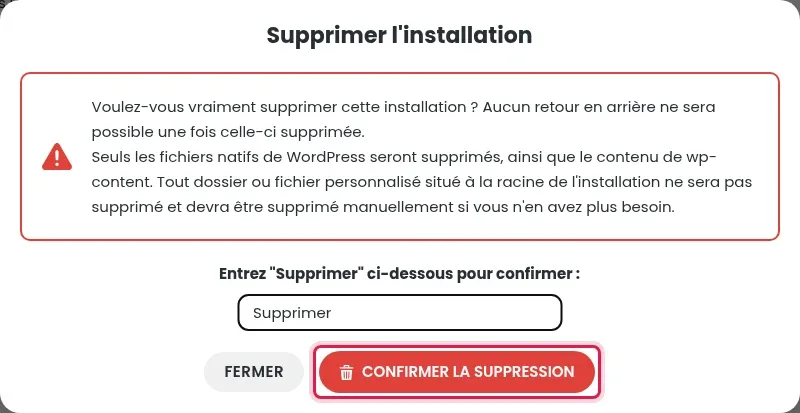
U keert terug naar de lijst met sites: de preproductie verschijnt daar niet meer en de database is verwijderd. Het subdomein en de map blijven echter bestaan: behoud ze, de nieuwe kloon zal daar worden geïnstalleerd.
Klik in de lijst van WP Manager nu op BEHEREN in de regel van uw live website. Open het tabblad IMPORT/EXPORT, blijf op het subtabs Clone en klik vervolgens op SITE KLONEN.
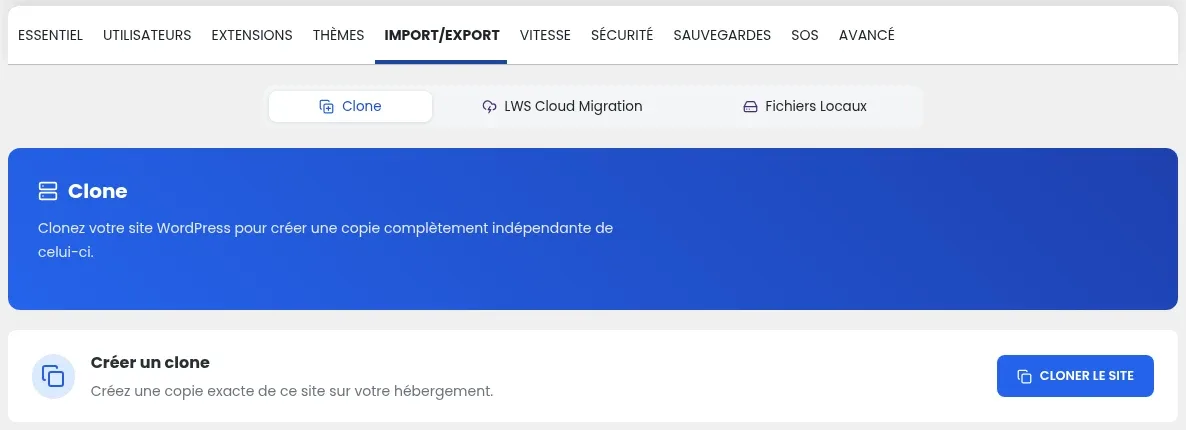
In het venster WordPress-installatie klonen:
Klik onderaan het venster op SITE KLONEN. Wacht terwijl de bestanden en de database worden gekopieerd, zonder de pagina te sluiten of te verversen.
De preproductie verschijnt opnieuw in de lijst van WP Manager met het adres van haar subdomein. Open dit adres in uw browser: u zou daar de actuele inhoud van uw live website moeten aantreffen. Om in te loggen op de administratie klikt u op BEHEREN in de regel ervan, en vervolgens op Admin-login.
Als u uw preproductie hebt verwijderd en opnieuw wilt aanmaken, volg dan de stappen 4 tot en met 6 hierboven. Het subdomein en de map van de oude preproductie zijn er nog steeds: kies dat subdomein als bestemming en vink « Overschrijven als de map bestaat » aan. U kunt ook rechtstreeks vanuit het kloonvenster een ander subdomein aanmaken met de knop + Aanmaken.
Als u helemaal geen preproductie meer wilt, verwijder dan wat na de verwijdering is overgebleven:
/htdocs/preprod.exemple.com), die niet samen met het subdomein wordt verwijderd: wis deze met de bestandsbeheerder van LWS Panel.Controleer eerst in het kloonvenster of het vakje « Overschrijven als de map bestaat » is aangevinkt: zonder dit vakje kan de kloon niet worden geïnstalleerd in de overgebleven map. Controleer vervolgens of uw hosting voldoende vrije schijfruimte heeft voor een volledige kopie van uw site, bestanden en database. Als de fout blijft optreden, open dan een supportverzoek vanuit uw klantomgeving en vermeld het adres van uw live website, het bestemmingssubdomein, de exacte foutmelding en het tijdstip van de poging.
De verwijdering in WP Manager verwijdert de WordPress-bestanden, de inhoud van wp-content en de database van de preproductie. Het subdomein blijft geregistreerd en de map ervan blijft op de hosting staan met de bestanden die u daar zelf aan zou hebben toegevoegd.
Niet als u bij elke kloonactie « Zoekmachine-indexering uitschakelen (SEO) » aanvinkt: deze optie verhindert dat zoekmachines de preproductie indexeren. Denk eraan dit opnieuw aan te vinken bij elke actualisering, aangezien de preproductie dan opnieuw wordt aangemaakt.
Stel ze aan het LWS-team en de community. Het antwoord wordt na moderatie gepubliceerd.
 Over LWS :
LWS is een 100% Frans webhostingbedrijf dat zich richt op kwaliteit en innovatie en een responsieve en competente technische service biedt tegen betaalbare prijzen.


 Ja
 Geen