
Online hulp
De webhost toegankelijk voor iedereen
Procédure
Wilt u uw WordPress-site verplaatsen naar een LWS-hostingpakket? LWS Site Migrator laat u eenvoudig een back-up van uw site maken, deze vervolgens overzetten en rechtstreeks herstellen vanuit de WPManager. Met deze methode kunt u uw site eenvoudig migreren, zonder dat u de overdracht van uw bestanden en database handmatig hoeft uit te voeren.
LWS biedt zijn eigen back-up/migratie-extensie voor WordPress, LWS Site Migration, waarmee u back-ups kunt maken en downloaden, ongeacht de WordPress-site, en deze kunt verzenden naar een LWS-hostingpakket.
U kunt het extensiebestand verkrijgen via de WPManager ; voeg het daarna toe aan uw WordPress-site.
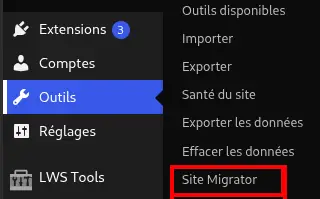
Nadat de extensie is gedownload en geïnstalleerd, zoekt u in het WordPress-menu links naar het menu "Gereedschap" en vervolgens het submenu "Site Migrator" om toegang te krijgen tot de beheerpagina voor back-ups.
Op de zojuist geopende pagina kunt u het back-upproces starten door op de knop "Back-up starten" te klikken.

Na een analyse van uw site (de duur van de analyse hangt af van de hoeveelheid bestanden op uw WordPress-site), krijgt u de mogelijkheid om de bestanden en databastabellen te bekijken die gekopieerd zullen worden. U kunt kiezen welke bestanden en mappen in de back-up moeten worden opgenomen; sommige mappen worden standaard genegeerd en kunnen niet worden opgenomen, zoals veelvoorkomende cachemappen of de map met de door Site Migrator gemaakte back-ups.
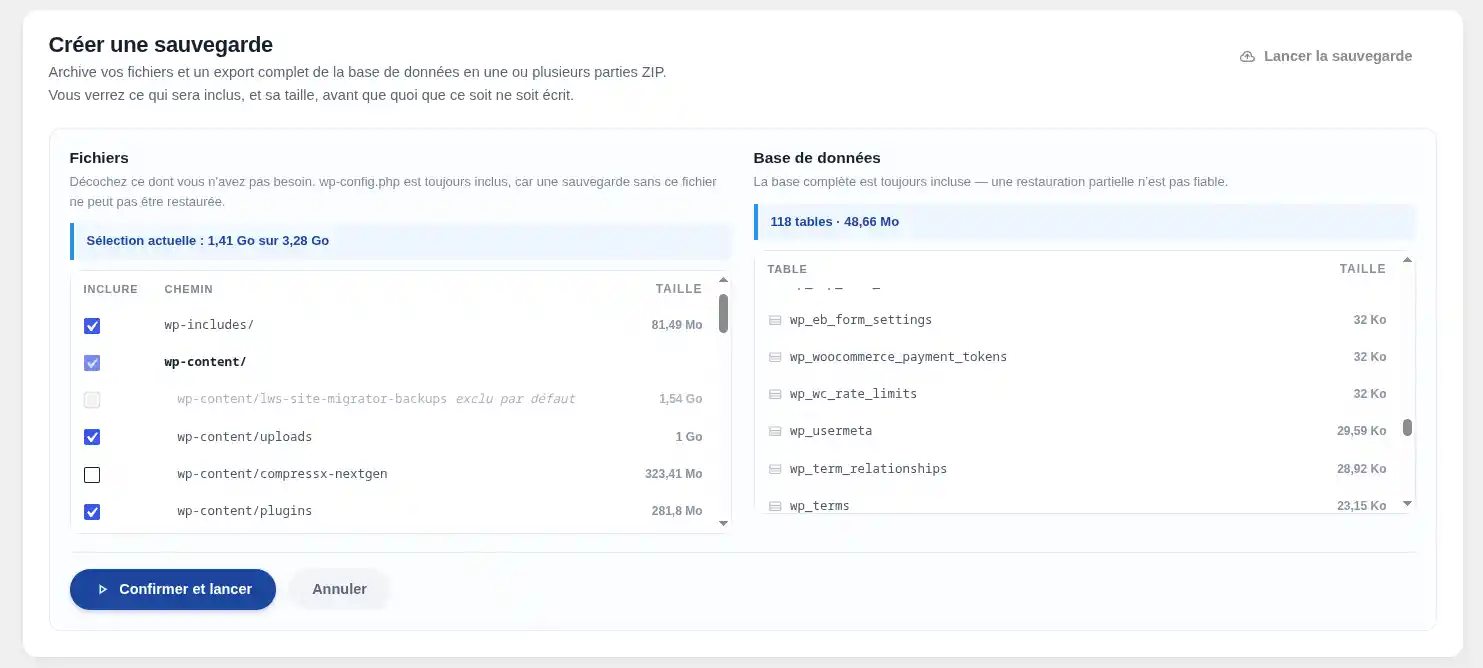
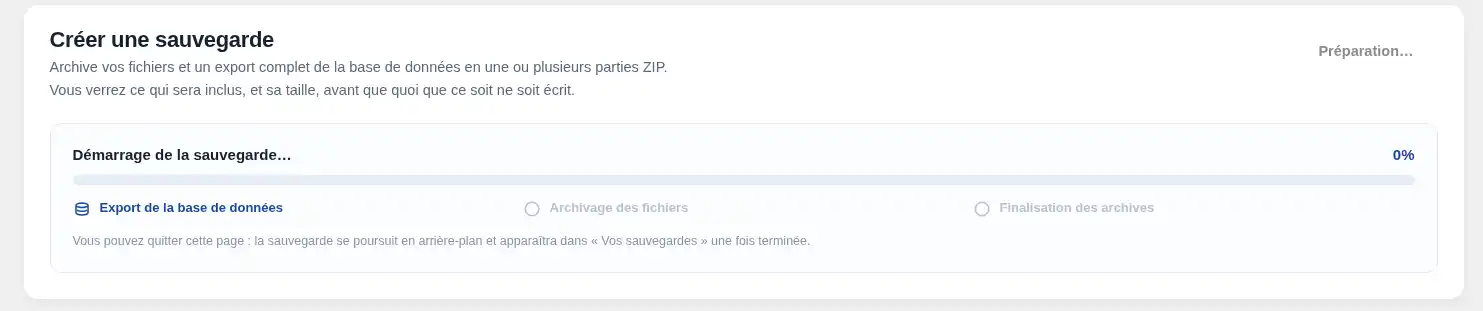
Wanneer u klaar bent om een back-up te maken, klikt u op de knop "Bevestigen en starten" om het proces te beginnen, dat afhankelijk van de hoeveelheid op te slaan gegevens meer of minder tijd kan duren.
Als crons zijn ingeschakeld op uw site (WP-Cron of servercron), wordt de back-up voortgezet, zelfs als u de pagina verlaat.
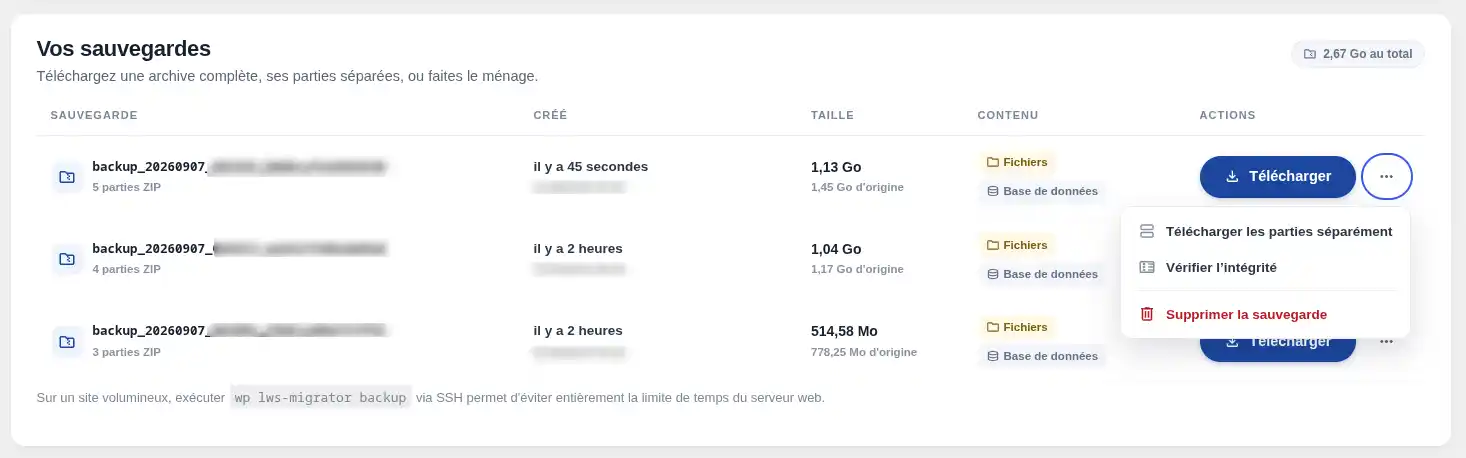
Zodra de back-up voltooid is, kunt u deze terugvinden in het gedeelte "Uw back-ups" van de pagina, met de naam, aanmaakdatum, grootte en het aantal delen.
Van hieruit kunt u deze definitief verwijderen of downloaden; u kunt elk deel afzonderlijk downloaden of één enkel bestand (ZIP-formaat) downloaden dat alle delen bevat.
De back-ups worden opgeslagen in wp-content/site-migrator-backups, zonder vervaldatum. Als u de plugin verwijdert, worden ze niet verwijderd, tenzij u in het bestand wp-config.php de volgende regel toevoegt:
define('SM_DELETE_BACKUPS_ON_UNINSTALL', true);
Dit zorgt ervoor dat de extensie haar back-ups verwijdert bij verwijdering.
Om toegang tot de WPManager te openen en uw site te migreren, gaat u naar het gedeelte "Externe toegang" en klikt u op de knop "Een token genereren".
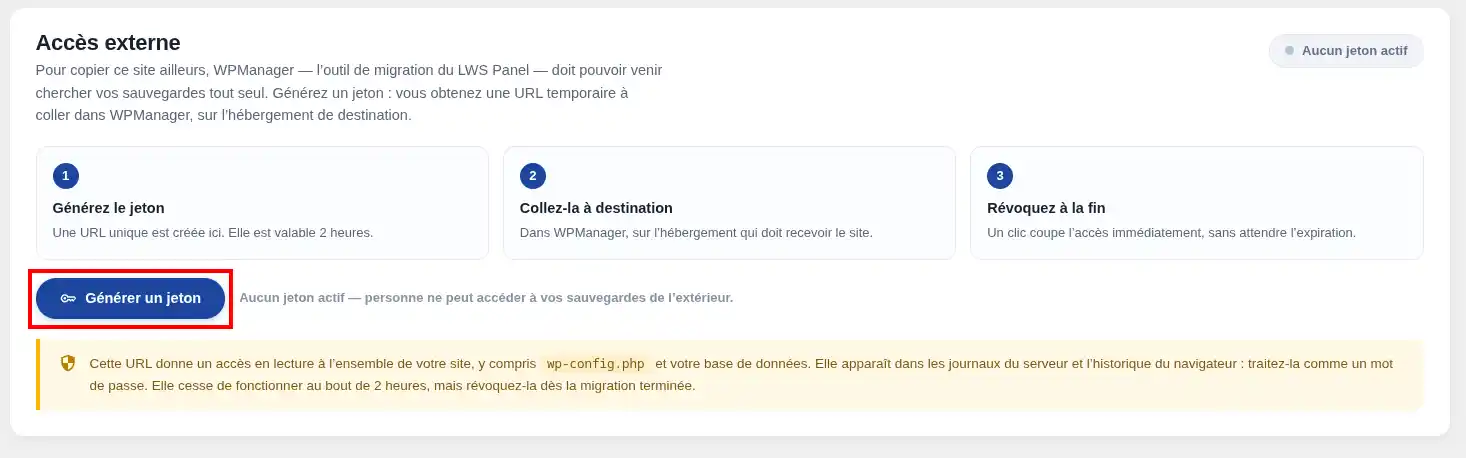
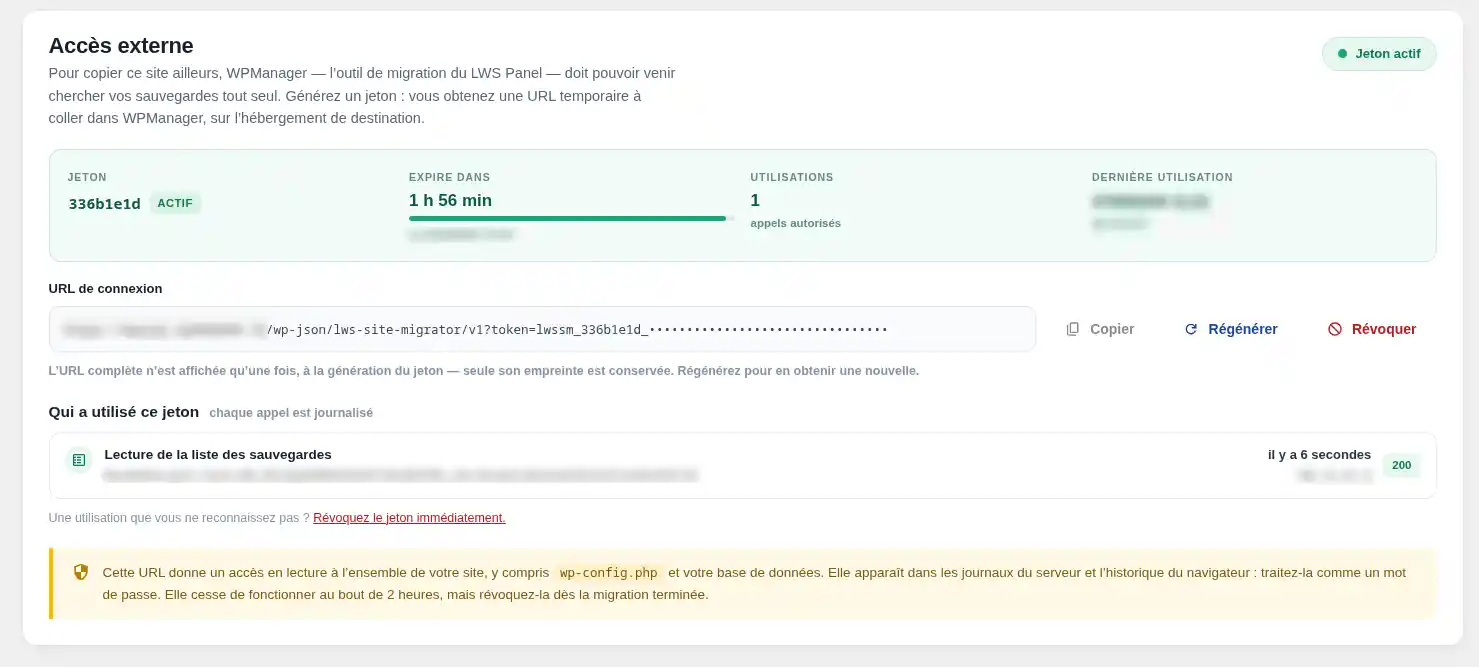
Na generatie verloopt het token automatisch 2 uur later, maar u kunt het ook op elk moment handmatig intrekken. Het wordt slechts één keer weergegeven en nergens in leesbare vorm opgeslagen, dus dit is uw enige kans om het te kopiëren en in de WPManager te plakken.
Vanuit dit blok kunt u ook het gebruik van de gegenereerde URL volgen. Als u een activiteit niet herkent, trek dan onmiddellijk het inlogtoken in.
Op uw LWS-hosting kunt u onze WordPress-sitebeheersoftware, de WPManager, gebruiken om de verschillende onderdelen van uw site te beheren, zoals extensies, thema's, gebruikers en meer.
Ook via deze tool kunt u uw door Site Migrator gegenereerde back-ups migreren.
Om toegang te krijgen, gaat u naar het LWS Panel waar de bestemmingshosting zich bevindt en klikt u op het WPManager-pictogram.
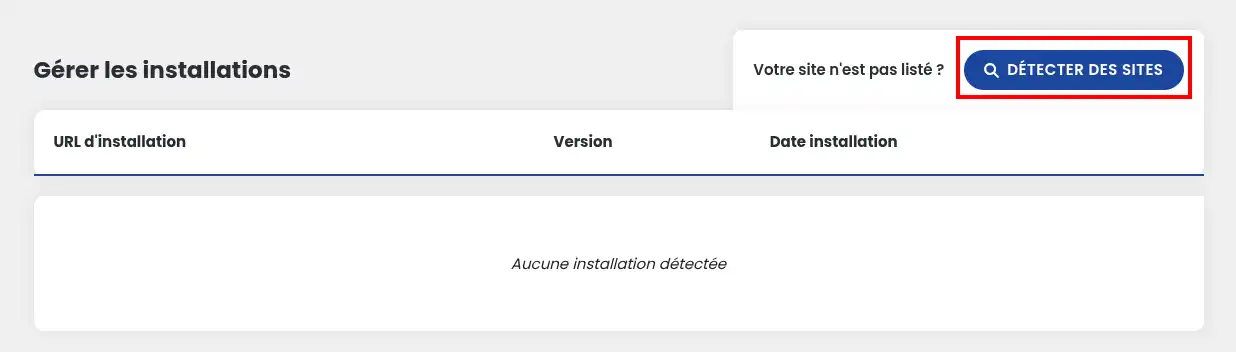
Op de zojuist geopende pagina, als u de manager nog nooit eerder hebt geopend, klikt u op de knop Sites detecteren om een scan van uw hosting te starten en alle WordPress-installaties te tonen. Als uw sites al zijn gedetecteerd, kunt u dit gedeelte overslaan.
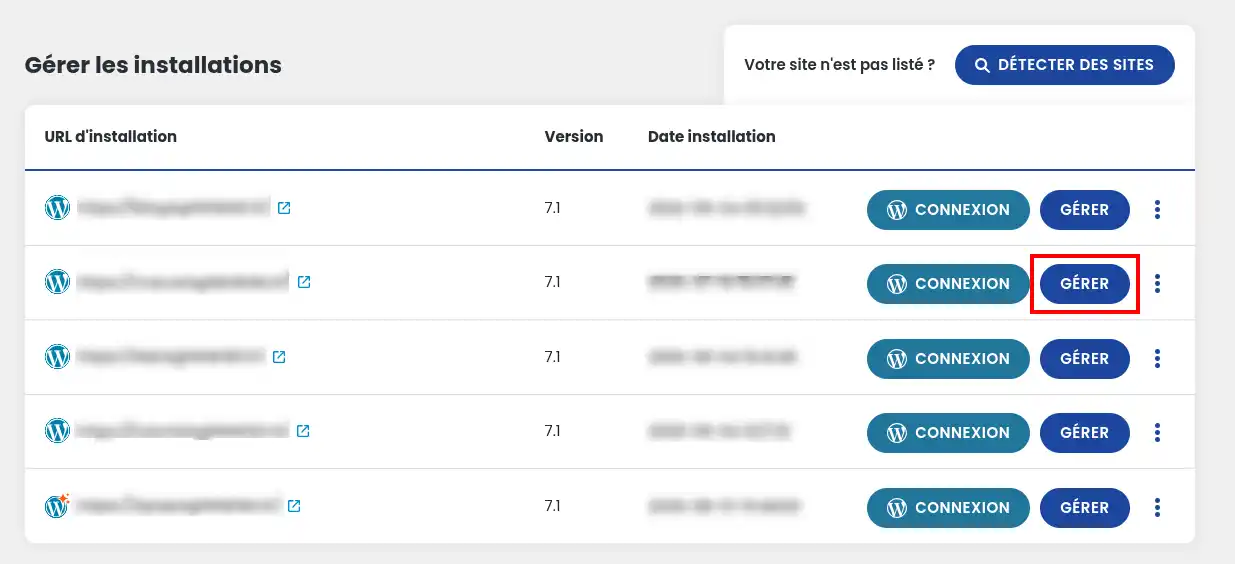
Na het verversen van de pagina verschijnt nu een lijst met gedetecteerde sites, samen met enkele basisinformatie zoals de URL, de WordPress-versie en de installatiedatum van de site.
Klik vervolgens op de knop Beheren van de site die u interesseert om toegang te krijgen tot de geavanceerde instellingen.
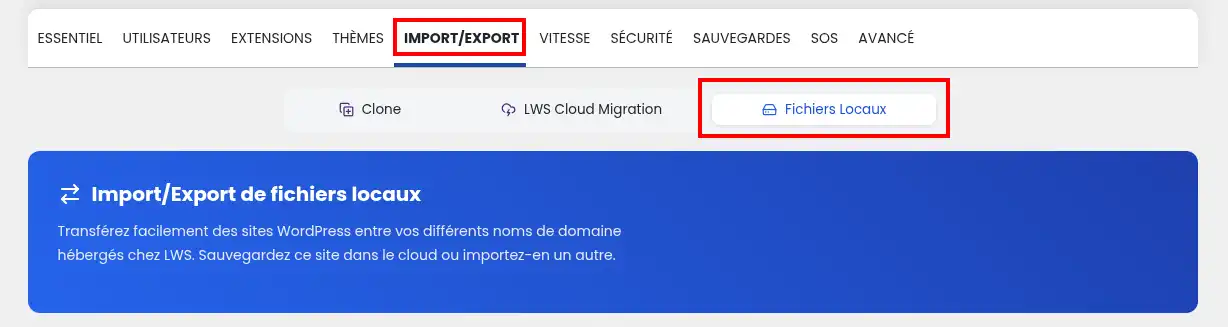
Ga op de beheerpagina naar het tabblad "Import/Export" en vervolgens "Lokale bestanden". Onderaan de pagina vindt u het blok "Een back-up importeren van een andere URL"; hier moet u de eerder in onze extensie gegenereerde URL plakken.
U vindt ook een directe downloadlink voor de extensie LWS Site Migrator waar we het eerder over hadden.
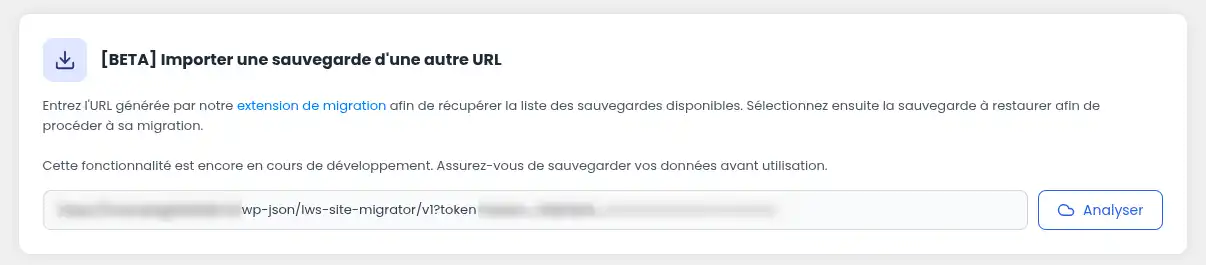
Zodra de URL is gegenereerd op de te migreren site, kopieert u deze naar het daarvoor bestemde veld en klikt u op "Analyseren'. Na een korte laadtijd ziet u de lijst met alle beschikbare back-ups op de site.
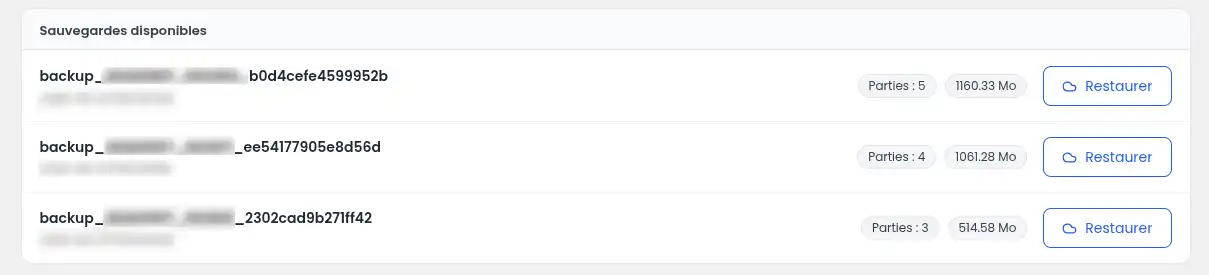
Zoek de back-up die u interesseert en klik vervolgens op "Herstellen". Na het ophalen van de archieven verschijnt een bevestigingsvenster met een samenvatting van de bestanden die zullen worden gemigreerd na controle van de integriteit van het archief. U kunt de WordPress-versie wijzigen die zal worden gebruikt; standaard wordt de huidige versie van de back-up gekozen.
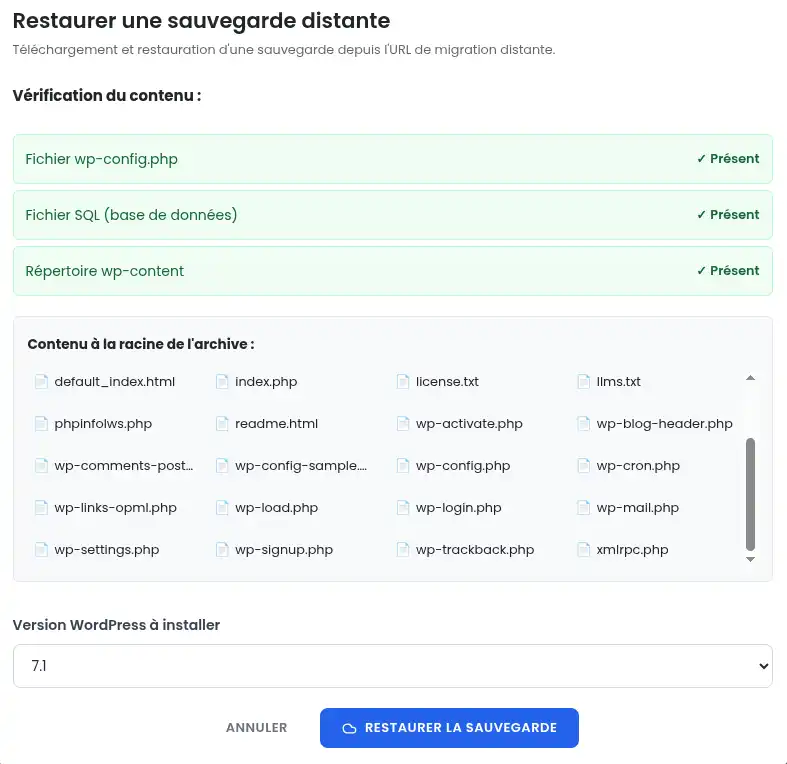
Zodra dit is bevestigd, start de migratie en wordt alle inhoud van de huidige site vervangen door die van de back-up. Zodra deze is gemigreerd, is uw nieuwe site klaar voor gebruik.
Dankzij LWS Site Migrator en de WPManager beschikt u nu over een eenvoudige en efficiënte methode om een WordPress-site in alle rust te back-uppen, beheren en migreren 🚀🙂
U weet nu hoe u: een volledige back-up maakt van uw WordPress-site, de bestanden en tabellen selecteert die moeten worden opgenomen, uw gegenereerde back-ups beheert, veilig een extern toegangstoken genereert, en vervolgens een back-up importeert en herstelt vanuit de WPManager op uw LWS-hosting 🔐💾
Met deze service wordt WordPress-migratie toegankelijker, sneller en vooral geruststellender voor uw webprojecten 🌐✨
Bedankt voor het lezen! Laat gerust een reactie achter over de service en deel uw ervaring 😊
Stel ze aan het LWS-team en de community. Het antwoord wordt na moderatie gepubliceerd.
 Over LWS :
LWS is een 100% Frans webhostingbedrijf dat zich richt op kwaliteit en innovatie en een responsieve en competente technische service biedt tegen betaalbare prijzen.
Over LWS :
LWS is een 100% Frans webhostingbedrijf dat zich richt op kwaliteit en innovatie en een responsieve en competente technische service biedt tegen betaalbare prijzen.



 Ja
Ja Geen
Geen