
Online hulp
De webhost toegankelijk voor iedereen
Procédure
Om de toegang tot CapRover te beveiligen en te personaliseren, moet u uw domeinnaam koppelen via een wildcard-DNS-record en het HTTPS-certificaat activeren. CapRover is een open source platform voor het uitrollen van applicaties (PaaS) dat het beheer van Docker-containers op uw server vereenvoudigt. Deze gids begeleidt u stap voor stap bij de overstap van een eenvoudige verbinding via een IP-adres naar een beveiligde interface met uw eigen domeinnaam.
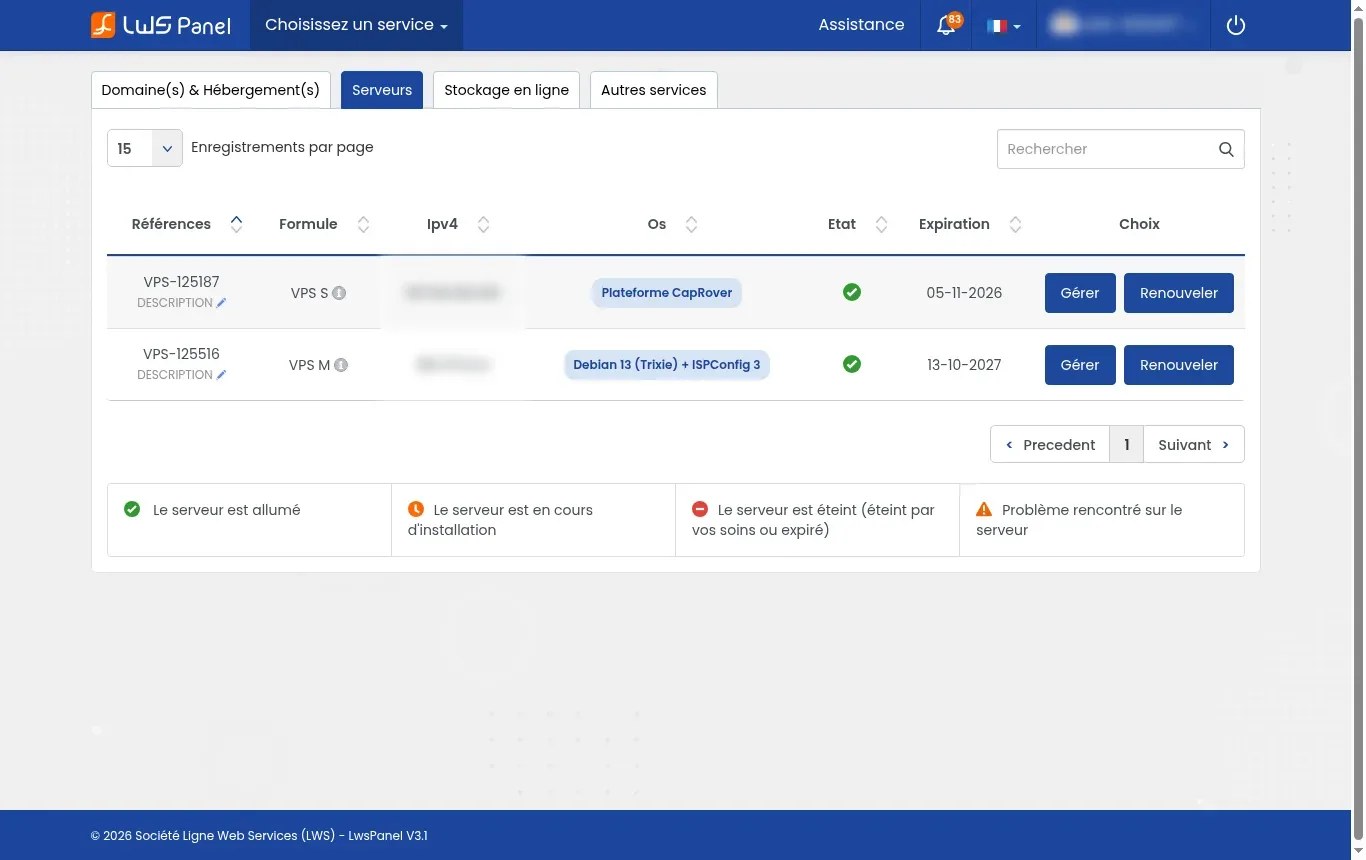
Meld u aan bij uw LWS-klantaccount en klik op het tabblad Servers. Zoek in de samenvattende tabel de regel die overeenkomt met uw CapRover-machine (met de groene status die aangeeft dat de server is ingeschakeld) en noteer het publieke adres in de kolom Ipv4 (bijvoorbeeld 203.0.113.10).
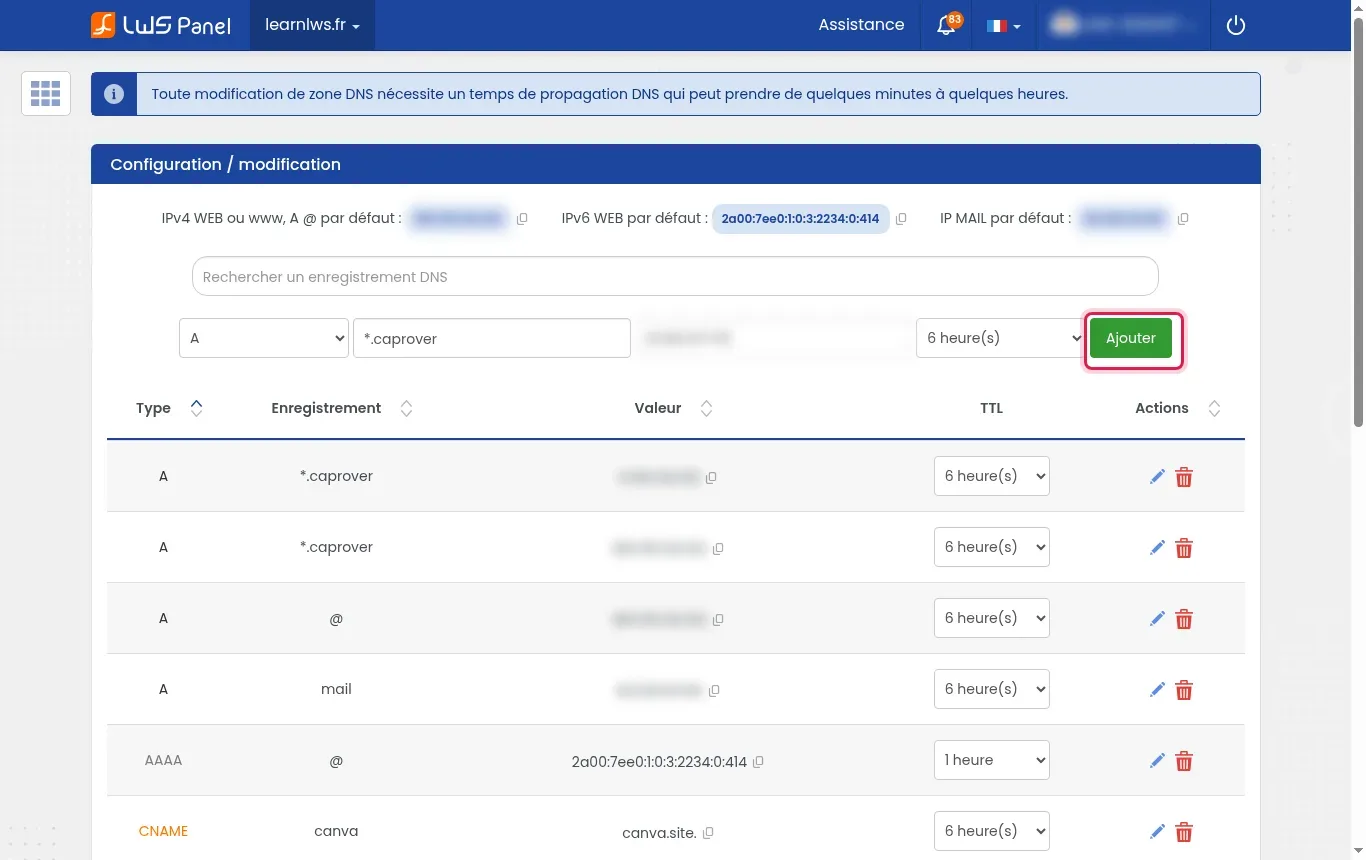
Ga naar de rubriek Domein(en) & Hosting(s), klik op Beheren naast uw domein en ga vervolgens naar het beheer van de DNS-zone. Selecteer het type A, vul *.caprover in het veld voor het subdomein in, voer het IPv4-adres van uw VPS in het doelveld in en klik vervolgens op Toevoegen.
Open een terminal op uw computer en voer een pingtest uit naar het adres captain.caprover.learnlws.fr (pas dit aan met uw domein). Controleer of de opdracht correct het eerder genoteerde IPv4-adres van uw server oplost.
Open uw webbrowser en ga naar het adres http://IP_VAN_UW_VPS:3000, waarbij u dit vervangt door het IP-adres van uw machine. Voer uw beheerderswachtwoord in om in te loggen op het dashboard.
Ga in de beheerdersinterface van CapRover naar de sectie Settings en zoek vervolgens het vak Change Root Domain. Voer uw hoofddomein in in de vorm caprover.learnlws.fr (zonder het voorvoegsel captain en zonder de asterisk) en klik op de knop Update Domain.
Uw browser wordt automatisch doorgestuurd naar het adres http://captain.caprover.learnlws.fr. Meld u opnieuw aan met uw beheerdersgegevens om de configuratie voort te zetten.
Zoek in de CapRover-instellingen de sectie HTTPS en vul een geldig e-mailadres in voor meldingen over SSL-verlenging. Klik daarna op Enable HTTPS om het gratis Let's Encrypt-certificaat automatisch te genereren en te installeren.
Meld u opnieuw aan op uw dashboard via de beveiligde URL https://captain.caprover.learnlws.fr. Keer terug naar de domeininstellingen en activeer de optie Force HTTPS om alle HTTP-verzoeken automatisch naar HTTPS om te leiden.
De wildcard maakt het mogelijk dat CapRover aan elke nieuwe uitgevoerde container of applicatie een uniek subdomein toewijst (bijvoorbeeld mon-app.caprover.learnlws.fr) zonder telkens handmatig een nieuw DNS-record te hoeven aanmaken.
Controleer of de DNS-propagatie volledig is afgerond en of de poorten 80 en 443 niet worden geblokkeerd door een firewall. Let's Encrypt moet deze poorten op uw server kunnen benaderen om de eigendom van het domein te valideren.
Nee, het toevoegen van het domein en het SSL-certificaat maakt toegang tot de interface mogelijk via de standaard webpoorten (80 en 443). Poort 3000 is niet langer nodig in uw adresbalk.
Ja, u bent vrij om een andere term te kiezen (bijvoorbeeld apps.uwdomein.fr). U hoeft alleen het wildcard-DNS-record (*.apps) en het in CapRover opgegeven Root Domain dienovereenkomstig aan te passen.
Ja, CapRover bevat een mechanisme voor automatische verlenging op de achtergrond voor alle Let's Encrypt-certificaten die op uw domeinen en subdomeinen zijn geïnstalleerd.
Stel ze aan het LWS-team en de community. Het antwoord wordt na moderatie gepubliceerd.
 Over LWS :
LWS is een 100% Frans webhostingbedrijf dat zich richt op kwaliteit en innovatie en een responsieve en competente technische service biedt tegen betaalbare prijzen.
Over LWS :
LWS is een 100% Frans webhostingbedrijf dat zich richt op kwaliteit en innovatie en een responsieve en competente technische service biedt tegen betaalbare prijzen.



 Ja
Ja Geen
Geen