
Online hulp
De webhost toegankelijk voor iedereen
Procédure
Betrokken dienst : LWS Panel-hostingformule, cPanel en Cloud cPanel
Betrokken paneel : editor SiteBuilder Pro
Niveau : beginner
SiteBuilder Pro biedt drie verschillende functies voor kunstmatige intelligentie. U kunt uitleg krijgen over het gebruik van de builder, de assistent vragen om uw site rechtstreeks aan te passen of een nieuwe site genereren op basis van een beschrijving.
Deze functies worden niet samen gebruikt [PERSON_NAME]. Het is daarom belangrijk om de functie te kiezen die aansluit bij uw behoefte.
De functie Een vraag stellen (AI) dient om hulp te krijgen bij de werking van de builder. [PERSON_NAME] kan u stap voor stap begeleiden.
U kunt bijvoorbeeld vragen:
Klik op Een vraag stellen (AI) in de balk bovenaan de editor.
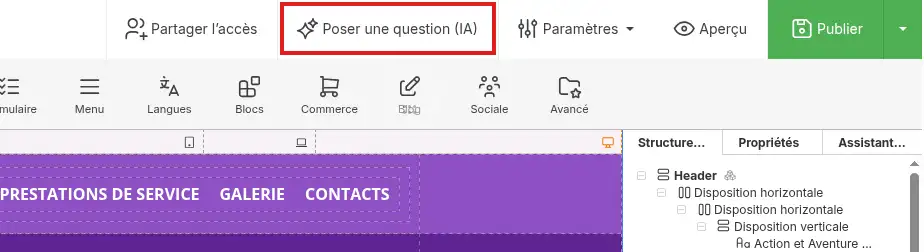
Voer vervolgens uw vraag in.
Bijvoorbeeld :
Hoe voeg ik een nieuwe pagina toe aan mijn site ?
of :
Hoe wijzig ik [PERSON_NAME] achtergrond van een sectie ?
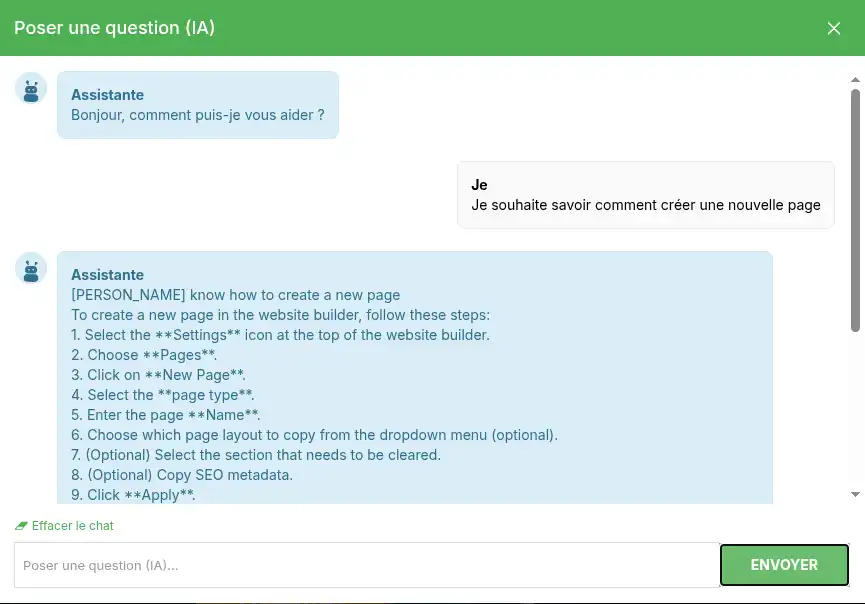
De assistent geeft u de menu’s en handelingen die u moet gebruiken. Hij begeleidt u, [PERSON_NAME] voert [PERSON_NAME] gevraagde wijzigingen uit.
Gebruik deze functie wanneer u wilt begrijpen hoe u zelf een handeling uitvoert in SiteBuilder Pro.
Het tabblad AI-assistent, dat zich in de rechterkolom van de editor bevindt, maakt het mogelijk om rechtstreeks de creatie of wijziging van elementen van de site te vragen.
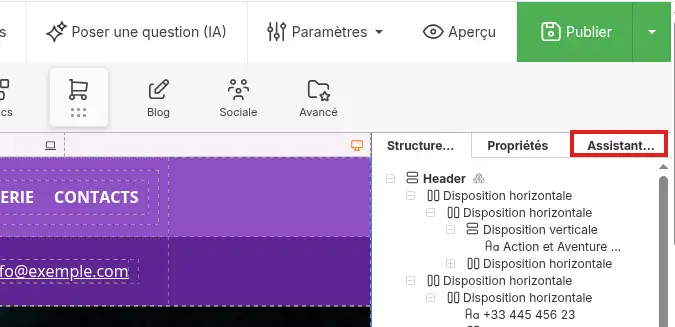
In tegenstelling tot de functie Een vraag stellen (AI), voert deze assistent [PERSON_NAME] project.
U kunt hem met name vragen om:
Open het tabblad AI-assistent in de rechterkolom en beschrijf vervolgens duidelijk welke wijziging moet worden uitgevoerd.
Bijvoorbeeld :
Voeg onder het menu van de startpagina een sectie toe met een titel, een inleidende alinea en een knop voor de pagina Contact.
U kunt ook de gewenste stijl aangeven :
[PERSON_NAME] de presentatie-sectie van de pagina met een lichte achtergrond, een donkerblauwe titel en een groene knop.
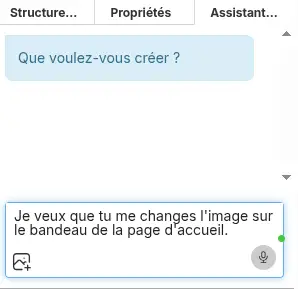
Voor een nauwkeuriger resultaat geeft u het volgende aan:
Het is beter om telkens één belangrijke wijziging tegelijk te vragen. Zo kunt u het verkregen resultaat gemakkelijker controleren.
Lees altijd de teksten opnieuw en controleer elke wijziging voordat u de site publiceert. Een door kunstmatige intelligentie gegenereerd antwoord kan onvolledig zijn of niet exact aan uw behoefte voldoen.
Als het resultaat u niet bevalt, gebruik dan de pijl Ongedaan maken in de bovenste balk van de editor en formuleer uw verzoek vervolgens opnieuw met meer details.

SiteBuilder Pro kan een eerste volledige versie van uw site genereren op basis van een beschrijving van uw activiteit.
Het wijzigen van het model vervangt de presentatie en de inhoud die momenteel in uw project aanwezig zijn. Als uw site al belangrijke aanpassingen bevat, maak dan een back-up voordat u verdergaat.
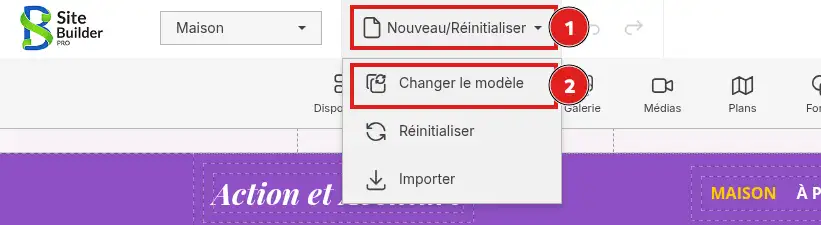
Open in de bovenste balk van SiteBuilder Pro het menu Nieuw/Opnieuw instellen en klik vervolgens op Model wijzigen.
Selecteer in de linkerkolom Maken met AI.
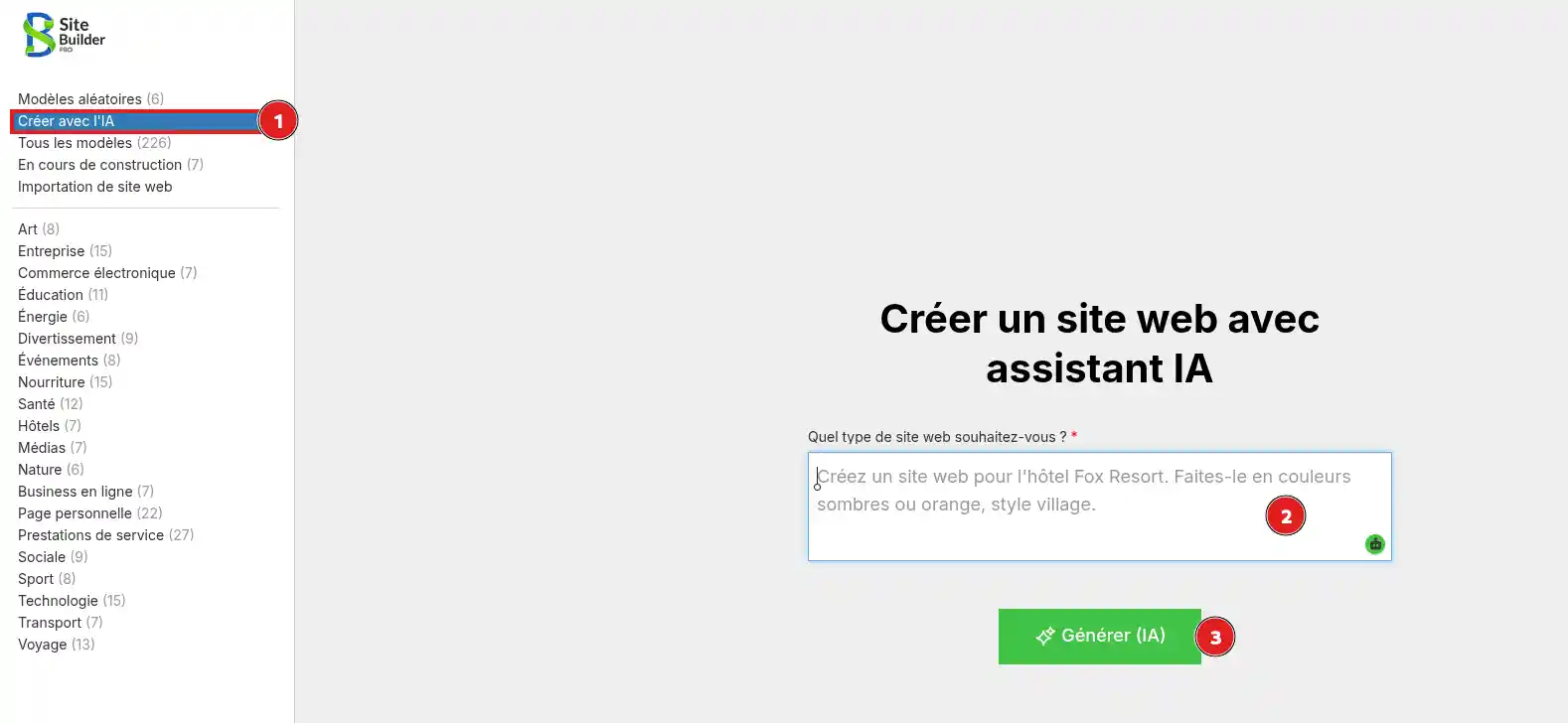
Beschrijf vervolgens de site die u wilt maken in het veld Wat voor soort website wilt u ?.
U kunt het volgende specificeren:
Bijvoorbeeld :
Maak een showcasewebsite voor een tuinbedrijf. Gebruik groene en natuurlijke kleuren. Voeg een startpagina, een presentatie van de diensten, een galerij met realisaties en een contactpagina toe.
Klik op [PERSON_NAME] (AI).
SiteBuilder Pro maakt vervolgens een basis van de site die overeenkomt met uw beschrijving. Controleer, zodra de generatie is voltooid, alle pagina’s en vervang de teksten, afbeeldingen, contactgegevens en informatie die niet overeenkomen met uw activiteit.
SiteBuilder Pro bevat 24 gratis [ADDRESS]-aanvragen per dag. [PERSON_NAME], u kunt wachten tot het quotum wordt vernieuwd of een persoonlijke API-sleutel invoeren.
Met een persoonlijke API-sleutel kunt u een AI-dienst gebruiken die gekoppeld is aan uw eigen account.
U moet vooraf een sleutel aanmaken bij de leverancier die u wilt gebruiken. Deze leverancier kan het toevoegen van een betaalmethode of de aankoop van tegoed vereisen.
Open in de bovenste balk van SiteBuilder Pro het menu Instellingen en klik vervolgens op Instellingen.
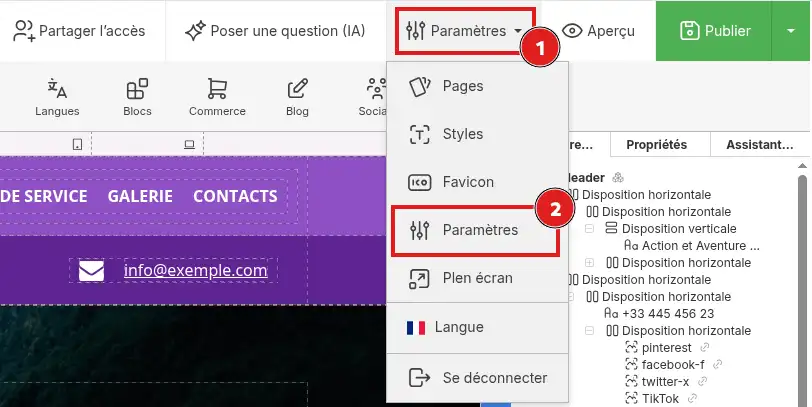
Open het tabblad AI-sleutels.
Selecteer in de lijst AI de leverancier die overeenkomt met uw sleutel:
Plak vervolgens uw sleutel in het veld rechts.
Om een persoonlijke sleutel te gebruiken die speciaal bedoeld is voor het genereren van afbeeldingen, vult u ook het veld Prodia (afbeeldingengeneratie) in.
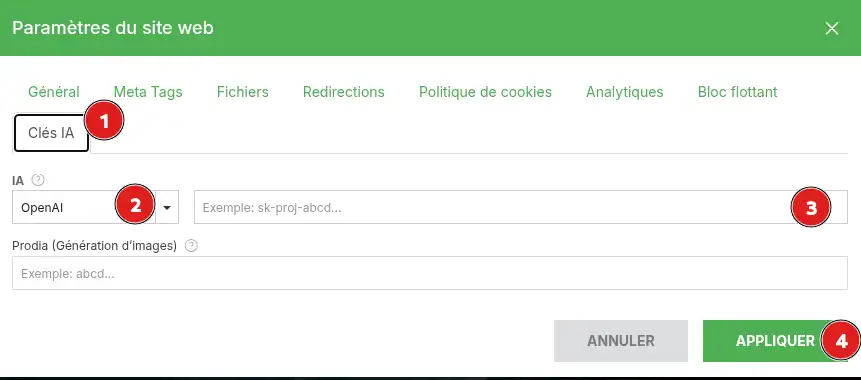
Klik op Toepassen om de configuratie op te slaan.
Verzoeken die met een persoonlijke sleutel worden uitgevoerd, kunnen rechtstreeks door de geselecteerde leverancier in rekening worden gebracht. Raadpleeg de tarieven en de limieten van uw account voordat u deze gebruikt.
Een API-sleutel is vertrouwelijk. Voer deze nooit in in een vraag aan de assistent en toon hem [ADDRESS] screenshots. Als [PERSON_NAME] aan een andere persoon is doorgegeven, deactiveer hem dan via het account van de leverancier en maak een nieuwe aan.
Na een wijziging of generatie uitgevoerd door de assistent [ADDRESS], doorloopt u de betreffende pagina’s in de editor.
Klik vervolgens op Voorvertoning en controleer:
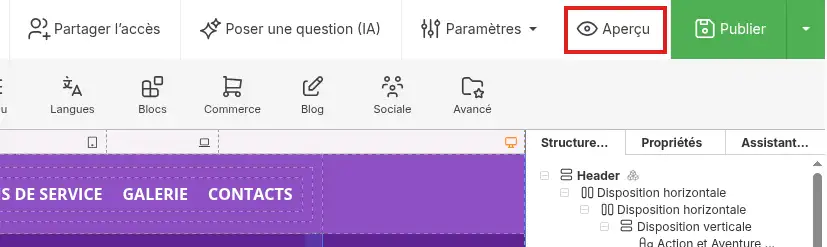
De wijzigingen die in de editor worden aangebracht, zijn alleen zichtbaar voor bezoekers nadat u op Publiceren hebt geklikt.
[bcolor_green]
De wijzigingen zijn correct toegepast wanneer ze [ADDRESS] verschijnen en vervolgens op de publieke site na publicatie.
[/success]
De functie « Een vraag stellen ([ADDRESS]) » legt mij de procedure uit, maar wijzigt mijn site niet
Dit gedrag is normaal. Deze functie dient alleen om u te begeleiden bij het gebruik van de builder.
Gebruik het tabblad AI-assistent in de rechterkolom om rechtstreeks een wijziging aan te vragen.
De AI-assistent wijzigt niet het juiste element
Geef de pagina, locatie en betreffende inhoud nauwkeurig aan.
Bijvoorbeeld :
Op de startpagina, vervang de titel van de eerste sectie door « Onze diensten » zonder de andere teksten te wijzigen.
Het resultaat komt niet overeen met mijn verzoek
Gebruik de functie Ongedaan maken en stuur vervolgens een nieuw, preciezer verzoek. Vermijd het groeperen van meerdere belangrijke wijzigingen in één bericht.
De wijzigingen zijn niet [PERSON_NAME] site
Klik op Publiceren in de bovenste balk van SiteBuilder Pro. Vernieuw vervolgens de pagina van de site in uw browser.
De dagelijkse limiet is bereikt
Wacht tot het quotum wordt vernieuwd of voeg een persoonlijke sleutel toe via Instellingen > Instellingen > AI-sleutels.
Mijn API-sleutel werkt niet
Controleer of:
Stel ze aan het LWS-team en de community. Het antwoord wordt na moderatie gepubliceerd.
 Over LWS :
LWS is een 100% Frans webhostingbedrijf dat zich richt op kwaliteit en innovatie en een responsieve en competente technische service biedt tegen betaalbare prijzen.
Over LWS :
LWS is een 100% Frans webhostingbedrijf dat zich richt op kwaliteit en innovatie en een responsieve en competente technische service biedt tegen betaalbare prijzen.



 Ja
Ja Geen
Geen