
Online hulp
De webhost toegankelijk voor iedereen
Procédure
U kunt het CapRover-wachtwoord rechtstreeks opnieuw instellen via de opdrachtregel door verbinding te maken met uw VPS-server via SSH. CapRover is een open-sourceplatform voor het uitrollen van applicaties dat het beheer van Docker-containers vereenvoudigt zonder complexe handelingen. Door een officiële Docker-opdracht uit te voeren, stelt u de beheerders-toegang opnieuw in zonder uw applicaties of configuratie te verliezen.
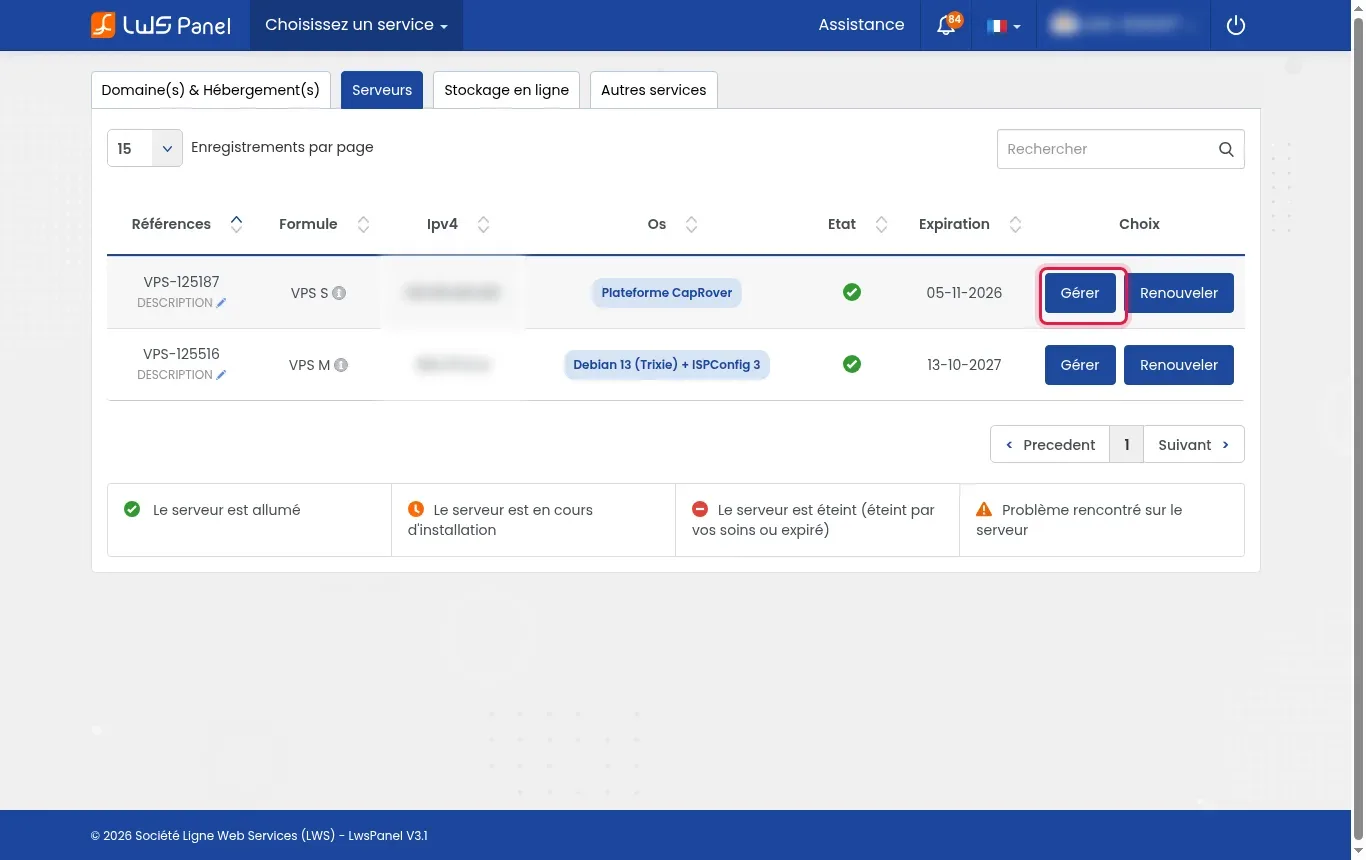
Ga in uw LWS-klantomgeving naar het tabblad Servers in de lijst van uw diensten. Zoek uw VPS die is uitgerold met het CapRover-model en klik vervolgens op de bijbehorende knop Beheren.
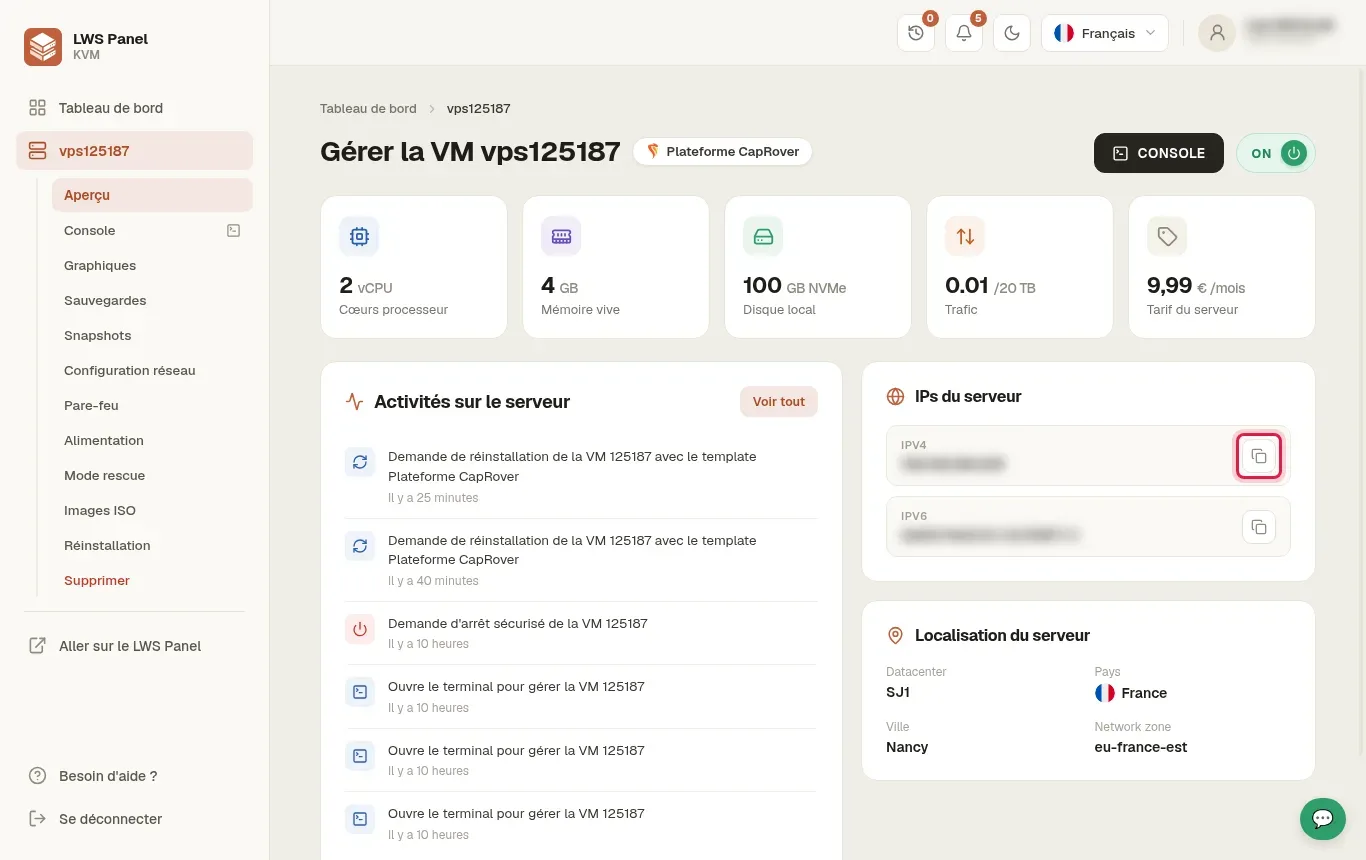
Zoek op het beheerdashboard van uw virtuele machine het blok Server-IP's. Kopieer het weergegeven adres naast de vermelding IPV4 (bijvoorbeeld 203.0.113.10) door op het kopie-icoon te klikken, en controleer of de stroomstatus actief is met de groene indicator.
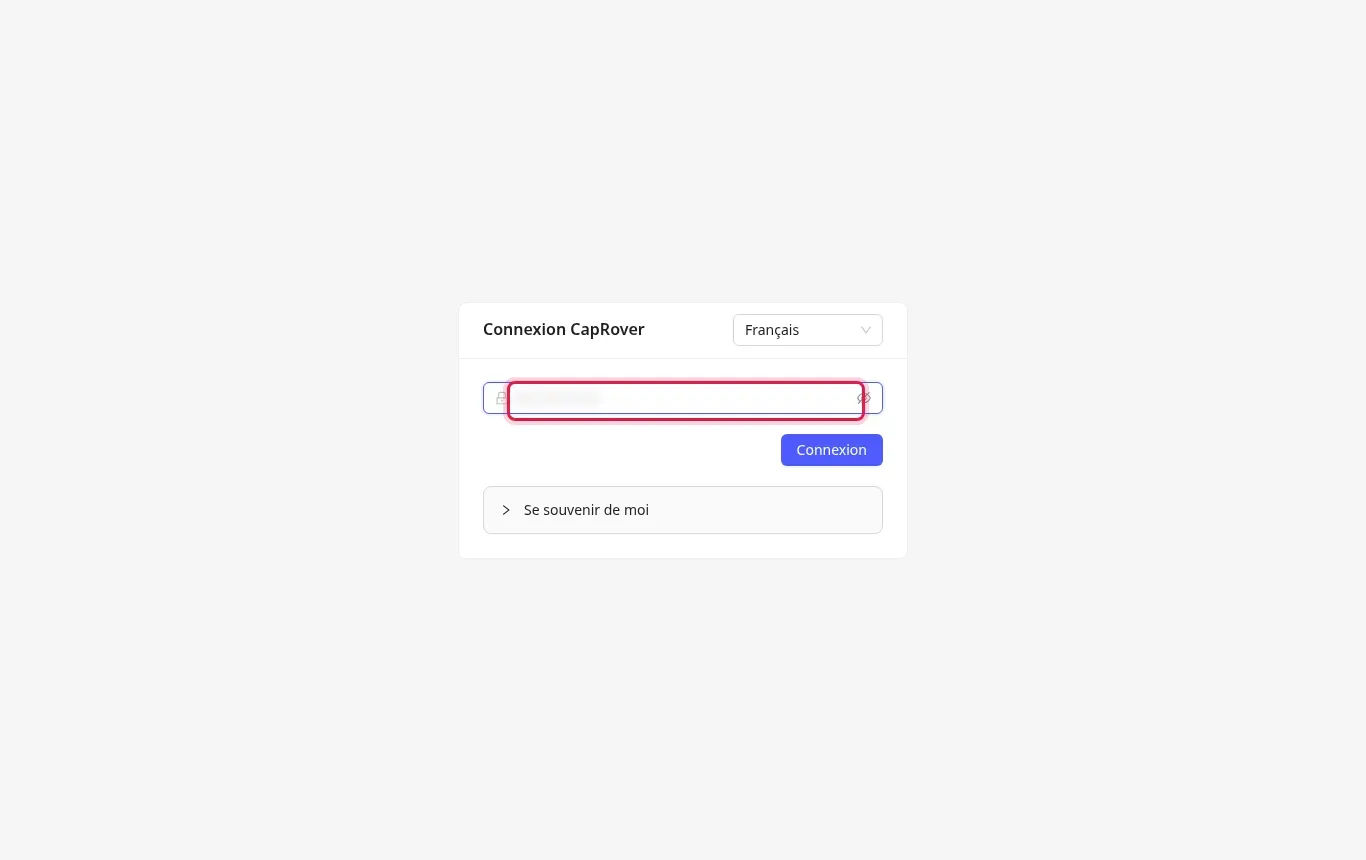
Open uw webbrowser en ga naar het adres van uw server gevolgd door poort 3000, in de vorm http://203.0.113.10:3000 (vervang dit door het werkelijke IP-adres van uw VPS). Als uw gebruikelijke of standaardgegevens niet langer werken in het invoerveld, laat de pagina dan open.
Open de terminal van uw computer om verbinding te maken met uw VPS. Als u uw machine eerder al opnieuw hebt geïnstalleerd, verwijder dan de oude sleutelvingerafdruk met het commando ssh-keygen -R 203.0.113.10, en maak vervolgens verbinding met ssh root@203.0.113.10 waarbij u deze waarde vervangt door het IP-adres van uw server.
Eenmaal verbonden via de opdrachtregel, voert u docker ps in om de actieve containers op te sommen. Zorg ervoor dat de hoofdcontainer met de naam captain-captain in de lijst verschijnt met een actieve status.
Voer het officiële resetcommando uit: docker exec -it $(docker ps -aqf "name=captain-captain") node dist/server.js --resetPassword. Dit commando stelt de administratieve toegang van de CapRover-instantie opnieuw in.
Voer in uw terminal opnieuw het commando docker ps uit om zeker te zijn dat de CapRover-container correct opnieuw is opgestart en normaal werkt.
Ga terug naar uw webbrowser op het adres http://203.0.113.10:3000 (of op het gepersonaliseerde adres https://captain.caprover.learnlws.fr als u uw hoofddomein al had geconfigureerd). Meld u aan met uw nieuwe gegevens om opnieuw volledige toegang te krijgen tot het Dashboard en het beheer van uw applicaties.
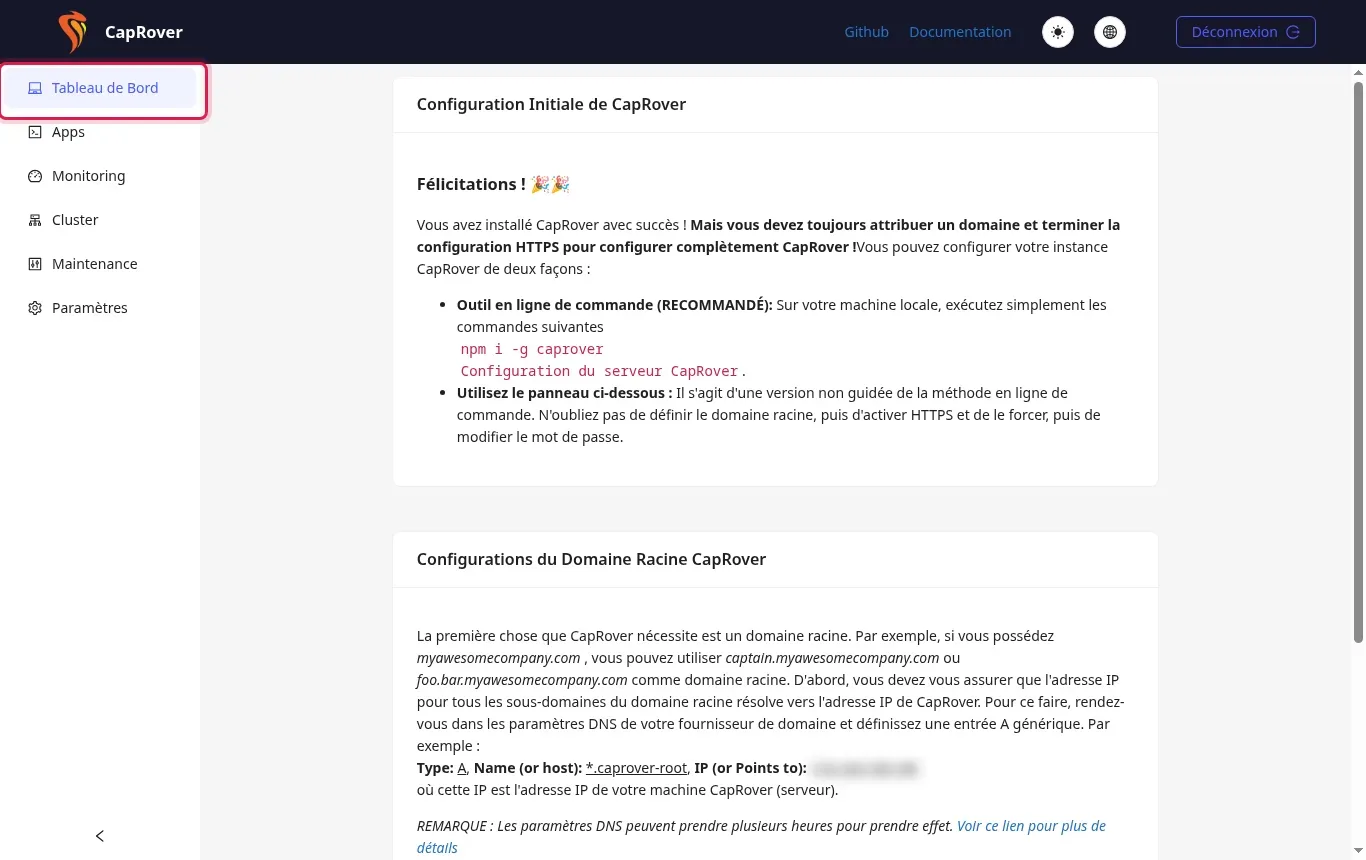
Bij de eerste uitrol van CapRover via het template is het standaard beheerderswachtwoord dat door de oplossing wordt ingesteld captain42. Het is verplicht dit te wijzigen bij uw eerste verbinding.
Controleer of uw VPS is ingeschakeld in het LWS KVM-paneel en zorg ervoor dat poort 3000 niet wordt geblokkeerd door een tussenliggende firewall. De hoofd-Docker-container moet ook zijn gestart.
Deze waarschuwing treedt doorgaans op na een herinstallatie van de server omdat de beveiligingsvingerafdruk is gewijzigd. Voer eenvoudig ssh-keygen -R uit op uw computer om de oude vermelding uit uw known_hosts-bestand te verwijderen.
Toegang via poort 3000 komt overeen met de directe modus zonder SSL-certificaat. Zodra uw hoofddomeinnaam is geconfigureerd in CapRover, wordt het paneel veilig toegankelijk via HTTPS met het subdomein captain (bijvoorbeeld https://captain.caprover.learnlws.fr).
Nee. De procedure wijzigt alleen de toegang tot het beheerdersaccount van CapRover. Uw gehoste applicaties, databases en Docker-volumes blijven intact.
Stel ze aan het LWS-team en de community. Het antwoord wordt na moderatie gepubliceerd.
 Over LWS :
LWS is een 100% Frans webhostingbedrijf dat zich richt op kwaliteit en innovatie en een responsieve en competente technische service biedt tegen betaalbare prijzen.
Over LWS :
LWS is een 100% Frans webhostingbedrijf dat zich richt op kwaliteit en innovatie en een responsieve en competente technische service biedt tegen betaalbare prijzen.



 Ja
Ja Geen
Geen