
Online hulp
De webhost toegankelijk voor iedereen
Procédure
SSH-toegang stelt je in staat om rechtstreeks via de opdrachtregel verbinding te maken met je LWS-webhosting om je bestanden te beheren en tools uit te voeren zoals WP-CLI, Composer of Git. Deze functie is beschikbaar vanaf het LWS Starter-abonnement. Dankzij authenticatie met een publieke sleutel profiteer je van een snelle, betrouwbare en zeer veilige verbinding. In deze gids gaan we een SSH-sleutelpaar genereren op je computer, de sleutel registreren in je LWS Panel en je eerste sessie openen in de terminal.
Open de terminal van je computer (PowerShell onder Windows, of de Terminal-app onder macOS en Linux). Voer het volgende commando uit om een veilig cryptografisch sleutelpaar in Ed25519-formaat te maken. Wanneer het systeem je vraagt een wachtzin (« passphrase ») in te voeren, druk gewoon twee keer op de Enter-toets om door te gaan zonder wachtwoord.
ssh-keygen -t ed25519 -C "mon-ordinateur" -f ~/.ssh/lws_hebergementGenerating public/private ed25519 key pair.
Enter passphrase for "/home/tuto/.ssh/lws_hebergement" (empty for no passphrase):
Enter same passphrase again:
Your identification has been saved in /home/tuto/.ssh/lws_hebergement
Your public key has been saved in /home/tuto/.ssh/lws_hebergement.pubOm toegang vanaf je machine toe te staan, moet je alleen je publieke sleutel aan de LWS-server geven. Geef de tekstinhoud weer met het cat-commando in je terminal en selecteer en kopieer vervolgens de volledige regel die begint met « ssh-ed25519 ».
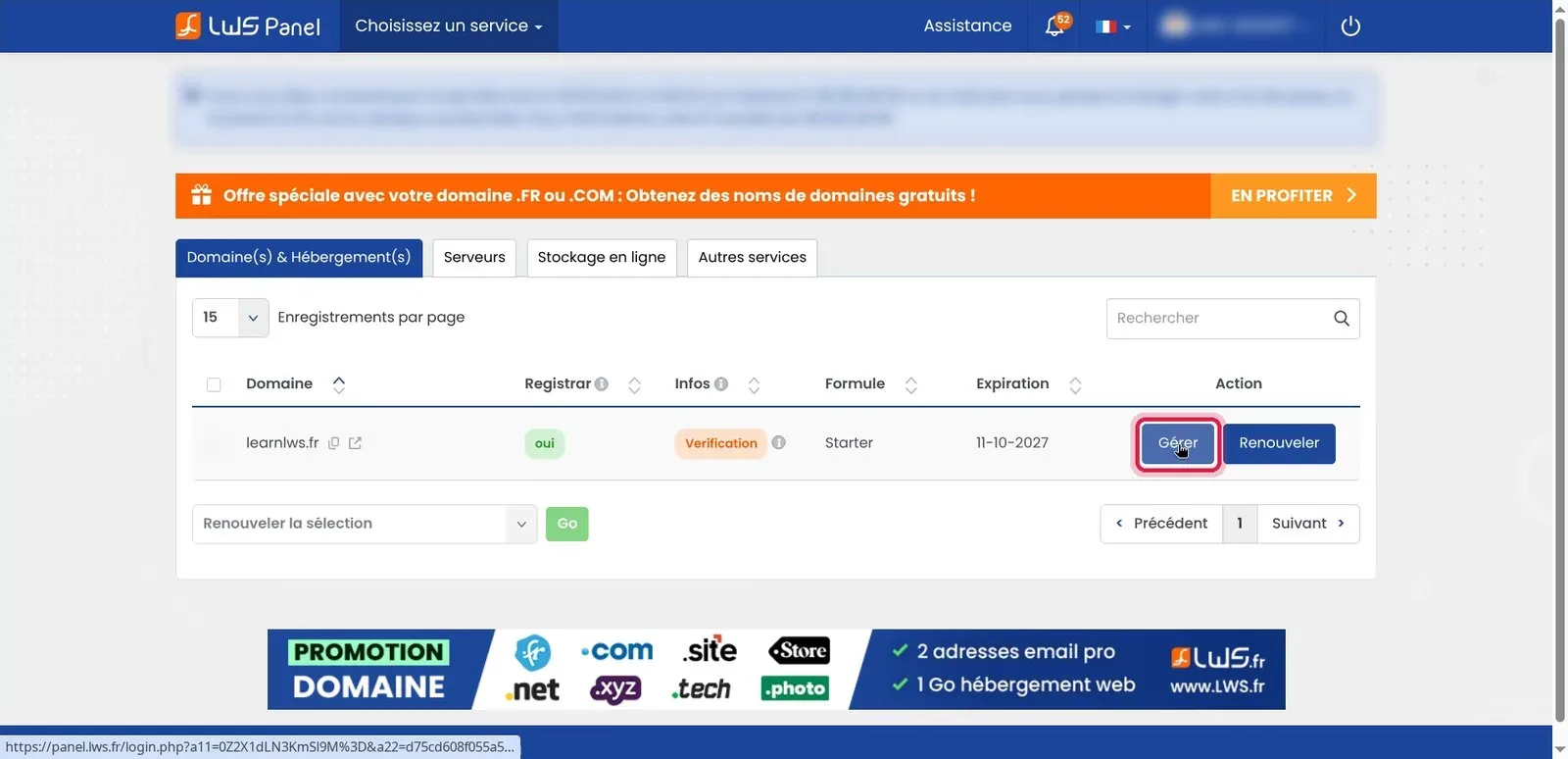
cat ~/.ssh/lws_hebergement.pubssh-ed25519 AAAAC3NzaC1lZDI1NTE5AAAAIOdhh1/3YU/lRVg4Sw/UcXaGnnOzxzS1jmoNMC2Pvk1f mon-ordinateurLog in op je LWS-klantenzone. In het tabblad Domein(en) & Hosting(en) zoek je je domeinnaam in de lijst en klik je op de bijbehorende knop Beheren.
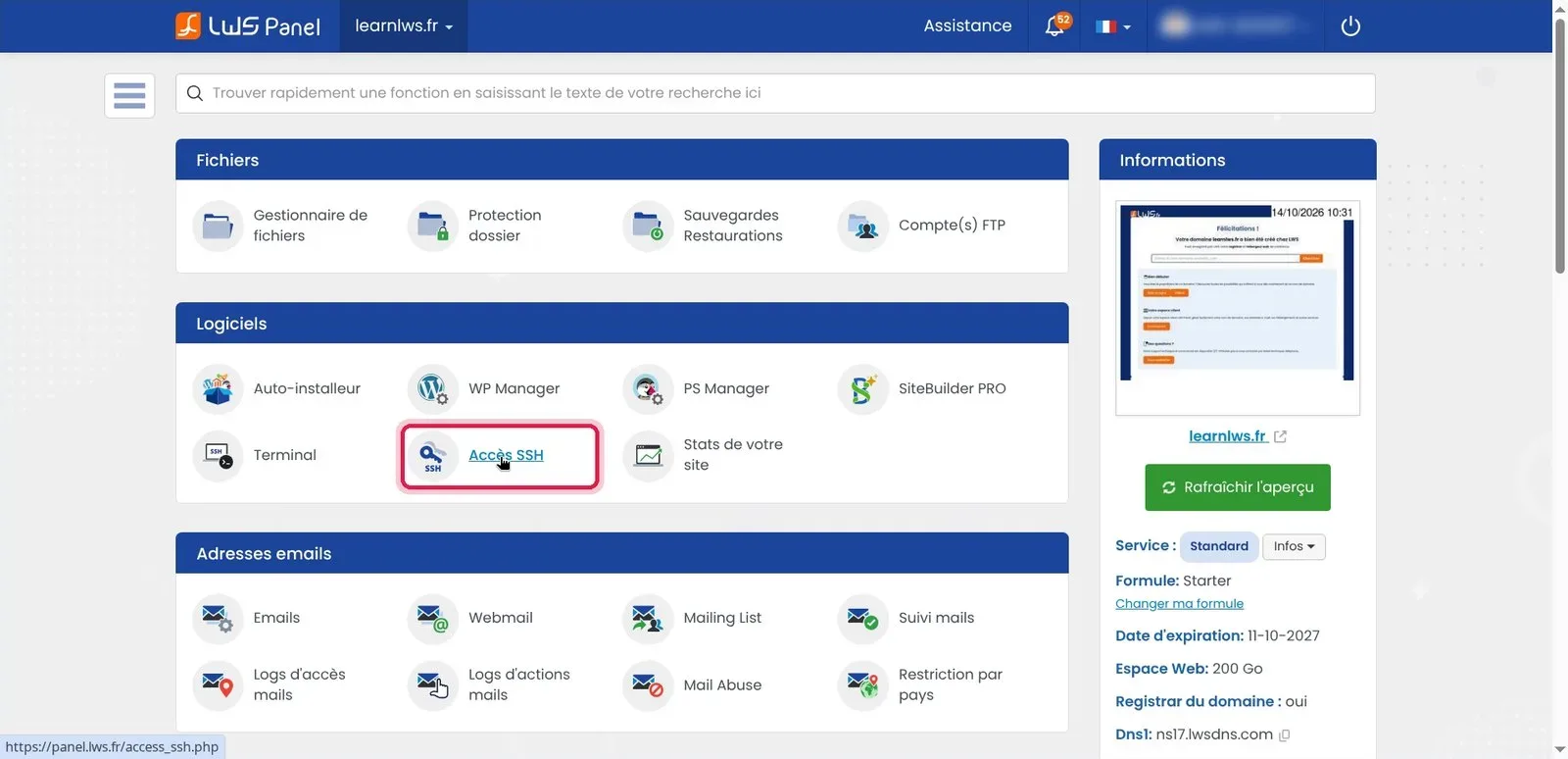
In het dashboard van je domein scroll je naar beneden tot het blok Software. Klik op de rubriek SSH-toegang om je verbindingsrechten te configureren.
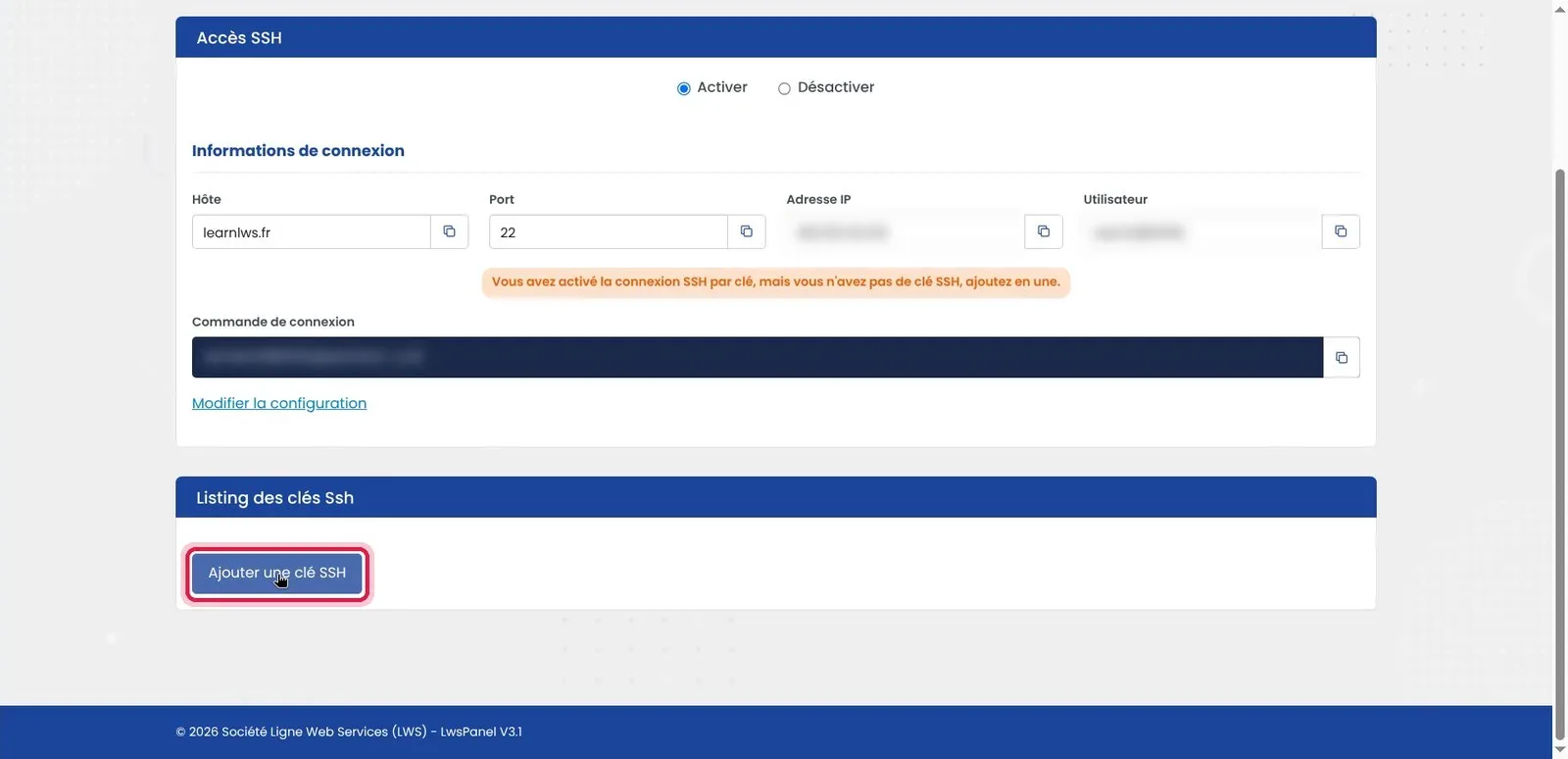
De pagina vat je verbindingsgegevens samen (host, poort 22 en gebruiker). Scroll omlaag naar het kader Lijst van SSH-sleutels en klik op de knop SSH-sleutel toevoegen.
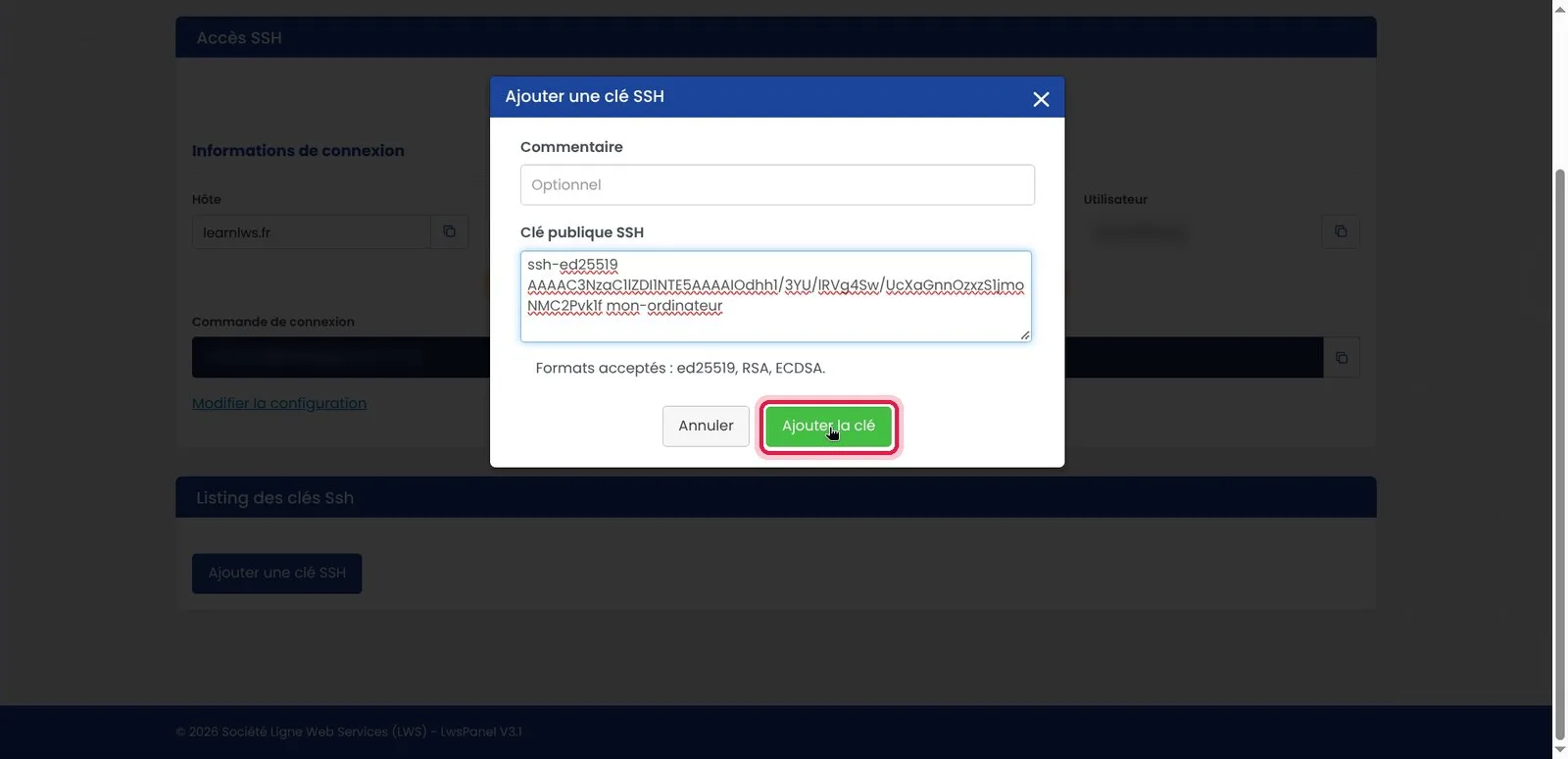
Er verschijnt een pop-upvenster op het scherm. Klik in het veld Publieke SSH-sleutel en plak daar de volledige tekst die je in stap 2 uit je terminal hebt gekopieerd.
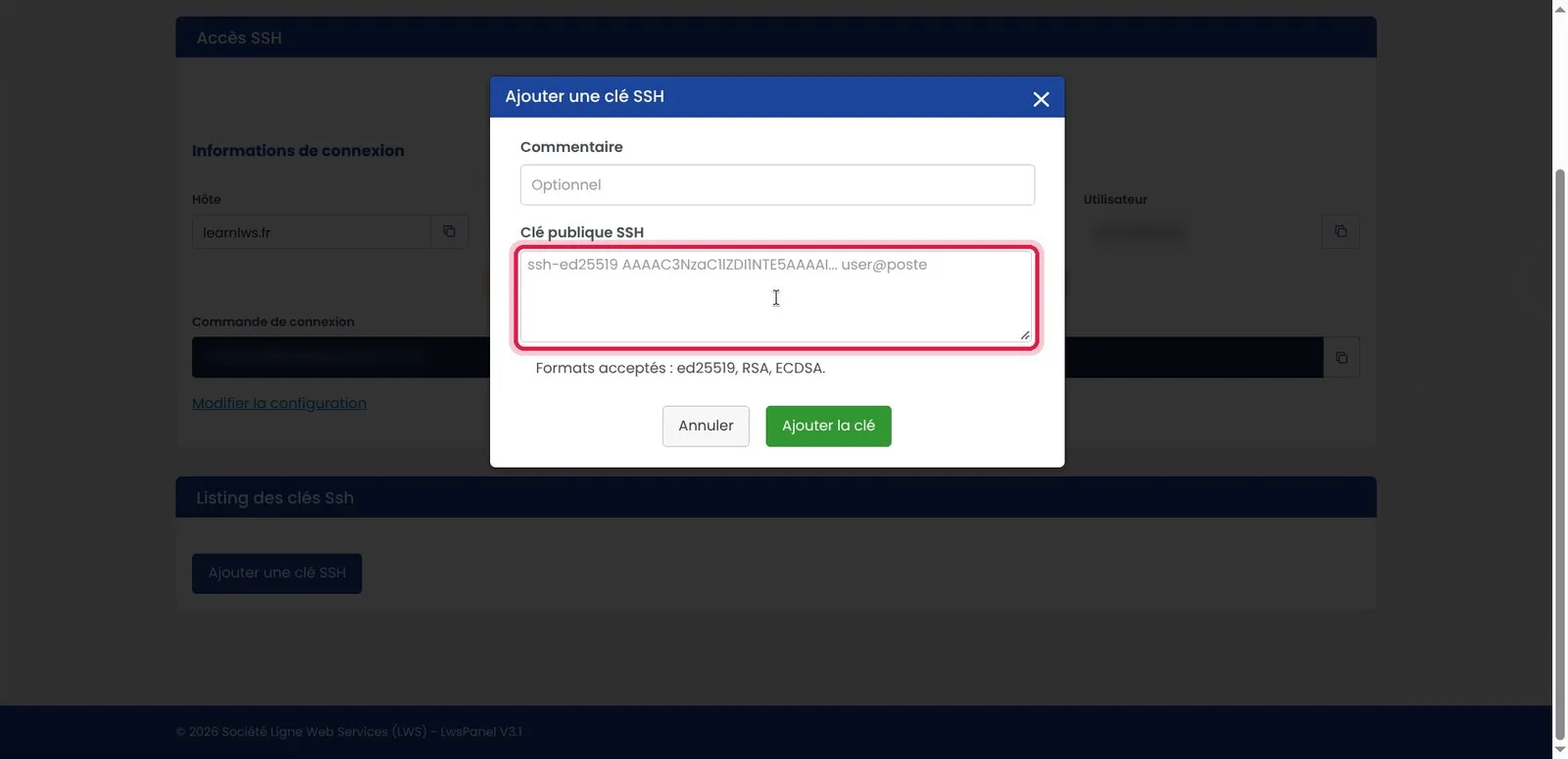
Controleer of de tekenreeks inderdaad begint met het sleuteltype (bijvoorbeeld ssh-ed25519) en geen overbodige spatie aan het begin bevat. Klik vervolgens op de groene knop Sleutel toevoegen.
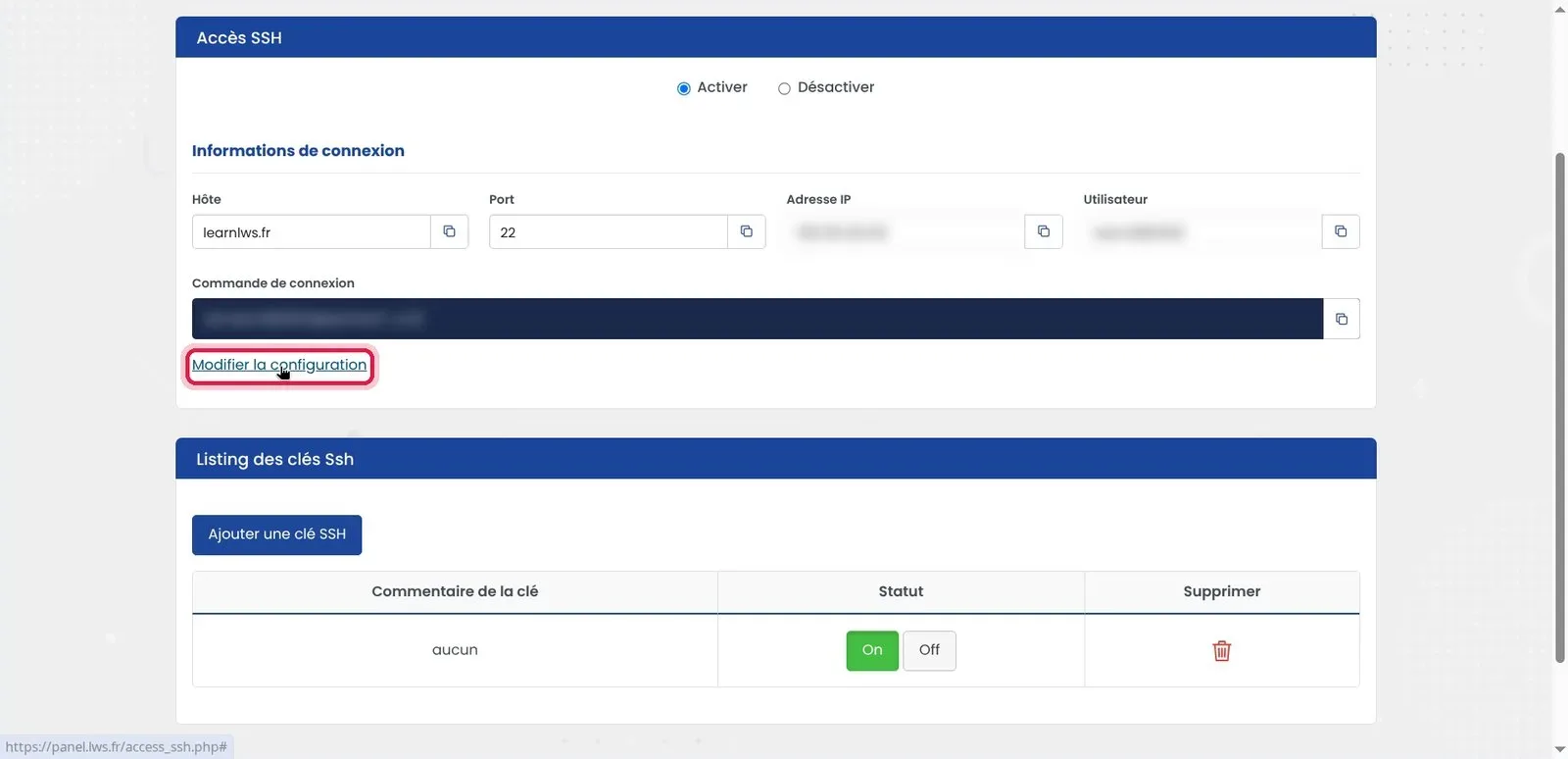
Zodra de sleutel in de lijst is opgeslagen, ga je terug naar bovenaan de pagina in de sectie Verbindingsinformatie en klik je op de link Configuratie wijzigen.
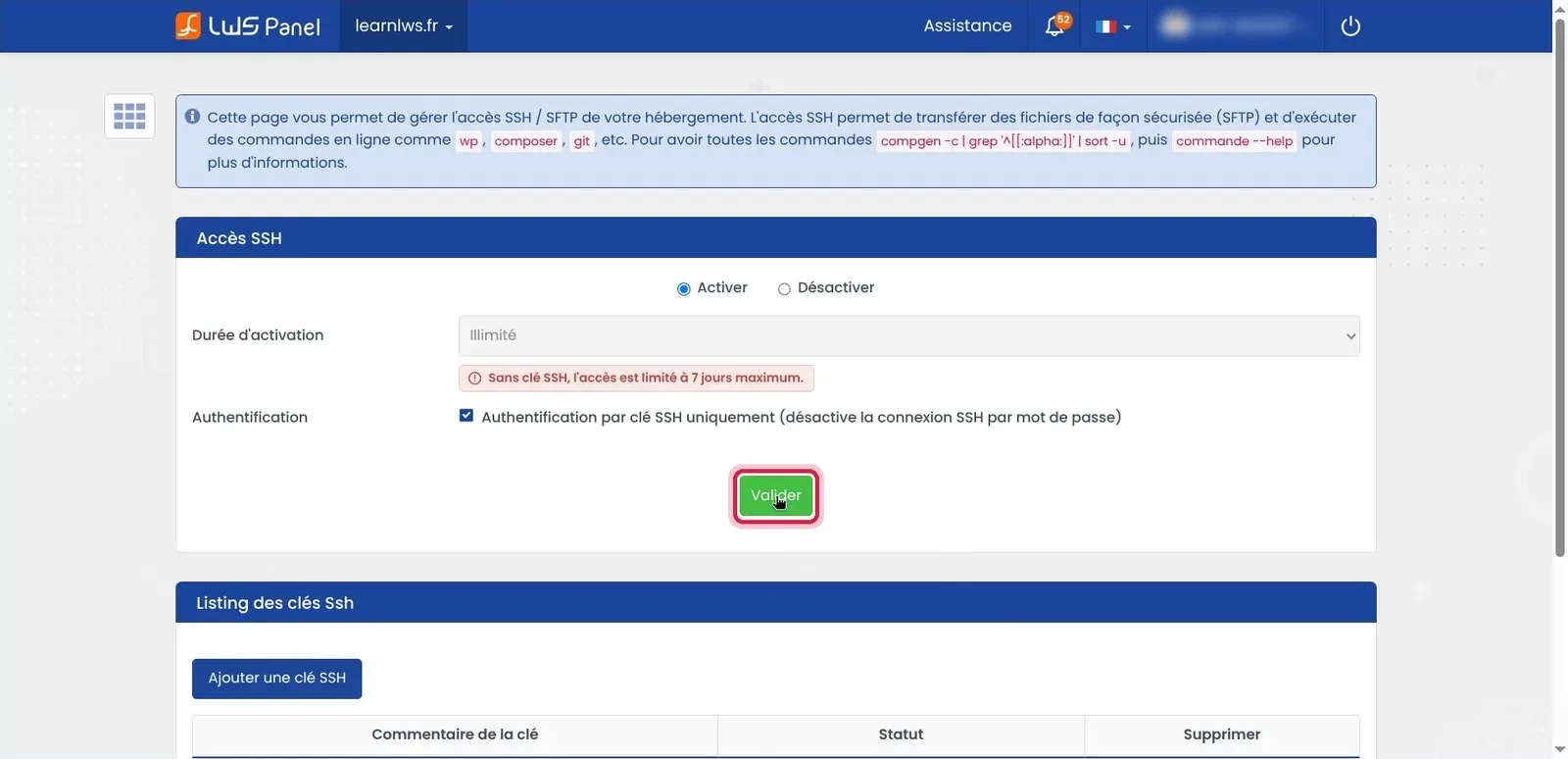
Controleer of de algemene optie is aangevinkt op Activeren. Stel de Activeringsduur in op Onbeperkt en vink vervolgens het vakje Alleen SSH-sleutelverificatie (schakelt SSH-wachtwoordlogin uit) aan om je account te beveiligen. Klik ten slotte op de groene knop Valideren.
Ga terug naar je opdrachtregelterminal. Voer het ssh-commando uit en geef de locatie van je private sleutel op met de parameter -i, gevolgd door je SSH-gebruikersnaam en de hostnaam van je hosting (zoals vermeld in je LWS Panel). Bij de eerste poging toont de terminal een beveiligingswaarschuwing over de vingerafdruk van de externe machine: typ yes en bevestig.
ssh -i ~/.ssh/lws_hebergement learn2883932@learnlws.frThe authenticity of host 'learnlws.fr (2a00:7ee0:1:0:3:2234:0:414)' can't be established.
ED25519 key fingerprint is SHA256:pW7qVdjWOl1Ebc6mnLmjOB6Z9dno2hostWO8ew4y4Fs.
This key is not known by any other names.
Are you sure you want to continue connecting (yes/no/[fingerprint])? yes
Warning: Permanently added 'learnlws.fr' (ED25519) to the list of known hosts.Je bent nu verbonden met de Debian-server van je LWS-webhosting. Je kunt je huidige locatie controleren met pwd en de inhoud van je webmap weergeven met ls. Om de SSH-sessie te sluiten en terug te keren naar de prompt van je computer, typ je gewoon exit.
pwd
ls
exit/var/www/learnlws.fr/htdocs
default_index.html
déconnexion
Connection to learnlws.fr closed.Dit bericht geeft aan dat de private sleutel die op je computer wordt gebruikt niet overeenkomt met de publieke sleutel die in het LWS Panel is geregistreerd, of dat de parameter -i niet naar het juiste bestand wijst. Controleer ook of je de activering van de SSH-service in je klantenzone correct hebt aangevinkt en gevalideerd.
Deze melding verschijnt wanneer volledige toegang tot de SSH-shell nog niet is gevalideerd of wanneer de status beperkt is gebleven tot alleen SFTP-bestandsoverdracht. Ga terug naar je LWS Panel, rubriek SSH-toegang, en zorg ervoor dat je Activeren hebt aangevinkt en de configuratie hebt gevalideerd.
Deze beveiligingswaarschuwing verschijnt wanneer de vingerafdruk van de externe server is gewijzigd (bijvoorbeeld na een infrastructuurmigratie). Om het probleem op te lossen, verwijder je de oude vingerafdruk die op je computer is opgeslagen met het commando ssh-keygen -R jouw-domein.fr voordat je de verbinding opnieuw start.
Ja, sommige bedrijfsnetwerken of gedeelde verbindingen blokkeren uitgaande verbindingen op TCP-poort 22. Test je verbinding vanaf een ander netwerk (zoals een mobiele 4G/5G-hotspot) om te controleren of de blokkering afkomstig is van je modem/router of lokale firewall.
Stel ze aan het LWS-team en de community. Het antwoord wordt na moderatie gepubliceerd.
 Over LWS :
LWS is een 100% Frans webhostingbedrijf dat zich richt op kwaliteit en innovatie en een responsieve en competente technische service biedt tegen betaalbare prijzen.
Over LWS :
LWS is een 100% Frans webhostingbedrijf dat zich richt op kwaliteit en innovatie en een responsieve en competente technische service biedt tegen betaalbare prijzen.



 Ja
Ja Geen
Geen