LWS Linux gedeelde hosting en domeinpakket9 juli 2024Door Aurélien T. 8 min leestijd
Hoe maak ik verbinding met mijn Prestashop site met behulp van de Manager?
Procédure
Waarom de PS Manager Prestashop autologin gebruiken?
Moet u dringend toegang krijgen tot uw Prestashop site, maar kunt u uw inloggegevens niet onthouden? Heeft u meerdere Prestashop sites op dezelfde hosting, maar vindt u het vervelend om elke keer als u verbinding maakt met hun dashboard de inloggegevens in te vullen? Er werken meerdere mensen aan Prestashop sites en u wilt de inloggegevens niet aan allemaal verspreiden.
Hier zijn een paar situaties die het kunnen rechtvaardigen om gebruik te maken van de auto-login functionaliteit die PS Manager biedt.
Hoe gebruik ik PS Manager om verbinding te maken met mijn Prestashop site?
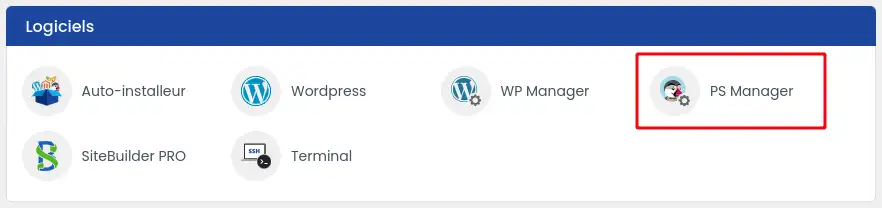
Klik vervolgens op"PS Manager" in de sectie"Software" van uw webhosting.
Klik vervolgens op de knop"Verbinden" van de site waarmee je verbinding wilt maken.
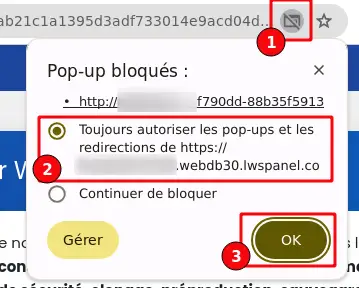
Wanneer je voor het eerst automatisch verbinding maakt vanuit je browser, kan het zijn dat de automatische verbinding wordt geblokkeerd, dus je moet het autoriseren door deze procedure te volgen:
Klik op het pictogram (1) dat op je navigatiebalk verschijnt en selecteer dat je de verbinding wilt autoriseren in de suggesties (2) voordat je bevestigt (3).
Hoewel deze functie erg praktisch is, moet er wel minstens één SuperAdmin-gebruiker in de shop zijn. Als er geen SuperAdmin is, mislukt de actie. Ook zal de gebruiker die gekozen wordt voor de verbinding altijd de 1e SuperAdmin zijn die gevonden wordt op de site.
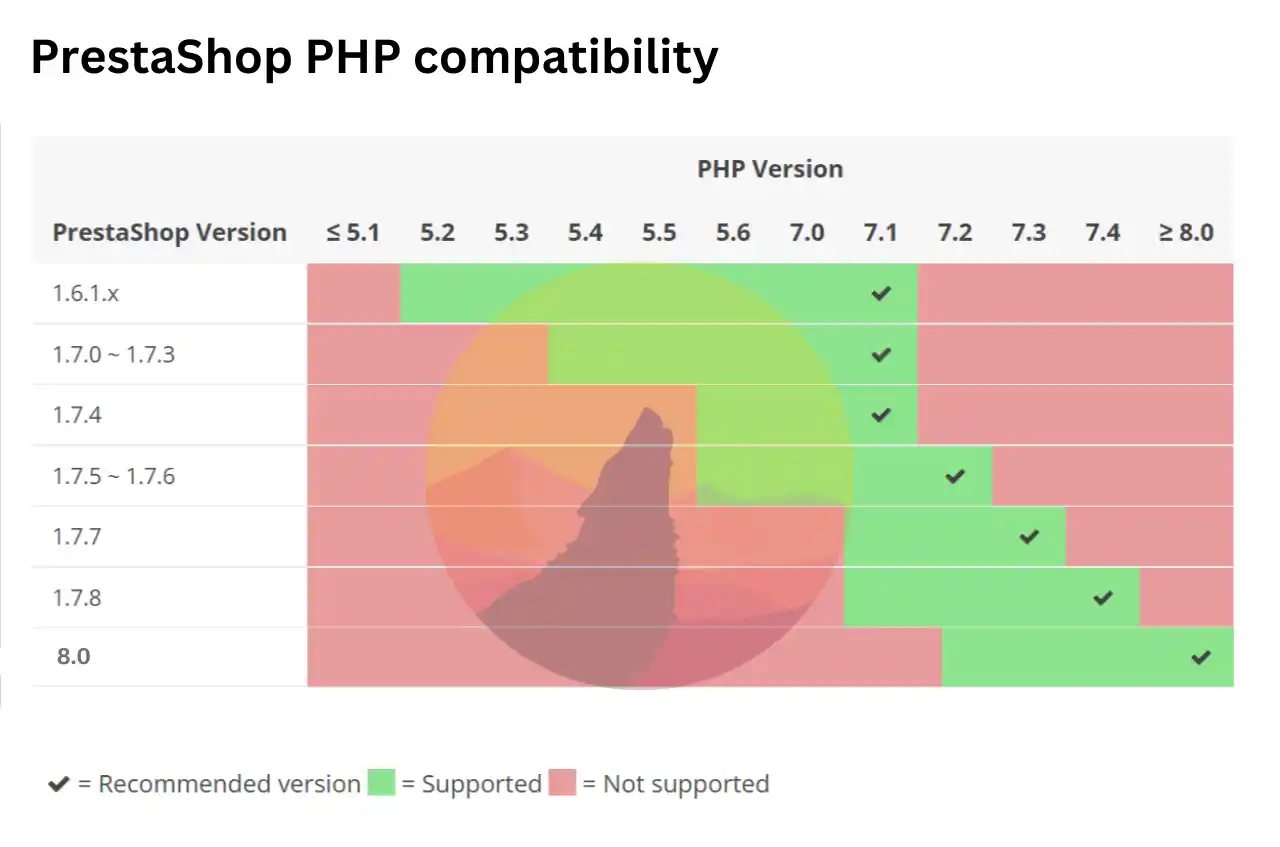
Zoals je misschien al hebt gemerkt in de illustratie, kan de inlogknop grijs en dus onbruikbaar zijn. Dit gebeurt als de PHP-versie van uw hosting niet compatibel is met de versie van Prestashop die op de site in kwestie is geïnstalleerd. De PHP-versies die compatibel zijn, zijn de volgende (afbeelding overgenomen van de Prestasoo site):
Als je niet weet hoe je de PHP-versie van je hosting moet veranderen, kun je deze tutorial volgen.
Conclusie
Je weet nu hoe je :
Situaties kunt identificeren waarin deauto-login functie van PS Manager bijzonder nuttig is 😌
Toegang krijgt tot je LWS account en gedeelde hosting 🌐
PS Manager gebruiken om snel verbinding te maken met uw Prestashop website zonder telkens uw aanmeldgegevens in te voeren 🔐
Los een mogelijke auto-login blokkering door uw browser op door deze functie te autoriseren 🛠️
Dankzij deze duidelijke en beknopte stappen verloopt het beheer van uw Prestashop sites nu soepeler en veiliger, zodat u zich volledig kunt concentreren op de groei van uw online bedrijf. Bedankt dat u ons tot nu toe hebt gevolgd! 👍
Voel je vrij om je ervaring te delen of vragen te stellen door een reactie achter te laten op de service. Uw feedback is van onschatbare waarde om ons te helpen onze inhoud te verbeteren en u de beste tips te geven! 💬
Vous ne disiez pas comment accéder à l'interface admin . J'ai déjà installer le prestashop
J✓
Jordan-LWS Officieel antwoord
il y a 10 mois
Bonjour,
Merci pour votre message.
Si PrestaShop est déjà installé, vous pouvez accéder à l’interface d’administration en ajoutant simplement /admin (ou le nom du dossier admin personnalisé) à la fin de l’URL de votre site.
Exemple : https://votredomaine.fr/admin
ou https://votredomaine.fr/adminXXX (si le dossier a été renommé automatiquement lors de l’installation).
Si vous ne connaissez plus le nom exact du dossier admin, vous pouvez le retrouver en vous connectant à votre espace d’hébergement puis en ouvrant le dossier où PrestaShop est installé (par exemple htdocs ou public_html). Le dossier d’administration s’y trouvera.
Je vous remercie de votre attention et reste à votre disposition pour toute autre question ou complément d'information.
Cordialement, L'équipe LWS
Was dit antwoord nuttig?
Een vraag over dit artikel?
Stel ze aan het LWS-team en de community. Het antwoord wordt na moderatie gepubliceerd.
Stel een vraag aan het LWS-team en de gemeenschap
!
Vink de twee toestemmingsvakjes hieronder aan om dit formulier te activeren.




 Ja
Ja Geen
Geen Over
Over 