
Online hulp
De webhost toegankelijk voor iedereen
Procédure
U kunt de toegang tot uw n8n-instantie rechtstreeks vanaf de Docker-opdrachtregel van uw server opnieuw instellen zonder ook maar één workflow te verliezen. n8n is een platform voor workflowautomatisering waarmee u verschillende diensten en toepassingen met elkaar kunt verbinden via visuele scenario’s. Deze procedure stelt u in staat om uw beheerstoegang in slechts enkele veilige opdrachten te herstellen.
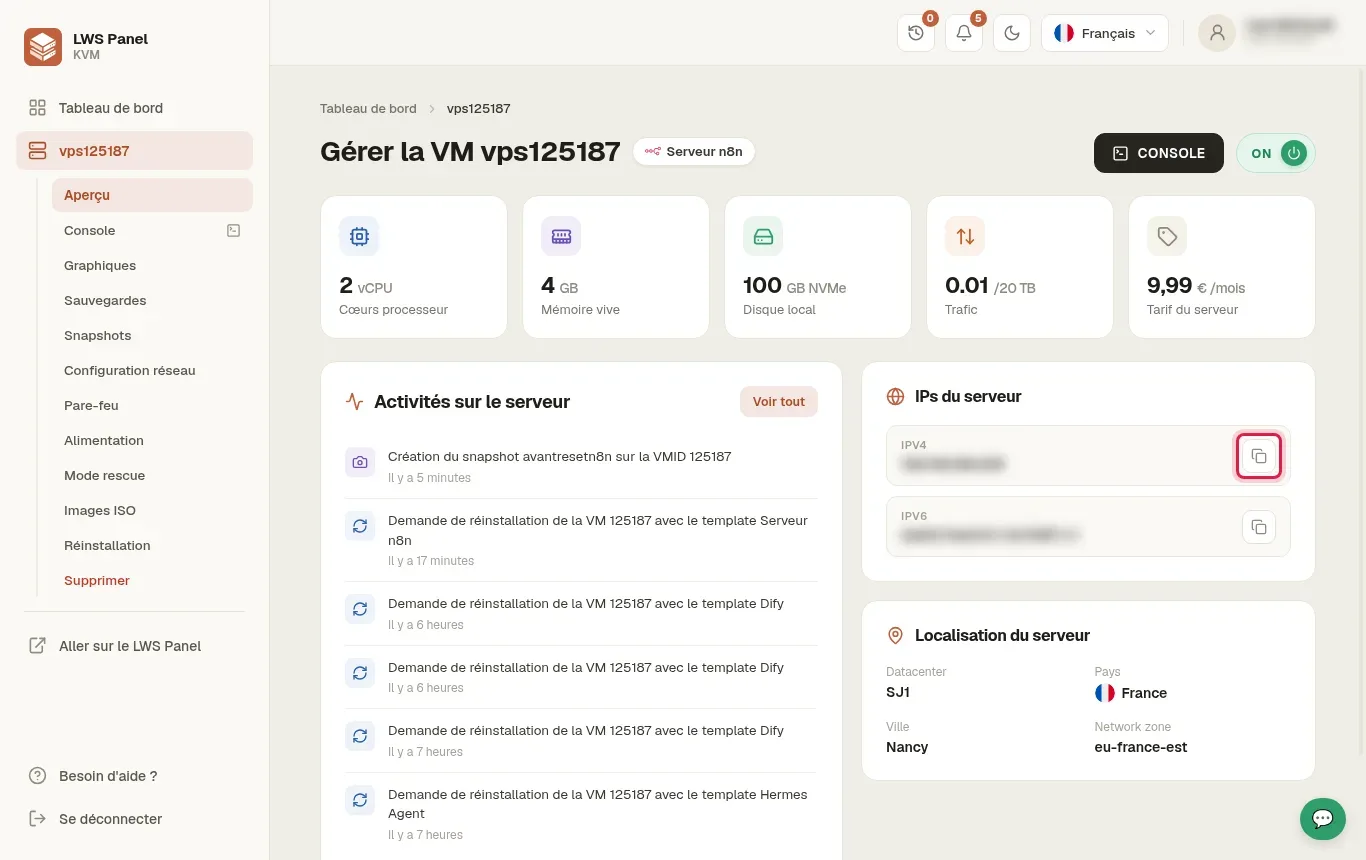
Ga naar de rubriek Overzicht van uw KVM Panel. Noteer in het blok Server-IPs het openbare IPv4-adres van uw machine (bijvoorbeeld het fictieve IP 203.0.113.10).
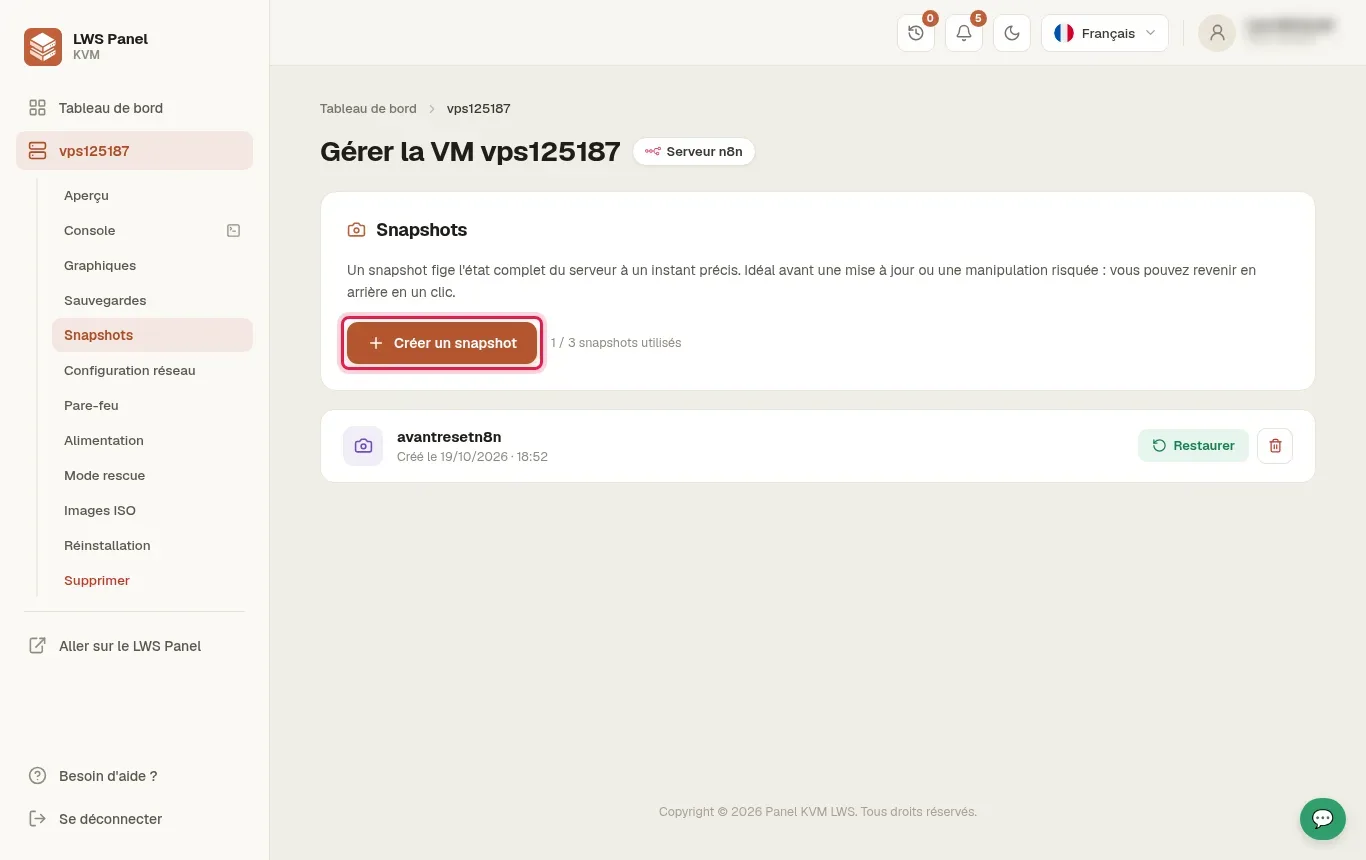
Klik op Snapshots in het linkermenu en klik vervolgens op de knop + Een snapshot maken. Deze momentopname bevriest de volledige toestand van de server en garandeert de veiligheid van uw gegevens vóór elke ingreep.
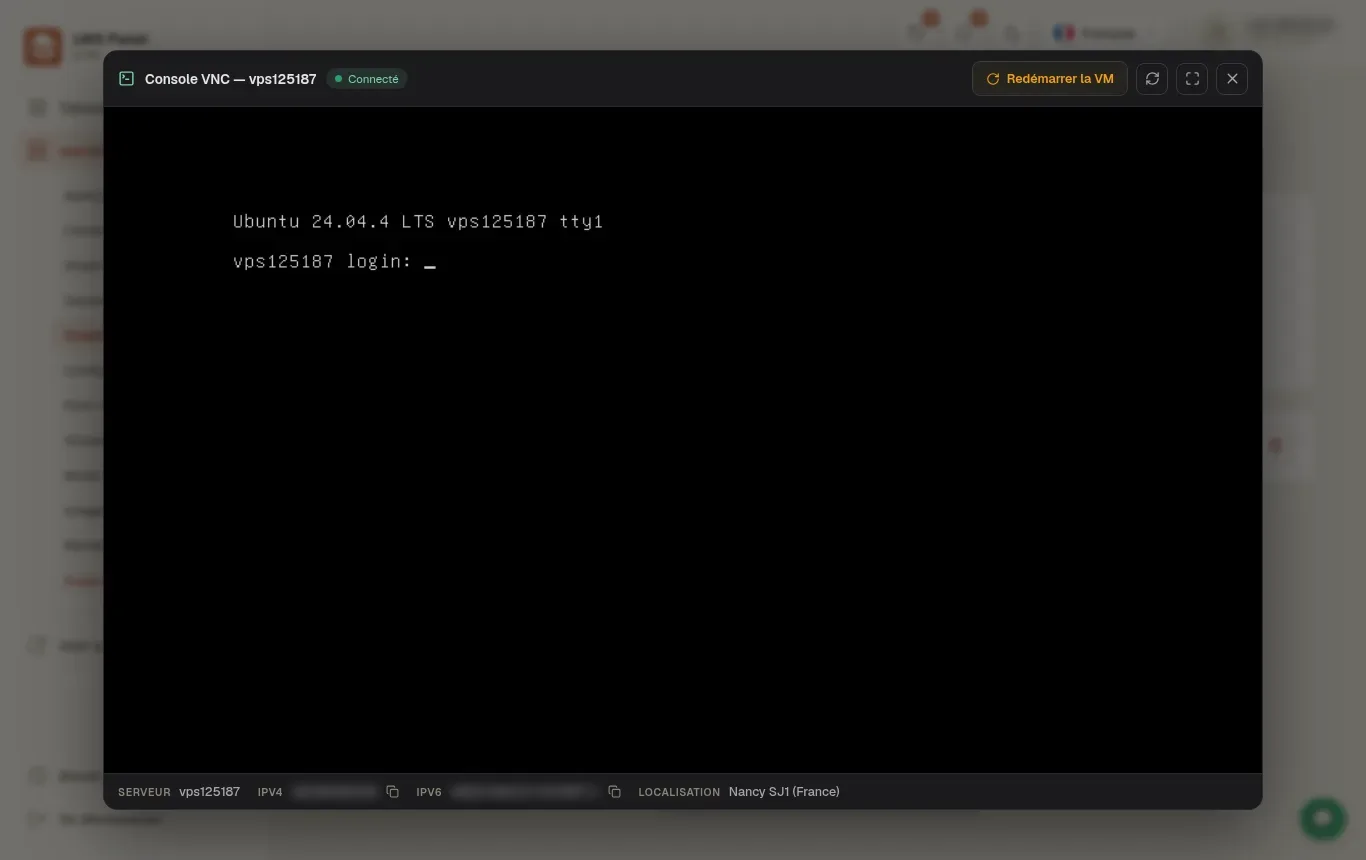
Open uw terminal en maak verbinding met het commando ssh root@203.0.113.10 (vervang dit door uw echte IP-adres). Als u geen directe SSH-toegang hebt, klik dan op het menu Console van het KVM Panel om de noVNC-noodsessie te openen.
Typ in de root-terminal het commando docker ps. Zoek de naam van de container die aan de n8n-dienst is gekoppeld in de rechterkolom.
Voer het commando docker exec -it uit en vervang
Start de container opnieuw met het commando docker restart . Open daarna de URL van uw n8n in uw browser om het eigenaarsbeheerderaccount opnieuw aan te maken en te controleren of al uw workflows aanwezig zijn.
Hieronder staan de vaak voorkomende afwijkingen die in de console worden aangetroffen en de methode om ze snel te corrigeren:
ssh-keygen -R voordat u opnieuw verbinding probeert te maken.docker ps uit te voeren.su - of voer uw opdrachten uit met rootrechten.Ja. Het commando user-management:reset heeft uitsluitend betrekking op de tabel met inloggegevens en rechten. Alle gemaakte flows, opgeslagen API-gegevens en uitvoeringsgeschiedenissen blijven intact in de Docker-volumes.
De knop voor herinstallatie zet de NVMe-schijf van de VPS volledig opnieuw in. Hierdoor worden de Docker-engine, de containers en alle volumes met uw creaties gewist. Alleen het interne Docker-commando mag worden gebruikt.
Controleer de exacte spelling van de naam die wordt teruggegeven door het commando docker ps. Als er geen container verschijnt, geef dan alle gestopte containers weer met docker ps -a en start de n8n-container voordat u de reset opnieuw probeert.
Deze fout treedt op als u niet bent aangemeld met beheerdersrechten. Zorg ervoor dat u de sessie opent als gebruiker root of dat u uw commando’s vooraf laat gaan door sudo.
Dit bericht geeft aan dat de cryptografische vingerafdruk van de server is gewijzigd in uw lokale bestand known_hosts. Verwijder de oude opgeslagen sleutel met ssh-keygen -R 203.0.113.10 (door het IP van uw VPS op te geven) en start daarna de SSH-verbinding opnieuw.
Stel ze aan het LWS-team en de community. Het antwoord wordt na moderatie gepubliceerd.
 Over LWS :
LWS is een 100% Frans webhostingbedrijf dat zich richt op kwaliteit en innovatie en een responsieve en competente technische service biedt tegen betaalbare prijzen.
Over LWS :
LWS is een 100% Frans webhostingbedrijf dat zich richt op kwaliteit en innovatie en een responsieve en competente technische service biedt tegen betaalbare prijzen.



 Ja
Ja Geen
Geen