Procédure
Waarom heb je een lege pagina op je WordPress site?
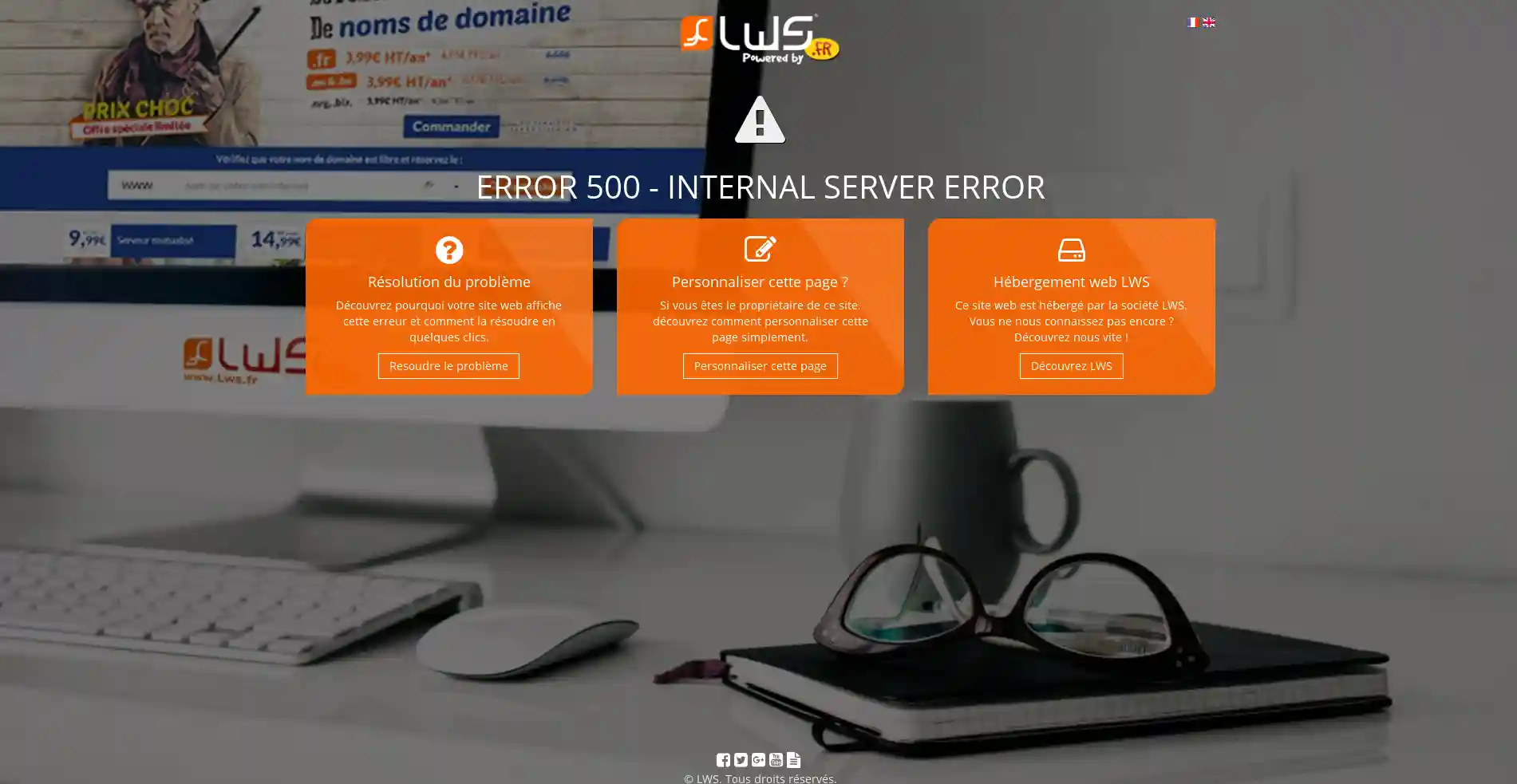
Je gaat naar je website en ontdekt een lege pagina of een 500 error. Dit is het klassieke gedrag van WordPress wanneer het een of andere fout tegenkomt. Deze fout kan je hele website treffen of slechts een paar pagina's.
Deze fout kan het gevolg zijn van :
- Een geheugenprobleem: Webhosts hebben geheugenquota. Zodra de quota's zijn bereikt, kan er een lege pagina of een 500-fout op je website verschijnen.
- Een probleem met je thema of met bepaalde modules: Wanneer bepaalde thema's en/of modules niet compatibel zijn met je WordPress versie, kan het probleem zich voordoen. Het is absoluut noodzakelijk om vóór de installatie van een thema of een uitbreiding te controleren of deze compatibel zijn met de WordPress-versie die u hebt gebruikt om uw website te maken.
- Probleem met je .htaccess bestand in de root van je site: dit bestand wordt automatisch aangemaakt door de WordPress software en wordt telkens aangepast wanneer je de configuratie wijzigt of een module toevoegt aan je website. De configuratie van dit bestand kan problemen veroorzaken.
Hoe hernoem je je .htaccess bestand?
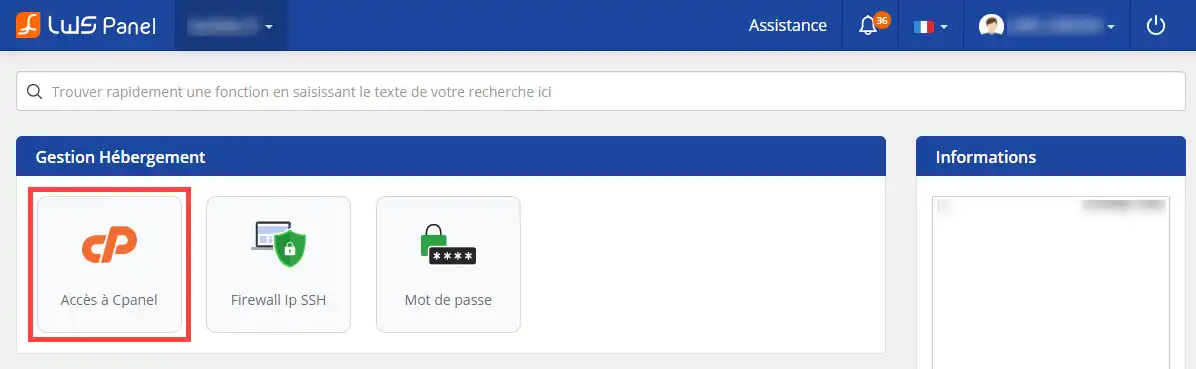
11. Log in op je klantenpagina en klik op de knop"Toegang tot cPanel".
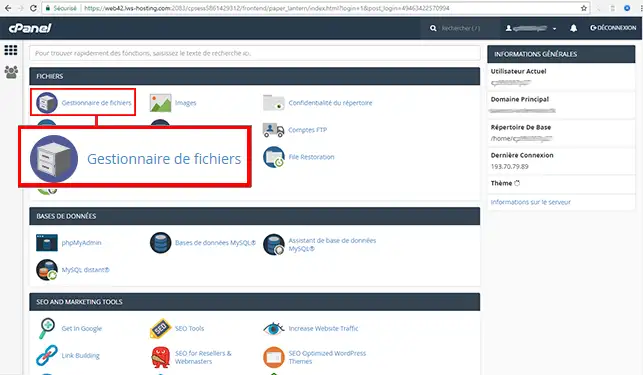
22. Klik op de knop"Bestandsbeheer" om toegang te krijgen tot je verschillende mappen en bestanden. Met bestandsbeheer kun je in een paar klikken bestanden hernoemen, wijzigen, verwijderen en toevoegen, zonder dat je software op je computer hoeft te installeren.
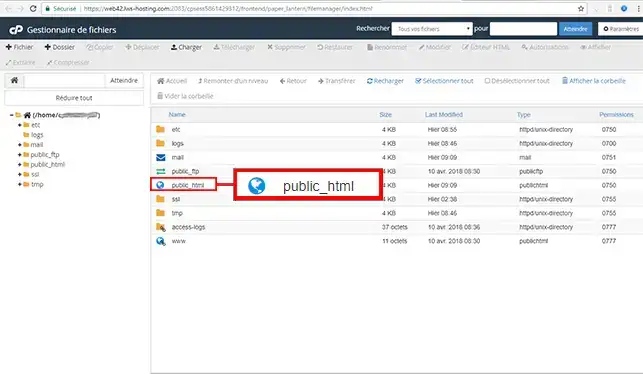
33. Dubbelklik met je muis op de map"public_html" of"www" om deze te openen.
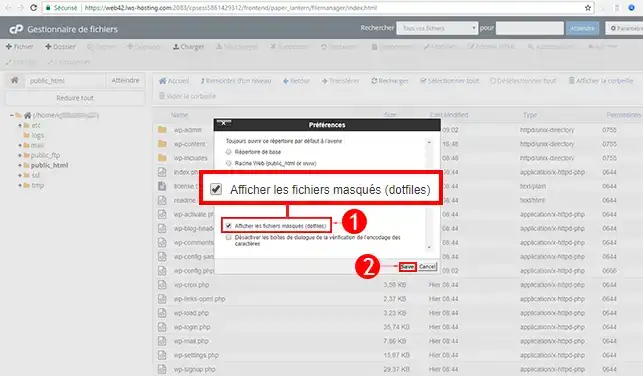
44. Standaard wordt het ".htaccess" bestand verborgen door je FTP-ruimte. Om het bestand zichtbaar te maken, klik je op het tabblad"Instellingen" rechtsboven in je scherm. Vink het vakje"Verborgen bestanden weergeven" aan in het pop-up venster en bevestig je keuze door op de knop"Opslaan" te klikken.
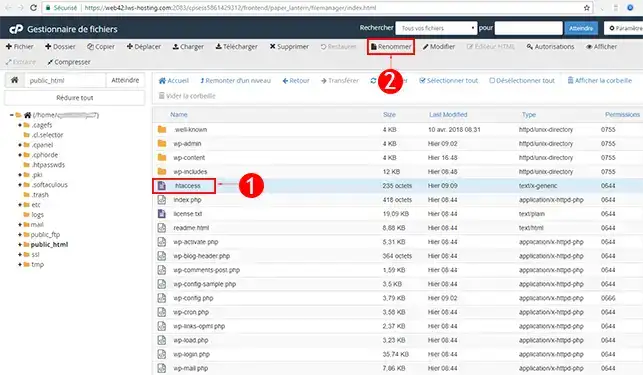
55. Selecteer het bestand ".htaccess" en klik op de knop"Hernoemen".
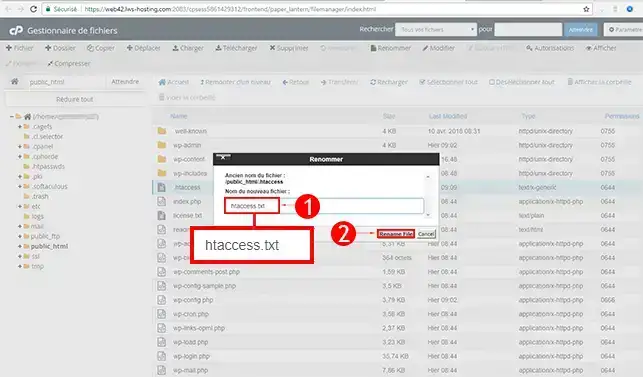
66. Hernoem het ".htaccess" bestand naar"htaccess.txt" om het te deactiveren. Klik op de knop"Rename File" om het nieuwe bestand op te slaan.
Hoe verander ik de naam van plugins?
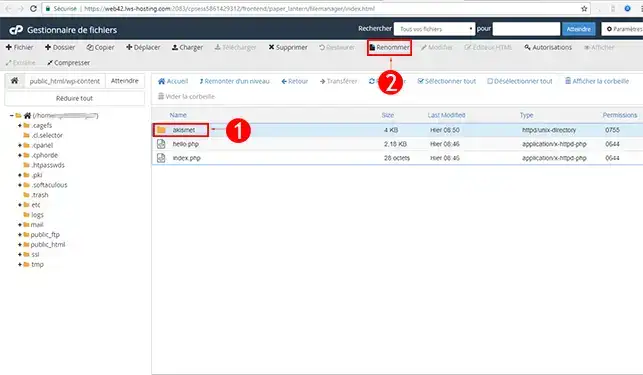
11. Ga naar"wp-content/plugins/" om de module te vinden die het probleem veroorzaakt.
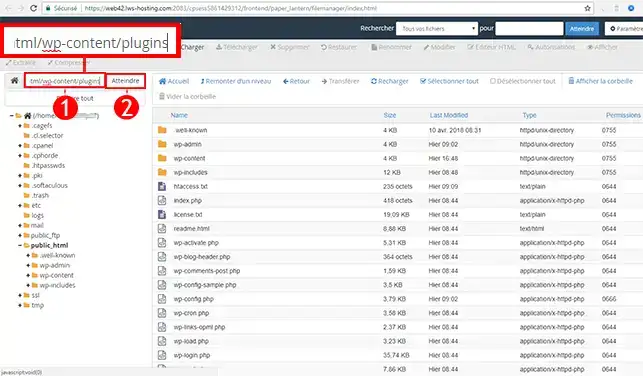
22. Selecteer de eerste module en hernoem deze. Zodra de module hernoemd is, test u uw site om te zien of het probleem aanhoudt. Als het probleem aanhoudt, moet u de volgende module hernoemen.
Hoe verander ik de naam van een thema?
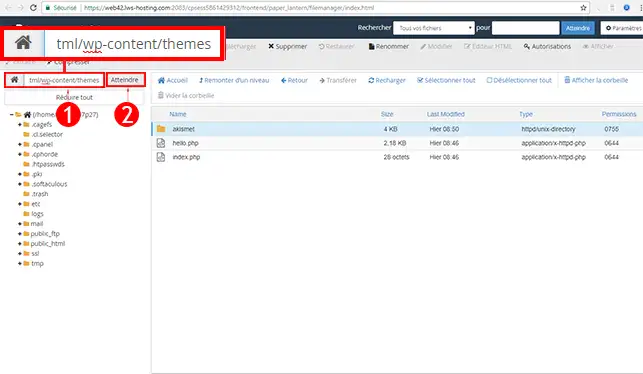
11. De methode is dezelfde als voor het hernoemen van plugins. Eerst moet je naar het pad"wp-content/plugins" gaan. Gebruik hiervoor de zoekbalk rechtsboven op je webpagina en klik op"Ga naar".
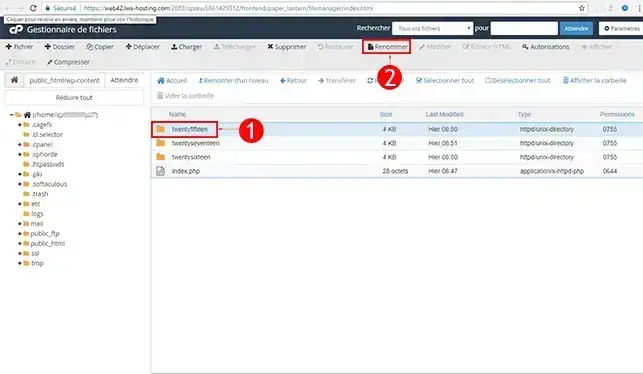
22. Klik op het thema dat je standaard gebruikt en vervolgens op de knop"Naam wijzigen" om de naam te wijzigen.
Hoe activeer ik de DEBUG modus op mijn WordPress site?
De debug modus zorgt ervoor dat je op de hoogte bent van de fouten op je website. Wanneer je een 500 foutmelding of een lege pagina hebt, zijn de fouten niet zichtbaar. Door de DEBUG-modus te activeren, kun je de weergegeven fout zien en meer te weten komen over het probleem dat je site ondervindt.
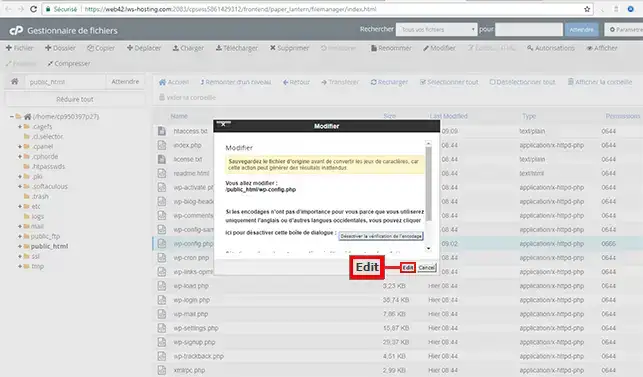
11. Selecteer het bestand"wp-config.php" en klik vervolgens op"Wijzigen".
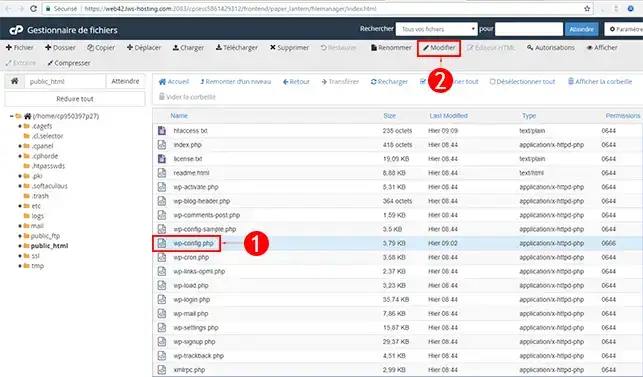
22. Klik op"Bewerken" om de betreffende pagina te kunnen bewerken. Voordat u een bestand op uw site wijzigt, is het noodzakelijk om een back-up van het bestand te maken om geen gegevens te verliezen die schadelijke gevolgen kunnen hebben voor uw website.
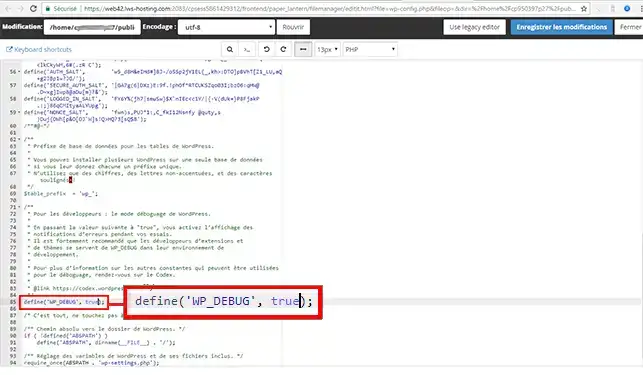
33. Zoek naar de regel"define('WP_DEBUG', false);" in de code. Verander het woord"false" in"true" om de debug modus te activeren op je WordPress site.
Conclusie
Je bent nu in staat om het probleem van de witte pagina of 500 foutmeldingen op je WordPress site op te lossen met LWS. De 500 fouten of witte pagina's op WordPress zijn voornamelijk te wijten aan een probleem met thema's, plugins en het .htaccess bestand.
Aarzel niet om je opmerkingen en vragen te delen!



 Ja
Ja Geen
Geen Over
Over 