Procédure
Wprowadzenie
Celem niniejszej dokumentacji jest wyjaśnienie, jak zainstalować i używać usługi NextCloud na komputerze Mac w celu tworzenia kopii zapasowych danych w jego pamięci masowej.
Następnie można włączyć synchronizację.
Pobieranie aplikacji NextCloud dla komputerów Mac
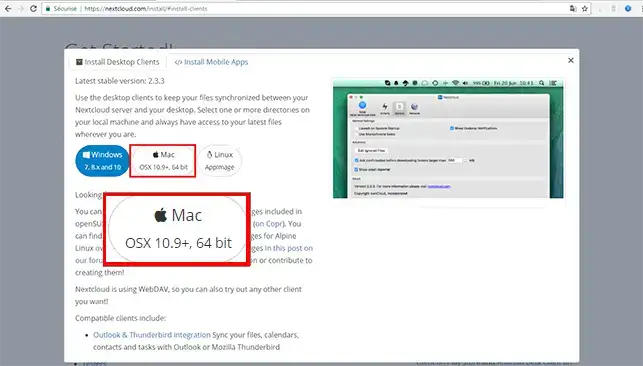
1. Aby pobrać aplikację NextCloud dla komputerów Mac, przejdź do strony aplikacji NextCloud i kliknij przycisk"Mac".
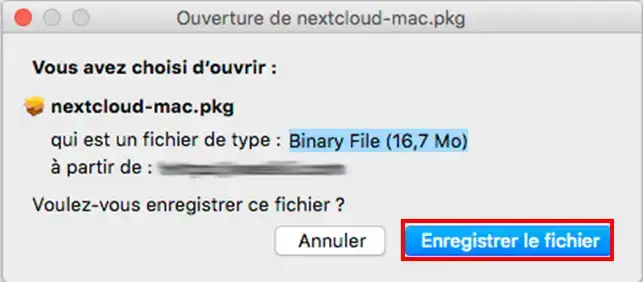
2. Kliknij przycisk"Zapisz plik", aby rozpocząć pobieranie.
Jak zainstalować aplikację NextCloud na komputerze Mac?
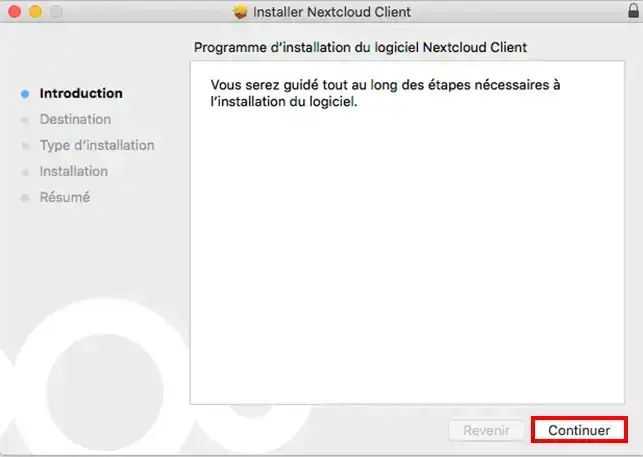
1. Kliknij pobrany plik. Gdy tylko otworzy się program instalacyjny, kliknij przycisk"Dalej".
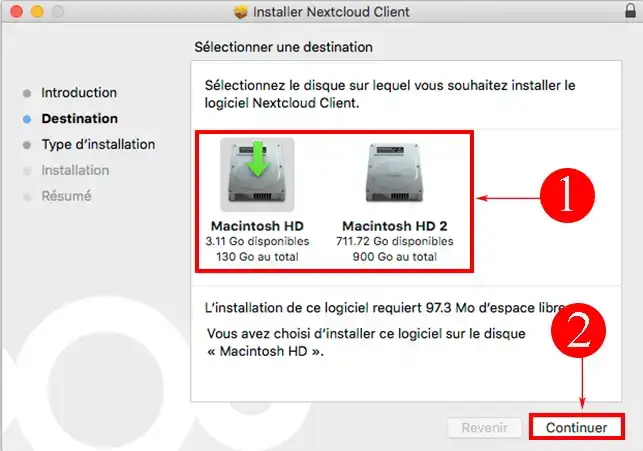
2. Wybierz miejsce, w którym chcesz zainstalować aplikację NextCloud, a następnie kliknij przycisk "Dalej".
3. Jeśli chcesz, wybierz typ instalacji. Możesz także wybrać instalację domyślną, klikając przycisk "Next" (Dalej).
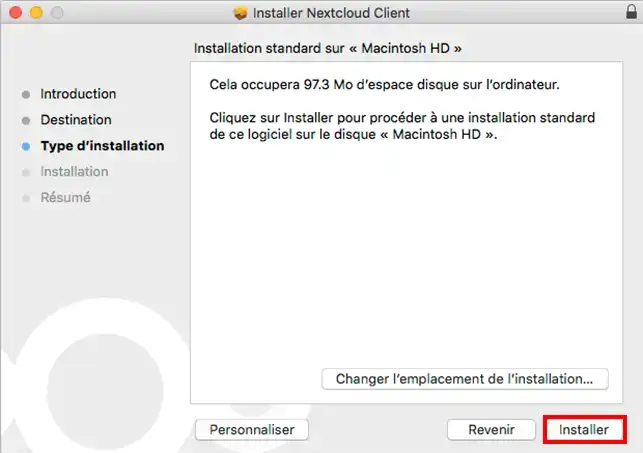
4. Po zakończeniu instalacji kliknij przycisk"Zamknij".
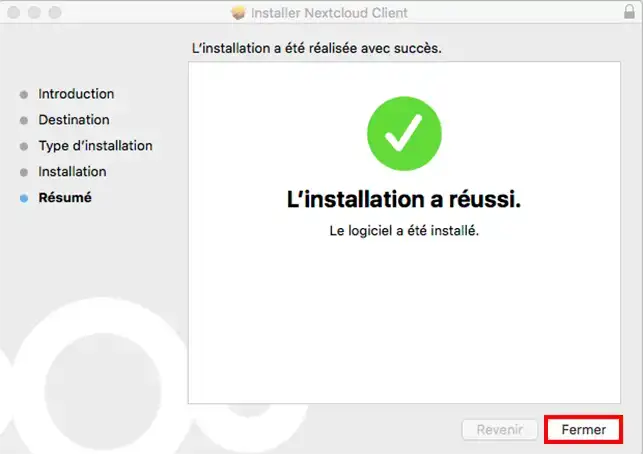
Jak połączyć się z przestrzenią dyskową NextCloud
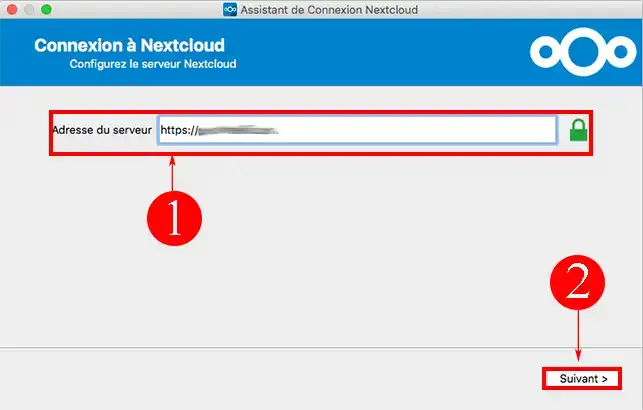
1. Wprowadźadres serwera pamięci masowej. Podczas subskrypcji otrzymałeś wiadomość e-mail ze wszystkimi informacjami potrzebnymi do połączenia.
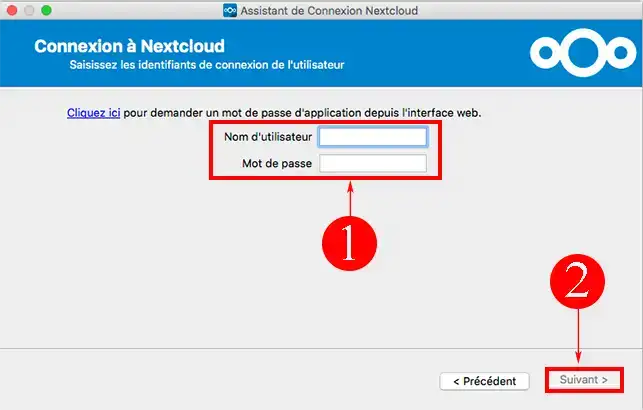
2. Wprowadź nazwę użytkownika i hasło, a następnie kliknij przycisk"Dalej".
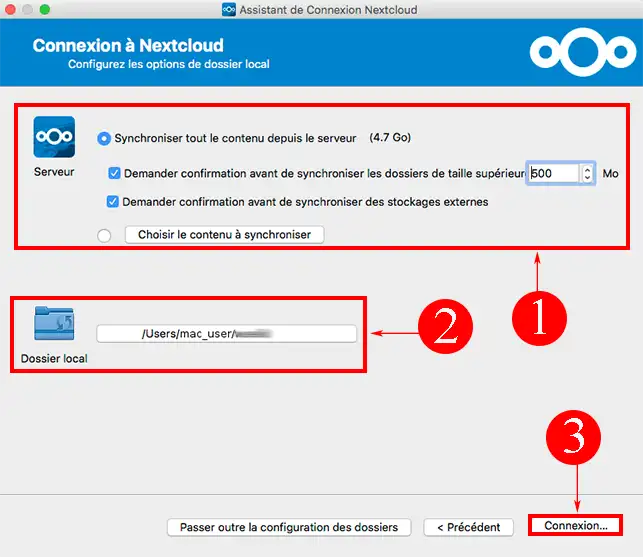
3. Określ foldery i podfoldery, które mają zostać zsynchronizowane ze zdalną przestrzenią dys kową i kliknij przycisk"Połącz".
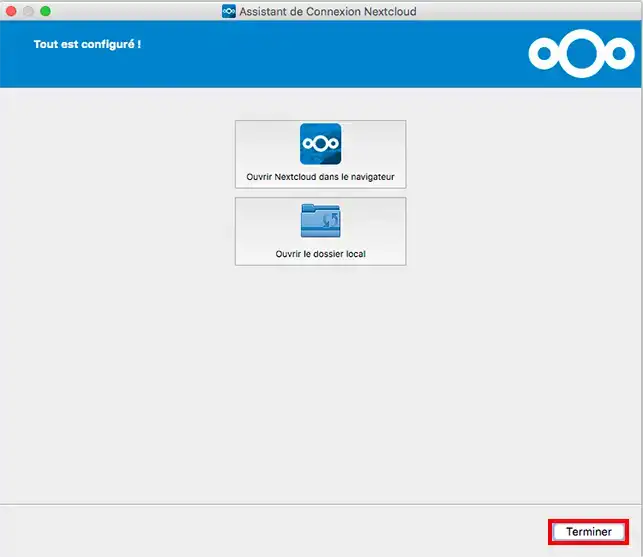
4. Jeśli wszystko zostało poprawnie skonfigurowane, powinno pojawić się okno umożliwiające połączenie z przestrzenią dyskową za pośrednictwem przeglądarki internetowej lub lokalnego folderu, który został właśnie zsynchronizowany z serwerem NextCloud. Kliknij przycisk"Zakończ", aby zakończyć instalację.
Jak zsynchronizować folder z przestrzenią dyskową NextCloud?
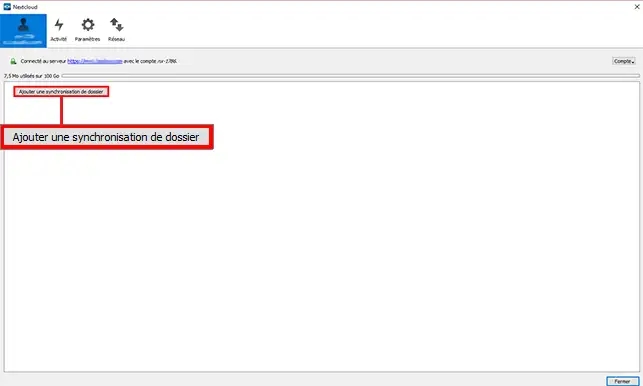
1. Aby zsynchronizować folder lokalny ze zdalną przestrzenią dyskową, otwórz aplikację, klikając dwukrotnie odpowiednią ikonę. Następnie kliknij przycisk"Dodaj synchronizację folderu".
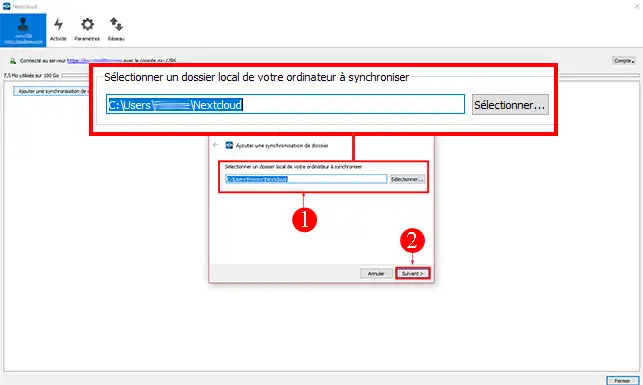
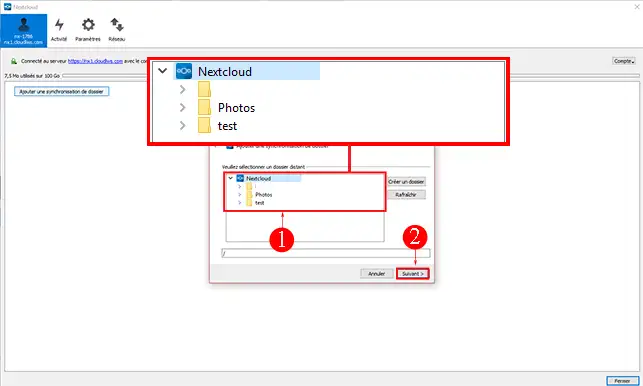
2. Wybierz folder lokalny, który chcesz zsynchronizować ze zdalną przestrzenią dyskową i kliknij przycisk"Dalej".
3. Wybierz foldery i podfoldery do synchronizacji, a następnie kliknij "Next".
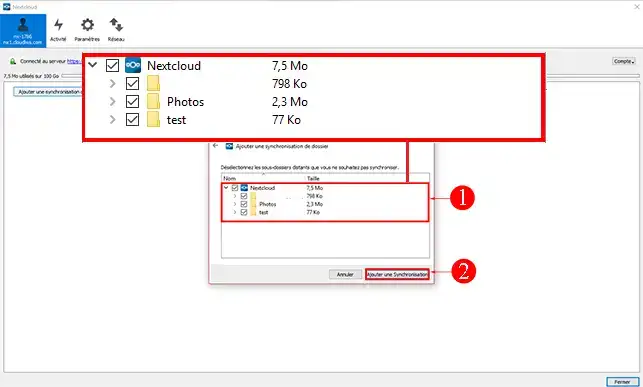
4. Kliknij przycisk"Dodaj do synchronizacji". Synchronizacja rozpocznie się natychmiast, ale może zająć trochę czasu, a szybkość synchronizacji zależy głównie od stabilności połączenia internetowego. W przypadku utraty połączenia internetowego synchronizacja zostanie przerwana.
Z aplikacji NextCloud można również korzystać na innych urządzeniach, takich jak:
Podsumowanie
Teraz już wiesz, jak korzystać z Nextcloud na Macu, jeśli masz dodatkowe pytania lub potrzebujesz pomocy, skontaktuj sięz naszym zespołem wsparcia, który chętnie Ci pomoże. Jeśli nie masz jeszcze pakietu pamięci masowej online lub chcesz uaktualnić do pakietu pamięci masowej w chmurze z zaawansowanymi funkcjami, zapoznaj się z tą dokumentacją, aby złożyć zamówienie, i znajdź informacje o pakietach Nextcloud i Nextcloud Pro tutaj.



 Tak
Tak Nie
Nie O
O 