
Pomoc online
Host dostępny dla wszystkich
Procédure
CyberDuck to aplikacja zintegrowana z systemem Mac OS, przetłumaczona na kilka języków. Jest ona również dostępna dla komputerów z systemem Windows. Zaletą CyberDuck jest możliwość korzystania z różnych protokołów, dzięki czemu nie trzeba pobierać wielu programów.
Oto lista obsługiwanych protokołów:
i wiele innych protokołów.
Jest to protokół zarządzania plikami wykorzystujący protokół HTTP lub HTTPS w celu umożliwieniazapisywania i synchronizacji danych przez Internet. Umożliwia on użytkownikom pisanie w sieci (edytowanie treści). Jest to rozszerzenie protokołu HTTP, umożliwiające pracę zespołową.
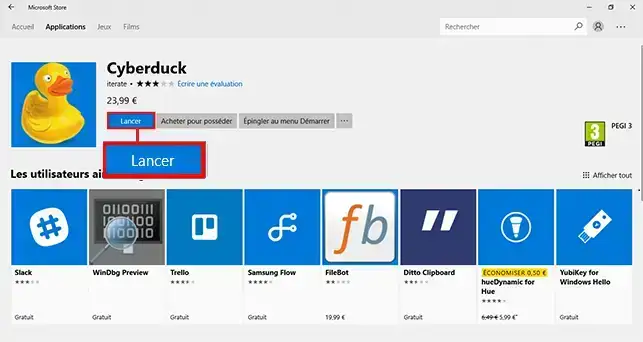
1. Połącz się ze Sklepem Windows. Na pasku wyszukiwania po prawej stronie ekranu wyszukajaplikację CyberDuck. Po znalezieniu oprogramowania kliknij"Free Trial".
2. Zaloguj się na swoje konto Windows, aby kontynuować instalację aplikacji CyberDuck.
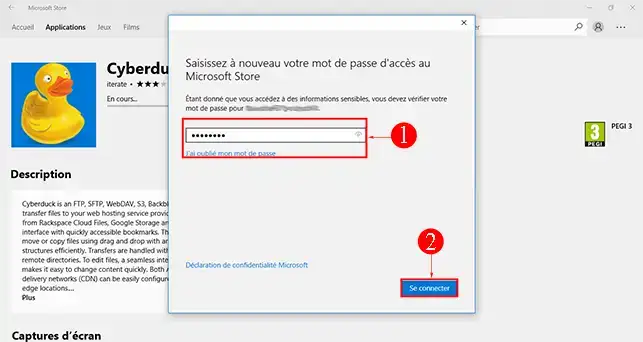
3. Instalacja aplikacji CyberDuck rozpocznie się zaraz po zalogowaniu się na konto Outlook. Instalacja może potrwać kilka minut.
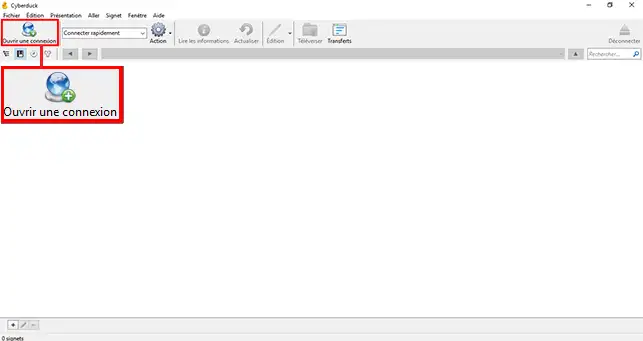
1. Kliknij przycisk"Otwórz połączenie".
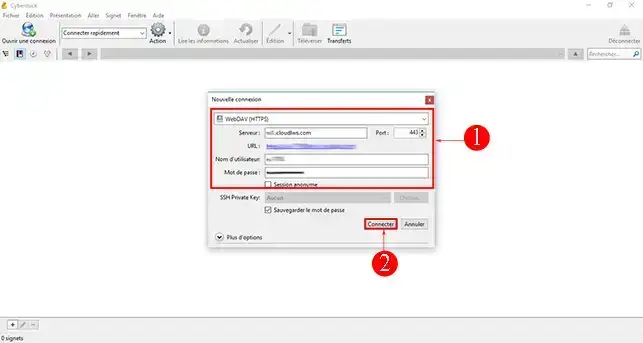
2. Wprowadź dane serwera (adres URL serwera, nazwę użytkownika i hasło). Informacje te zostały przesłane pocztą e-mail podczas konfigurowania przestrzeni dyskowej. Domyślny port to 443 (port SSL). Następnie kliknij"Połącz".
3. Jeśli połączenie powiodło się, powinieneś być w stanie przeglądać swoje pliki i foldery.
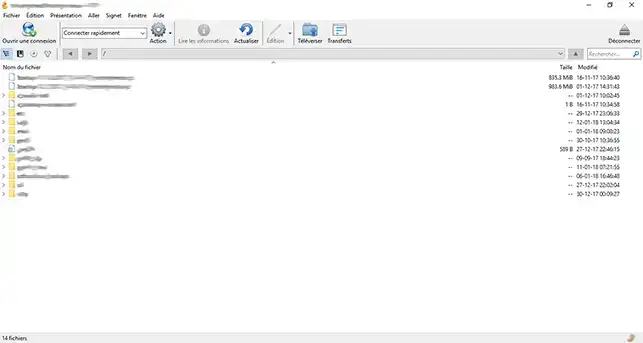
Aplikacja CyberDuck umożliwia synchronizację folderu z usługą NextCloud. Umożliwia także przesłanie dokumentu do aplikacji NextCloud.
W tym celu należy kliknąć kartę"Akcja" na pasku narzędzi aplikacji CyberDuck. Karta ta umożliwia także utworzenie nowego folderu, podfolderu lub pliku.
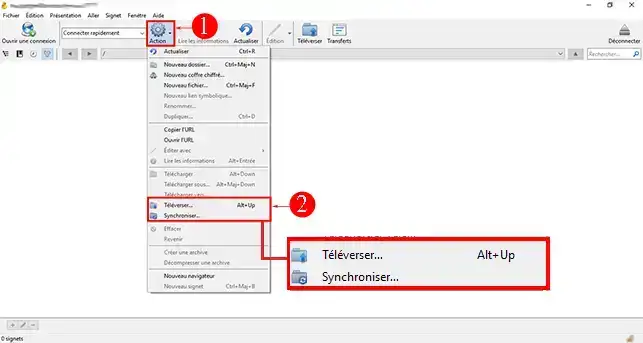
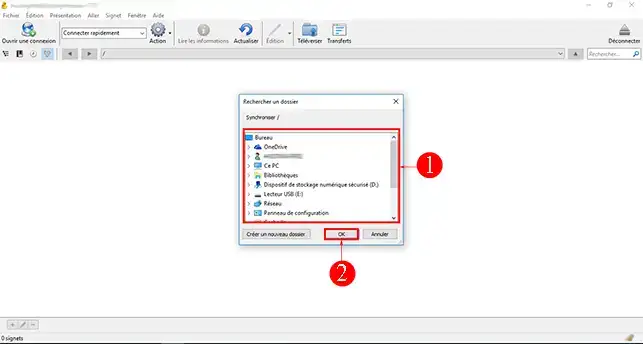
Kliknij żądany przycisk i wybierz odpowiedni plik na komputerze. Po dokonaniu wyboru kliknij przycisk"OK".
Zadaj je zespołowi LWS i społeczności. Odpowiedź zostanie opublikowana po moderacji.
 O LWS :
LWS to w 100% francuska firma hostingowa, która koncentruje się na jakości i innowacyjności oraz oferuje responsywną i kompetentną obsługę techniczną w przystępnych cenach.
O LWS :
LWS to w 100% francuska firma hostingowa, która koncentruje się na jakości i innowacyjności oraz oferuje responsywną i kompetentną obsługę techniczną w przystępnych cenach.



 Tak
Tak Nie
Nie