Procédure
Do czego służy połączenie SSH na cPanelu?
Twoja usługa hostingowa cPanel daje Ci możliwość połączenia się ze swoim kontem za pomocą oprogramowania SSH, takiego jak PuTTY. Jednak najpierw będziesz musiał wygenerować klucz SSH, co różni się od procedury stosowanej dla prywatnych serwerów VPS.
Dostęp SSH pozwala zarządzać z poziomu wiersza poleceń Twoim obszarem hostingu WWW. Może nie tylko pomóc przyspieszyć niektóre zadania, takie jak pobranie zdalnego pliku i rozpakowanie go na Twoim hostingu, ale może również dać Ci dostęp do pewnych rzeczy, których nie możesz wykonać za pośrednictwem panelu cPanel.
Jak połączyć się przez SSH z cPanelem za pomocą PuTTY?
Możliwość połączenia SSH jest dostępna we wszystkich naszych ofertach hostingu reseller cPanel oraz w naszych ofertach hostingu cPanel.
Jak dodać swój adres IP na serwerze SSH:
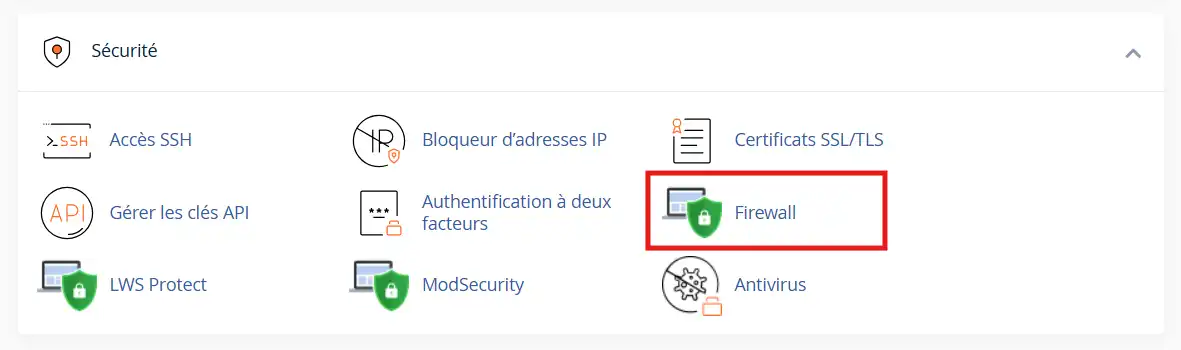
11. Zaloguj się do panelu sterowania cPanel. W sekcji Bezpieczeństwo kliknij ikonę Firewall.
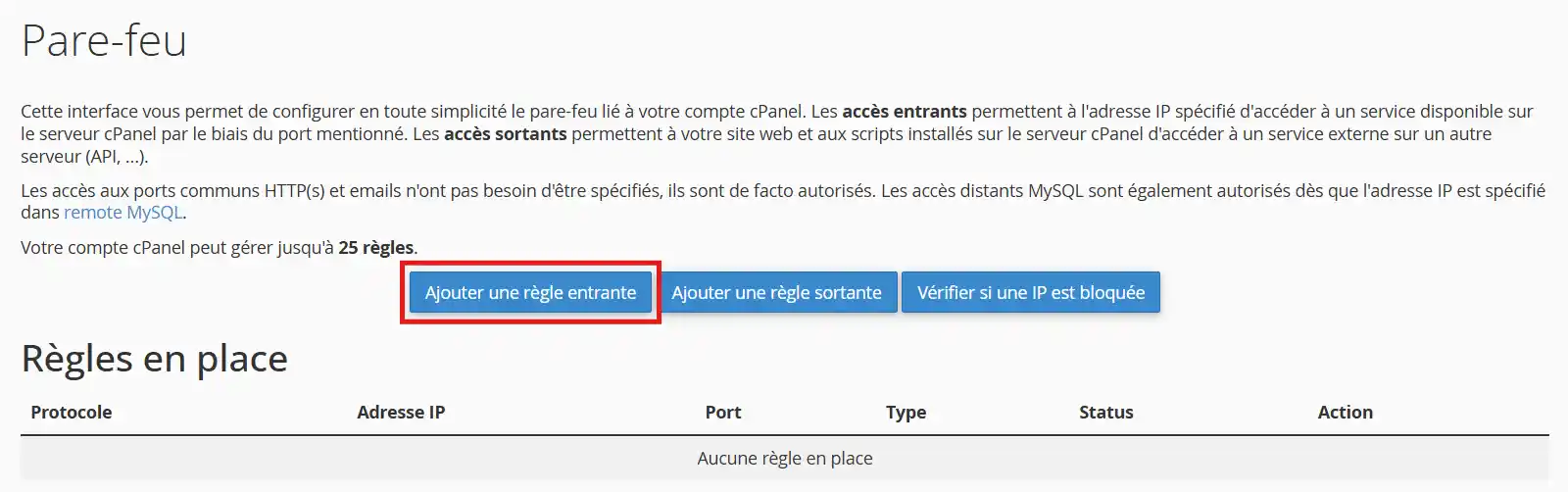
22. Kliknij Dodaj regułę przychodzącą.
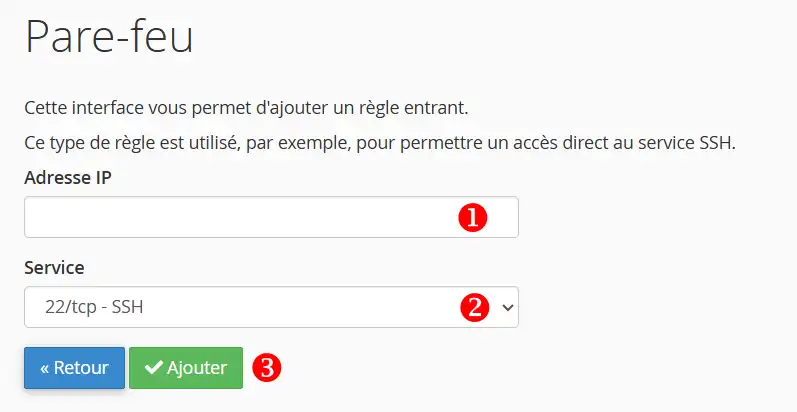
33. Dodaj swój adres IP w odpowiednim polu (1) i wybierz SSH jako typ usługi (2). Następnie kliknij przycisk Dodaj (3).
Zmiana zostanie uwzględniona w ciągu kilku minut.
Jak wygenerować swój klucz SSH dla cPanel?
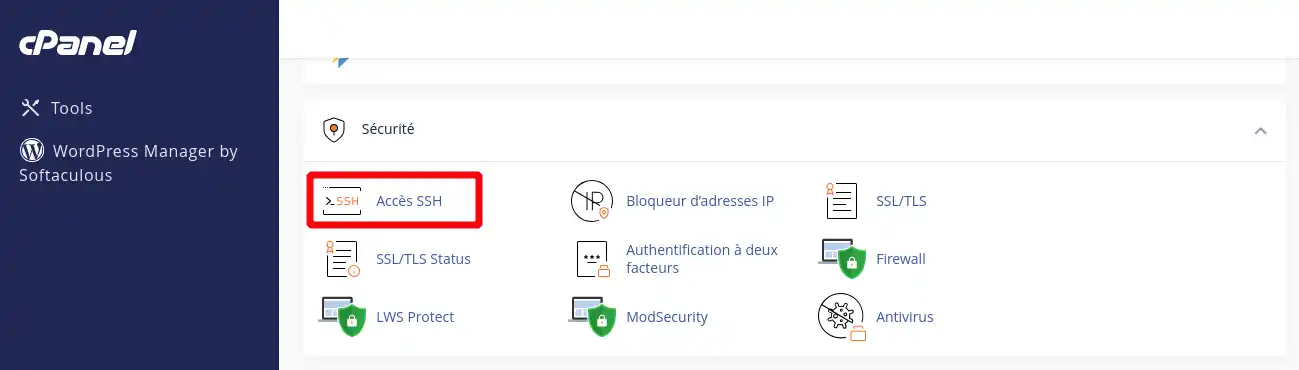
11. Zaloguj się do swojego konta cPanel, przewiń stronę i kliknij ikonę „Dostęp SSH”
22. Kliknij "Zarządzaj kluczami SSH".
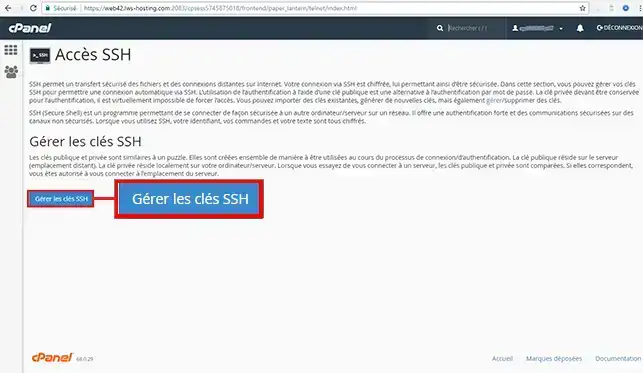
33. Następnie kliknij "Wygeneruj nowy klucz".
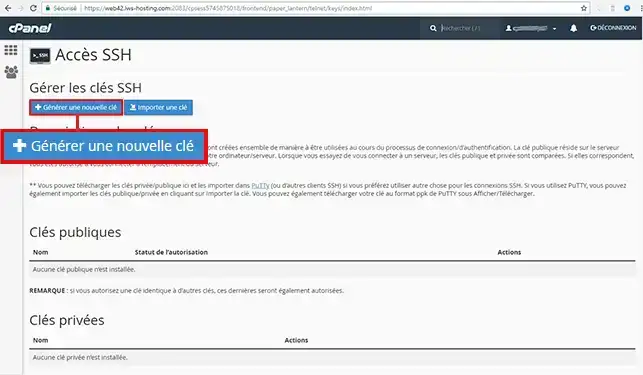
44. Wprowadź wybrane przez siebie hasło, a następnie kliknij "Generuj klucz"
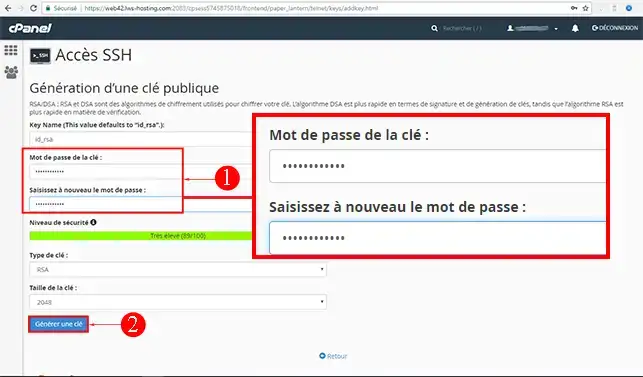
Powinien pojawić się komunikat informujący, że generowanie kluczy zostało zakończone. Kliknij zakładkę "Powrót":
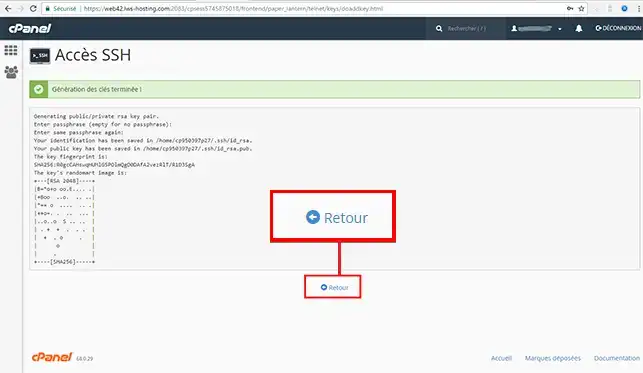
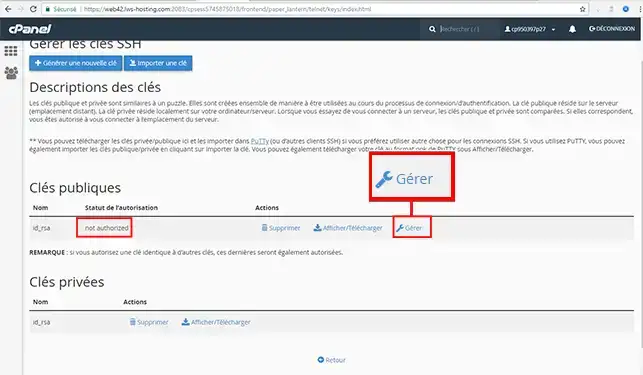
Następnie trzeba nadać uprawnienie do logowania za pomocą klucza, klikając "Zarządzaj":
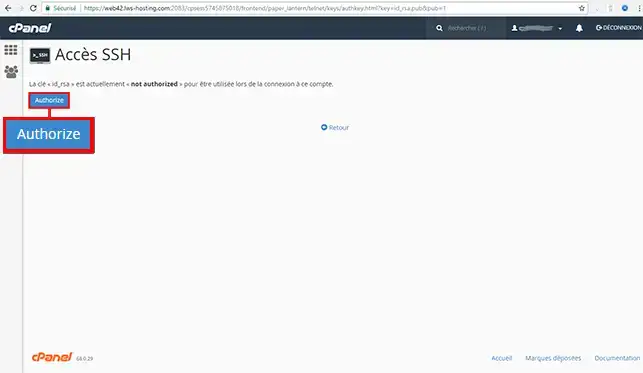
Następnie kliknij "Authorize"
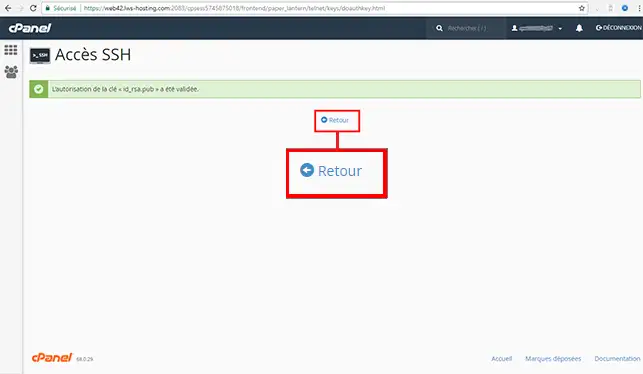
Kliknij zakładkę "Powrót":
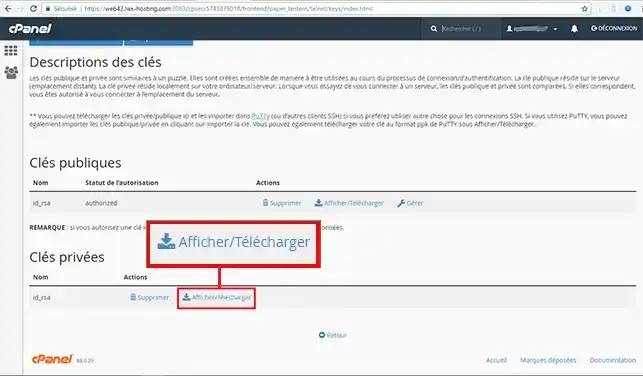
55. Kliknij "Pokaż/Pobierz"
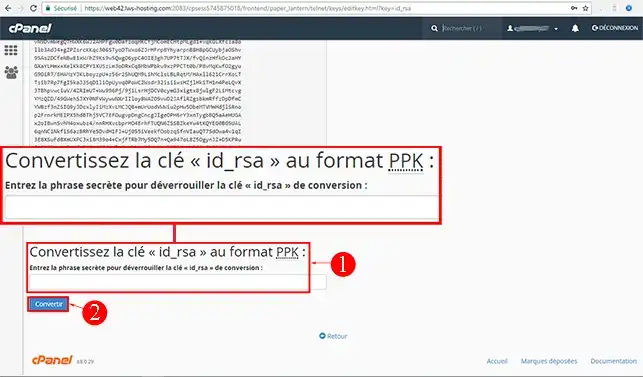
66. Przekonwertuj klucz do formatu ppk , aby można go było użyć w Putty. Aby przeprowadzić generowanie, będziesz musiał podać hasło, które ustawiłeś w kroku 4.
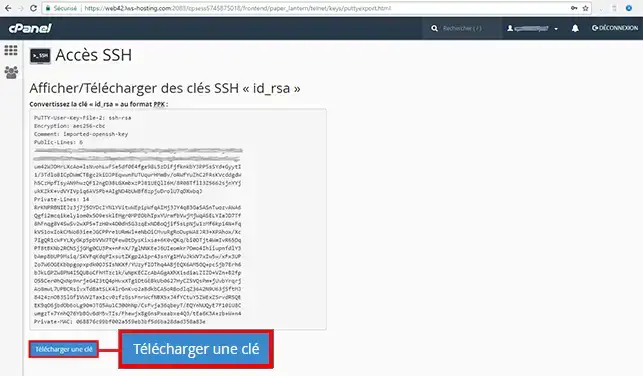
Gdy tylko klucz zostanie wygenerowany, kliknij przycisk "Pobierz klucz" :
Jak połączyć się przez SSH z cPanelem w systemie Windows?
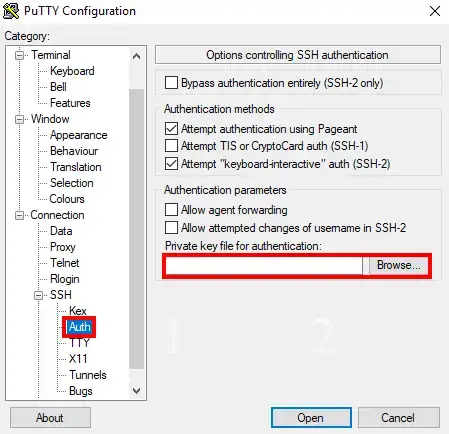
11. Uruchom swój program Putty, następnie przejdź do sekcji "SSH", potem do "AUTH" i znajdź plik id_rsa.ppk, który pobrałeś w poprzednim kroku. Na koniec kliknij "Open".
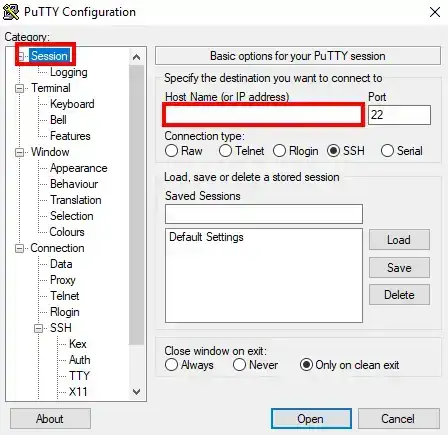
22. Następnie przejdź do sekcji session, a w polu "Host" wpisz adres IP powiązany z Twoim serwerem, po czym kliknij "Open"
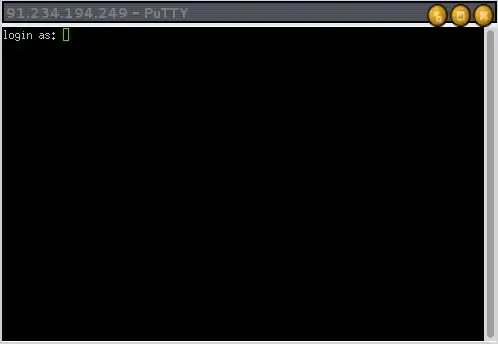
33. Otworzy się następujące okno, abyś mógł się zalogować:
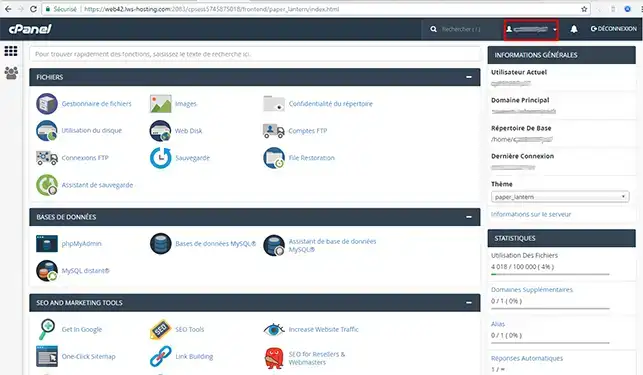
Twój identyfikator cPanel znajduje się w Twojej przestrzeni klienta cPanel:
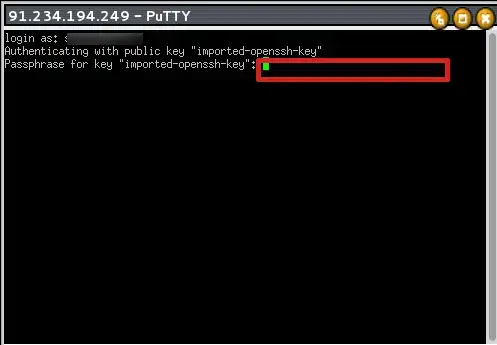
Po wprowadzeniu identyfikatora naciśnij klawisz "Enter" na klawiaturze. Wprowadź hasło powiązane z Twoim kluczem SSH , aby móc się połączyć. (Uwaga: podczas wpisywania hasła nie będzie ono wyświetlane ze względów bezpieczeństwa).
Jak połączyć się przez SSH z cPanelem w systemie Linux?
- Zainstaluj Remmina , postępując zgodnie z instrukcjami dotyczącymi Twojej dystrybucji Linux
- Uruchom Remmina z terminala, wpisując: remmina

- Kliknij ikonę +, aby dodać nowy profil połączenia
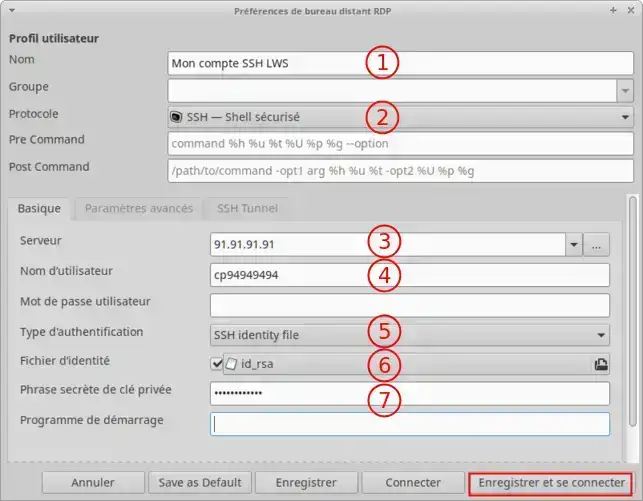
- Nazwa: Dodaj nazwę dla Twojego profilu połączenia, na przykład: Moje konto SSH LWS
- Protokół: wybierz protokół SSH - bezpieczna powłoka
- Serwer: Wpisz adres IP swojego serwera cPanel
- Nazwa użytkownika: Wpisz swoją nazwę użytkownika cPanel
- Typ uwierzytelniania: Wybierz SSH identity file
- Plik tożsamości: wybierz plik id_rsa z Twojego komputera, który odpowiada kluczowi prywatnemu i który pobrałeś ze swojego cPanelu (nie ma potrzeby konwertowania go do formatu PKK)
- Hasło klucza prywatnego: Wprowadź hasło, które ustawiłeś dla klucza prywatnego
Następnie kliknij przycisk Zapisz i połącz:
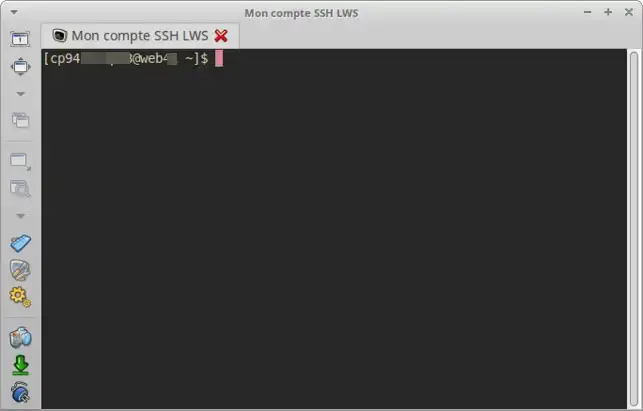
Połączenie SFTP z użyciem Remmina w systemie Linux:
Możesz również użyć Remmina, aby połączyć się przez SFTP i wykonywać operacje na plikach znajdujących się w Twoim cPanelu (publikacja/usuwanie/pobieranie)
W tym celu wystarczy zmienić protokół na SFTP - bezpieczny transfer plików bez zmiany innych parametrów skonfigurowanych dla połączenia SSH
Podsumowanie
Jesteś teraz w stanie wygenerować klucz połączenia SSH i używać programów Putty & Remmina, aby połączyć się ze swoim hostingiem WWW cPanel przez SSH z LWS.
W każdej chwili możesz wyłączyć klucz SSH lub usunąć go ze swojego konta klienta.
Nie wahaj się skontaktować z naszym działem technicznym za pośrednictwem zgłoszenia incydentu w razie jakichkolwiek pytań.



 Tak
Tak Nie
Nie O
O 