Skontaktuj się z nami
 Obszar klienta


 Odwiedź LWS
Oceń ten artykuł :
Ten artykuł był dla Ciebie przydatny ?
 Tak
Tak
 Nie
Nie
 Artykuł czytany
11121 raz
Artykuł czytany
11121 raz Merci ! N'hésitez pas à
poser des questions sur nos documentations si vous souhaitez plus d'informations et nous aider à les
améliorer.
Merci ! N'hésitez pas à
poser des questions sur nos documentations si vous souhaitez plus d'informations et nous aider à les
améliorer.Vous avez noté 0 étoile(s)



Procédure
Jeśli chodzi o tworzenie sklepu internetowego, instalacja systemu zarządzania treścią (CMS) jest niezbędnym krokiem. Dzięki autoinstalatorowi LWS masz praktyczne, łatwe w użyciu narzędzie do szybkiej i wydajnej instalacji swojego ulubionego CMS. W tym artykule przeprowadzimy Cię przez kroki wymagane do zainstalowania CMS za pomocą autoinstalatora LWS, umożliwiając szybkie uruchomienie witryny.
Przed rozpoczęciem pracy ważne jest, aby wybrać CMS, który najlepiej odpowiada Twoim potrzebom. Samoinstalator LWS Ecommerce oferuje wybór popularnych platform do tworzenia sklepów internetowych, takich jak WordPress z Woocommerce, Prestashop czy OpenCart. Każdy CMS ma swoje własne funkcje i zalety, więc dobrym pomysłem jest porównanie ich cech, aby znaleźć ten, który najlepiej odpowiada Twoim celom i umiejętnościom.
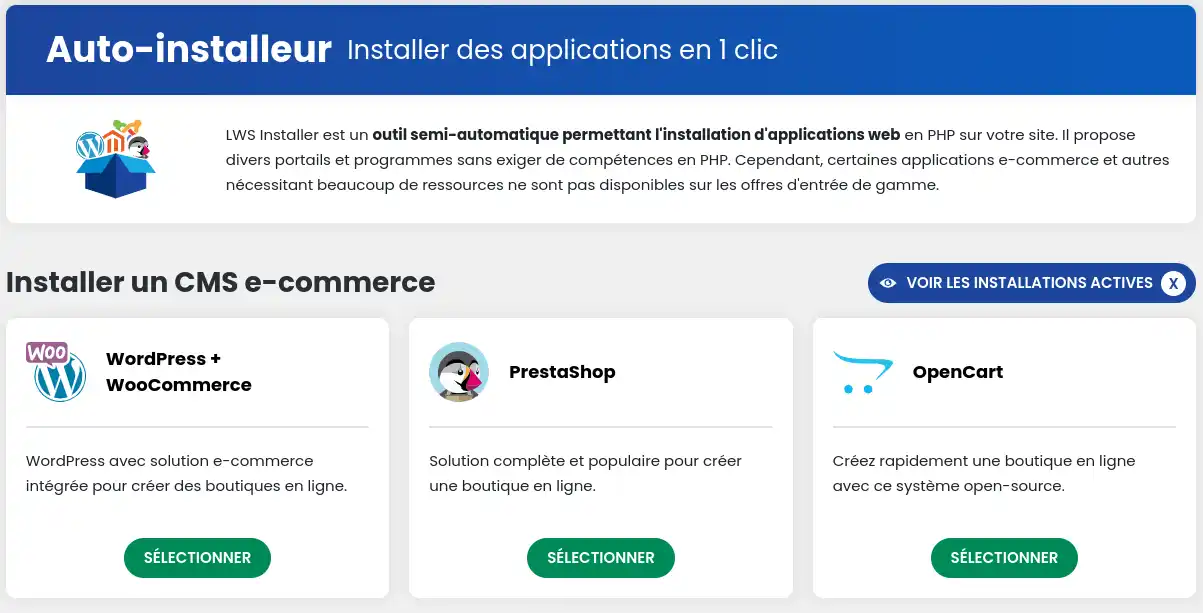
W dostarczonym autoinstalatorze Ecommerce dostępne są 3 systemy CMS:
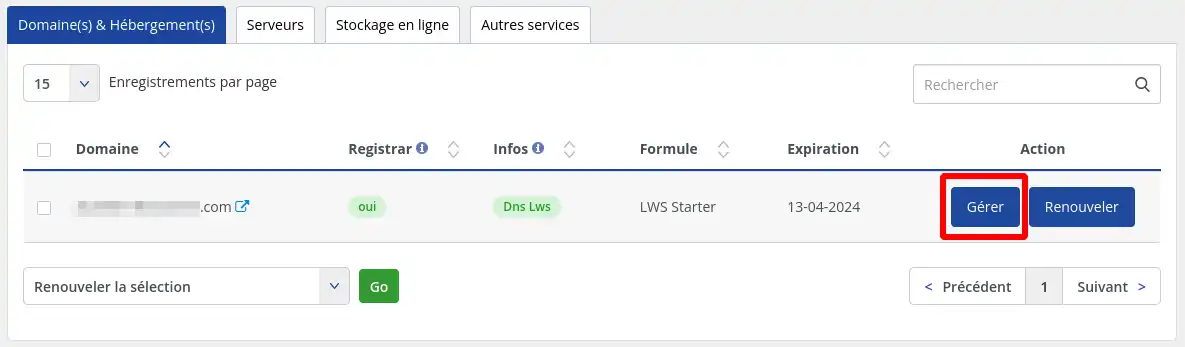
1 Zaloguj się na swoje konto klienta i kliknij"Zarządzaj" obok domeny, którą chcesz zainstalować.
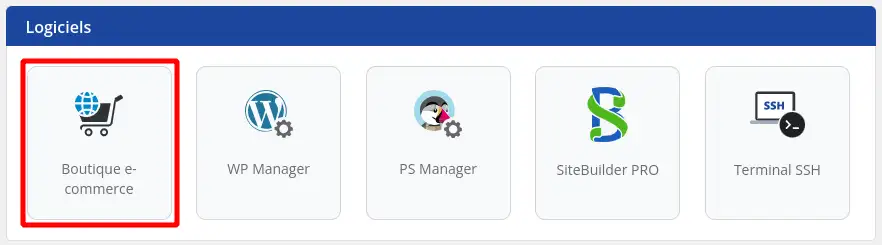
2. Kliknij przycisk"Sklep e-commerce" w sekcji"Oprogramowanie".
3. Następnie wybierz CMS, który chcesz zainstalować.
4. Wprowadź adres, pod którym będzie dostępna Twoja witryna.
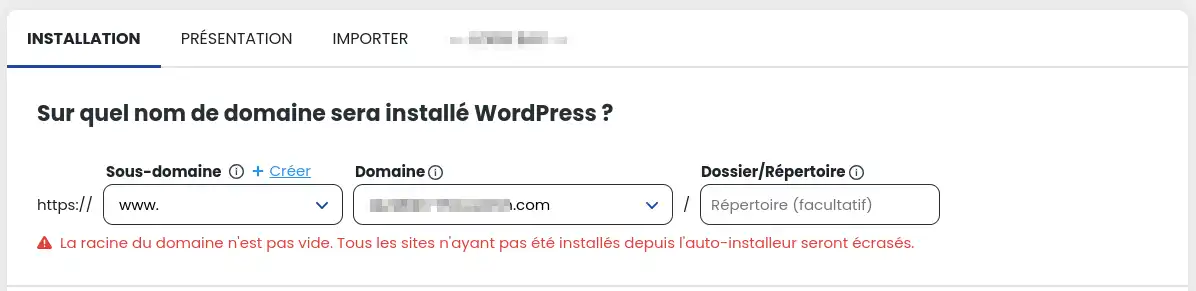
W tym formularzu możesz wybrać, w której subdomenie zostanie zainstalowana aplikacja (np. https://boutique.mondomaine.com) i z której domeny będzie dostępna, jeśli korzystasz z funkcji wielu domen. Możesz także określić konkretny katalog, jeśli chcesz zainstalować kilka witryn w tej samej domenie (np. https://mondomaine.com/boutique).
W zależności od wybranej aplikacji można skonfigurować różne parametry, takie jak konto administratora lub nazwa witryny. W przypadku CMS WordPress można również wybrać wstępnie zainstalowane wtyczki lub motywy.
5. Następnie wprowadź adres e-mail, na który zostaną przesłane parametry połączenia i kliknij przycisk "Zainstaluj".

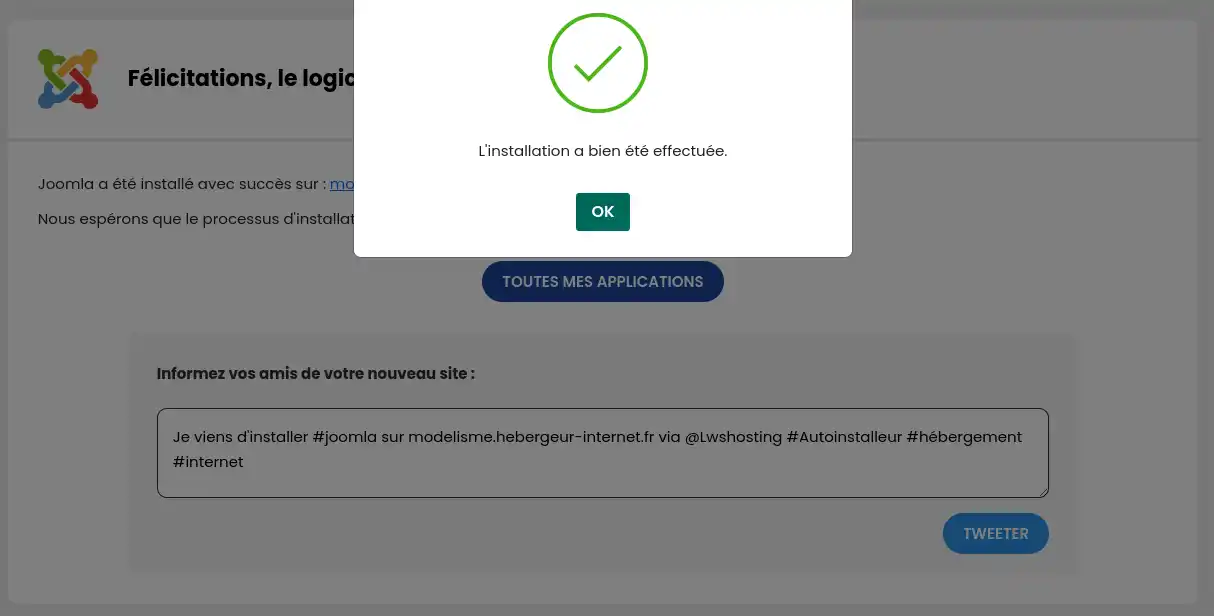
6. Instalacja zostanie przeprowadzona...

... a po zakończeniu instalacji powinieneś otrzymać potwierdzenie.
Oceń ten artykuł :
Ten artykuł był dla Ciebie przydatny ?
Tak
Nie
1mn czytanie
Jak przenieść lokalną witrynę WordPress na hosting współdzielony LWS?
4mn czytanie
Instalacja Laravel na hostingu współdzielonym LWS w kilku prostych krokach
0mn czytanie
Jak zainstalować WordPress za pomocą autoinstalatora LWS?
0mn czytanie
Jak zainstalować Prestashop za pomocą autoinstalatora LWS?
 O LWS :
LWS to w 100% francuska firma hostingowa, która koncentruje się na jakości i innowacyjności oraz oferuje responsywną i kompetentną obsługę techniczną w przystępnych cenach.
O LWS :
LWS to w 100% francuska firma hostingowa, która koncentruje się na jakości i innowacyjności oraz oferuje responsywną i kompetentną obsługę techniczną w przystępnych cenach.