
Pomoc online
Host dostępny dla wszystkich
Procédure
Hestia Control Panel to interfejs open-source, idealny do uproszczonego zarządzania serwerem. Inspirowany popularnym Vesta Control Panel, HestiaCP został zaprojektowany, aby ułatwić zarządzanie wielostronicowymi serwerami WWW w systemie Linux. Jego interfejs użytkownika, przetłumaczony na wiele języków, jest intuicyjny i przyjazny. Umożliwia użytkownikom łatwe zarządzanie serwerami WWW, bazami danych oraz usługami poczty, bez konieczności posiadania zaawansowanych umiejętności technicznych z zakresu administracji systemami.
Zarządzanie Twoimi stronami, bazami danych (w szczególności MySQL, ale również postgreSQL) oraz serwerem poczty odbywa się bezpośrednio z poziomu Twojej ulubionej przeglądarki, oferując tym samym maksymalną elastyczność i dostępność. HestiaCP optymalizuje wykorzystanie zasobów serwera i poprawia wydajność hostowanych stron. Aby odkryć wszystkie jego funkcje, możesz uzyskać dostęp do demonstracji online na stronie Hestia Control Panel.
Przejdź na https://vpsXXXX.serveur-vps.net:8083
(Uwaga: vpsXXXX należy zastąpić numerem Twojego VPS, na przykład: https://vps1234.serveur-vps.net:8083
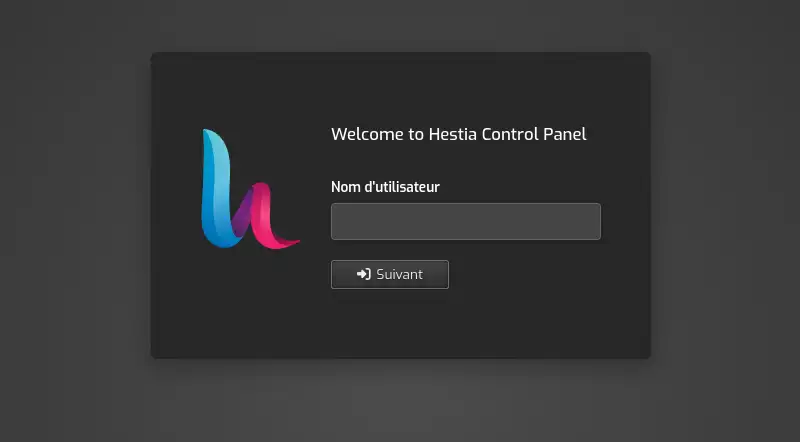
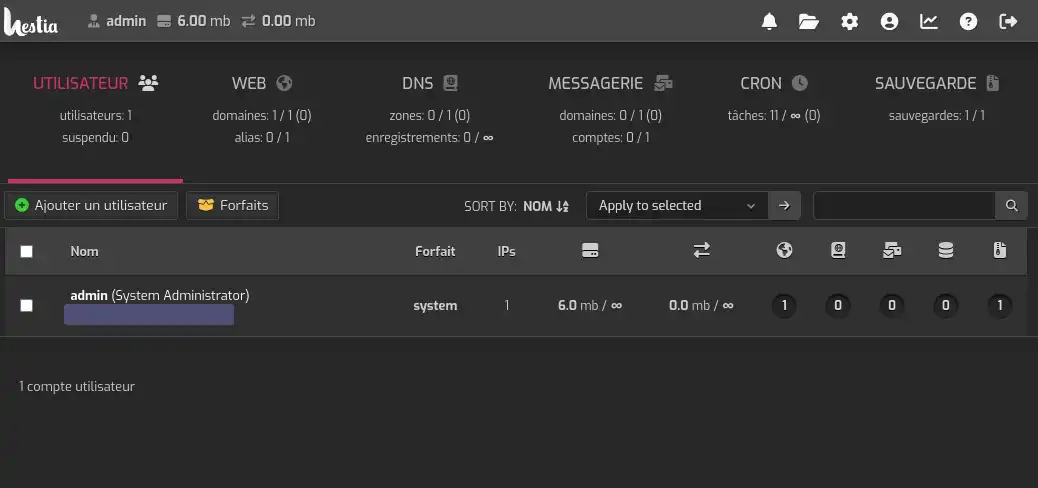
Jesteś teraz zalogowany do swojego panelu Hestia Control Panel.
Jeśli masz dostęp root SSH do swojego VPS-a, możesz zmienić hasło za pomocą narzędzia udostępnionego przez HestiaCP.
Jeśli nie masz hasła root do swojego VPS-a, ta procedura nie jest dla Ciebie dostępna: otwórz zgłoszenie ze swojego panelu klienta (Pomoc techniczna, a następnie Skontaktuj się z pomocą techniczną), podając referencję swojego serwera (VPS-…).
Oto procedura z dostępem root SSH:
Połączenie z VPS przez SSH w systemie Windows :
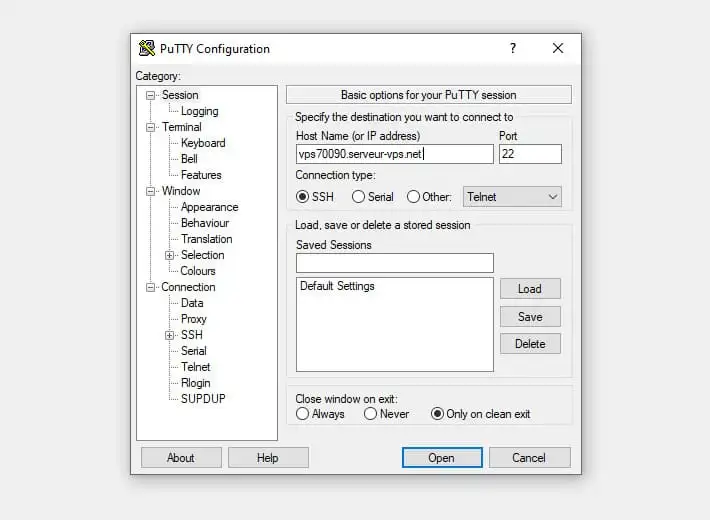
Zmiana hasła za pomocą komendy Hestia :
/usr/local/hestia/bin/v-change-user-password UŻYTKOWNIK NOWE_HASŁOUŻYTKOWNIK nazwą użytkownika, dla którego chcesz zmienić hasło.NOWE_HASŁO nowym hasłem, które chcesz ustawić.
Wykonanie komendy :
Weryfikacja :
Teraz już wiesz, jak :
Gratulacje 👏 ! Masz teraz wszystkie niezbędne informacje, aby zarządzać swoim serwerem z łatwością i skutecznością. Nie zapominaj, że przyjazny interfejs HestiaCP został zaprojektowany tak, aby ułatwić Ci administrację WWW, nawet bez zaawansowanych umiejętności technicznych.
Dziękujemy za przeczytanie tego artykułu 📘. Jeśli masz pytania lub chcesz podzielić się swoim doświadczeniem z Hestia Control Panel, zostaw komentarz poniżej. Twoje opinie są cenne dla nas i dla społeczności!
Aby odkryć wydajne i gotowe do użycia rozwiązania hostingowe, sprawdź nasze oferty serwerów VPS pod klucz wyposażonych w HestiaCP. Kliknij tutaj 👉 Odkryj nasze oferty HestiaCP.
Zadaj je zespołowi LWS i społeczności. Odpowiedź zostanie opublikowana po moderacji.
 O LWS :
LWS to w 100% francuska firma hostingowa, która koncentruje się na jakości i innowacyjności oraz oferuje responsywną i kompetentną obsługę techniczną w przystępnych cenach.


 Tak
 Nie