
Pomoc online
Host dostępny dla wszystkich
Procédure
SiteBuilder umożliwia dodanie kalendarza Google podczas tworzenia strony internetowej. Jeśli zdecydujesz się na utworzenie witryny wynajmu wakacyjnego lub stowarzyszenia sportowego, dobrym pomysłem może być dodanie kalendarza, abyś mógł udostępniać daty rezerwacji lub wydarzeń. Kalendarz można łatwo wstawić, przeciągając go i upuszczając w wybranym miejscu na stronie internetowej.
Co więcej, gdy tylko zaktualizujesz swój kalendarz Google, zostanie on również zaktualizowany.
Aby w pełni wykorzystać to narzędzie na swojej stronie internetowej, będziesz potrzebować
Aby wstawić kalendarz na swojej stronie internetowej, musisz połączyć się z administracją witryny.
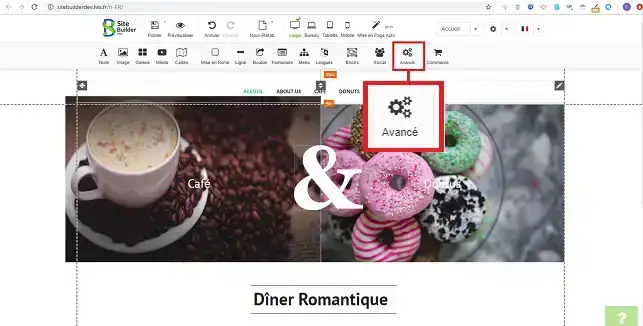
1. Kliknij zakładkę"Zaawansowane" na pasku narzędzi SiteBuilder Pro.
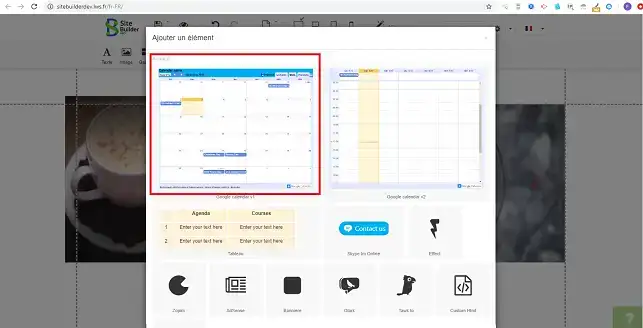
2. Wybierz żądany kalendarz, klikając go.
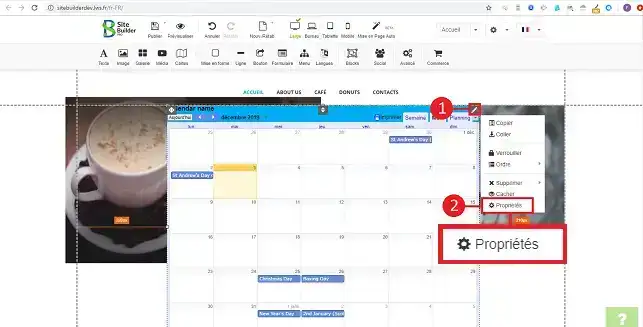
3. Aby skonfigurować kalendarz, kliknij rysik w prawym górnym rogu kalendarza, a następnie"Właściwości".
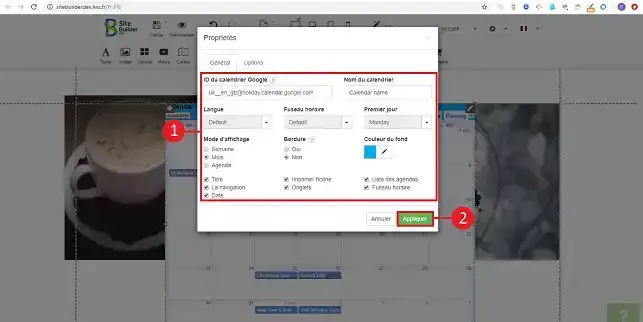
4. Okno konfiguracji umożliwia zdefiniowanie trybu wyświetlania kal endarza i tytułu kalendarza. Aby go skonfigurować, należy podać identyfikator kalendarza Google.
Możesz teraz wstawić kalendarz Google na swojej stronie utworzonej za pomocą LWS SiteBuilder Pro. Kalendarz pozwoli ci udostępniać wydarzenia odwiedzającym lub zarządzać rezerwacjami.
Nie wahaj się podzielić swoimi komentarzami i pytaniami!
Zadaj je zespołowi LWS i społeczności. Odpowiedź zostanie opublikowana po moderacji.
 O LWS :
LWS to w 100% francuska firma hostingowa, która koncentruje się na jakości i innowacyjności oraz oferuje responsywną i kompetentną obsługę techniczną w przystępnych cenach.
O LWS :
LWS to w 100% francuska firma hostingowa, która koncentruje się na jakości i innowacyjności oraz oferuje responsywną i kompetentną obsługę techniczną w przystępnych cenach.



 Tak
Tak Nie
Nie