
Pomoc online
Host dostępny dla wszystkich
Procédure
Strona główna jest wizytówką Twojej witryny, dlatego jej wygląd jest tak ważny. Dlatego dobrym pomysłem jest dodanie przycisku "Call-to-action". Przycisk ten umożliwia zdefiniowanie wezwania do działania. Zachęca również odwiedzających do podjęcia decyzji lub działania w witrynie.
Konfiguracja przycisku jest szybka i łatwa w SiteBuilder Pro.
Najpierw zaloguj się do interfejsu SiteBuilder
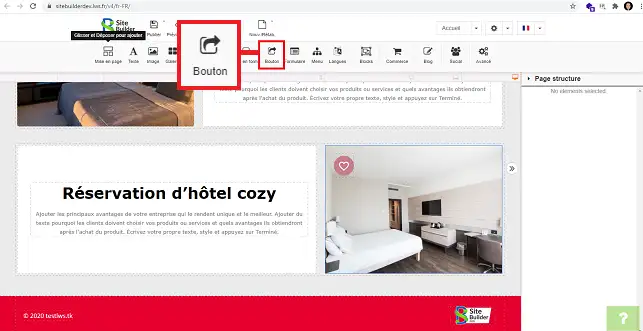
1. Kliknij narzędzie"Przycisk" na pasku narzędzi u góry strony.
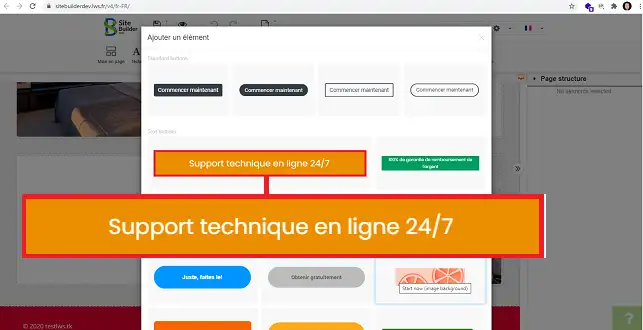
2. Wybierz typ przycisku, który chcesz wstawić, klikając na niego.
3. Możesz przenieść przycisk do żądanej lokalizacji na swojej stronie, wybierając go i klikając ikonę w lewym górnym rogu przycisku.
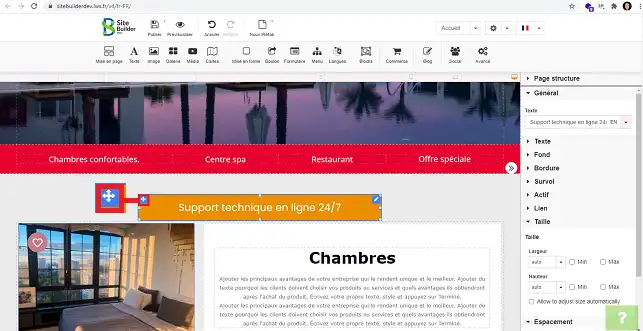
Przycisk można skonfigurować, przechodząc do prawej kolumny interfejsu SiteBuilder.
1. Sekcja"Ogólne" pozwala zmodyfikować tekst przycisku we wszystkich językach, które chcesz i które są aktywne w Twojej witrynie.
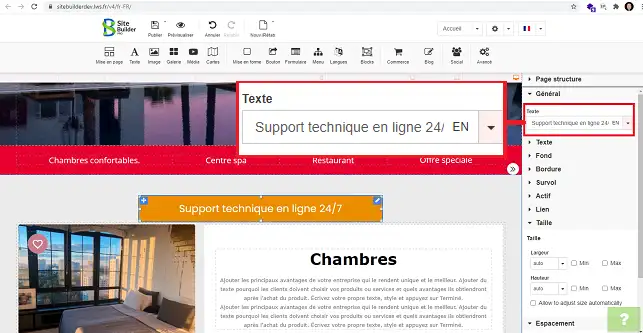
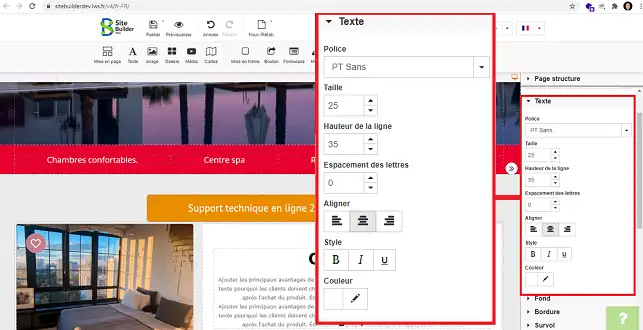
2. Sekcja"Tekst" umożliwia zmianę czcionki używanej na przycisku, a także rozmiaru, wyrównania, stylu i koloru tekstu.
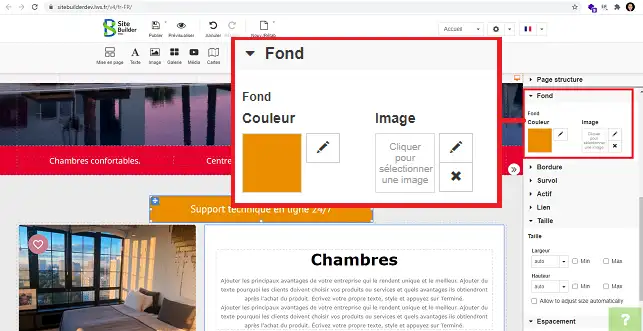
3. Klikając nagłówek"Tło", można zmienić kolor przycisku.
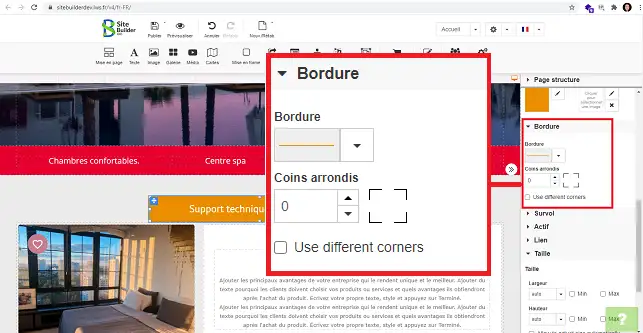
4. Rozwijając sekcję"Obramowanie", możesz zmienić kolor obramowania przycisku i zdefiniować dla niego zaokrąglony kształt. Zaznaczając pole"Użyj różnych narożników", można zdefiniować różne zaokrąglenia dla każdego narożnika przycisku.
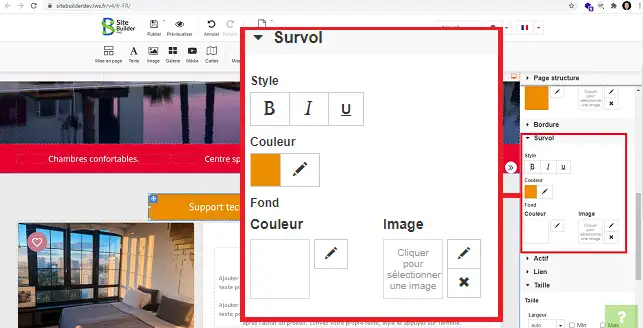
5. Sekcja"Hover" pozwala zdefiniować inny kolor tła i/lub zmienić styl tekstu po najechaniu myszą na przycisk.
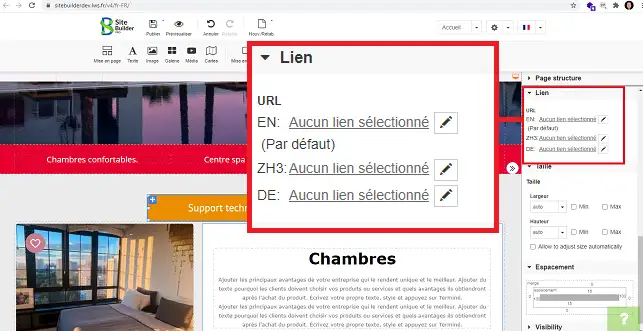
6. Możesz zdefiniować link, do którego klient zostanie przekierowany po kliknięciu przycisku, przechodząc do sekcji linku. Możesz zdefiniować inny link w zależności od języka aktywnego w Twojej witrynie.
Możesz teraz wstawić przycisk w SiteBuilder Pro z LWS. Pozwala to na utworzenie wezwania do działania na swojej stronie internetowej, aby uczynić ją bardziej atrakcyjną.
Nie wahaj się podzielić swoimi komentarzami i pytaniami!
Zadaj je zespołowi LWS i społeczności. Odpowiedź zostanie opublikowana po moderacji.
 O LWS :
LWS to w 100% francuska firma hostingowa, która koncentruje się na jakości i innowacyjności oraz oferuje responsywną i kompetentną obsługę techniczną w przystępnych cenach.
O LWS :
LWS to w 100% francuska firma hostingowa, która koncentruje się na jakości i innowacyjności oraz oferuje responsywną i kompetentną obsługę techniczną w przystępnych cenach.



 Tak
Tak Nie
Nie