
Pomoc online
Host dostępny dla wszystkich
Procédure
Wtyczka Duplicator umożliwia przeniesienie Twojej witryny Wordpress z jednego hostingu na inny bez trudności i w kilka minut. Migracja przebiega następująco:
Jest to również rozszerzenie zalecane przez Auto-installer LWS Panel do importu już utworzonej witryny WordPress (zakładka "IMPORTUJ" instalacji WordPress).
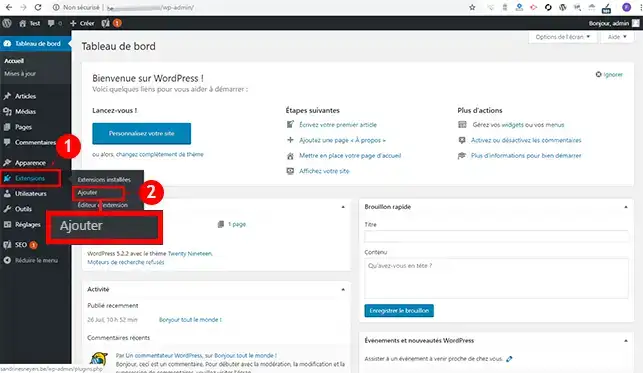
Pierwszą rzeczą do wykonania jest zainstalowanie wtyczki "Duplicator" za pośrednictwem panelu administracyjnego Wordpress witryny, którą chcesz zaimportować.
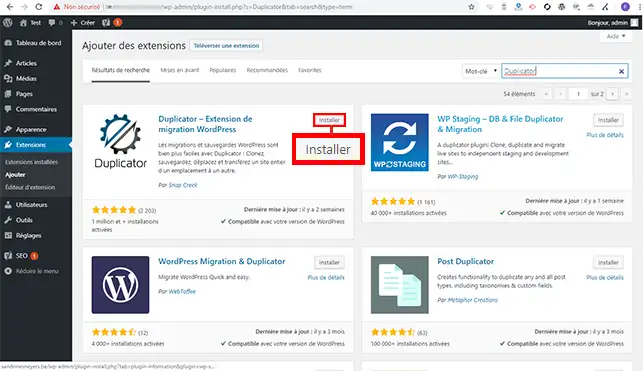
Wyszukaj wtyczkę "Duplicator" i kliknij przycisk "Zainstaluj" znajdujący się za nią.
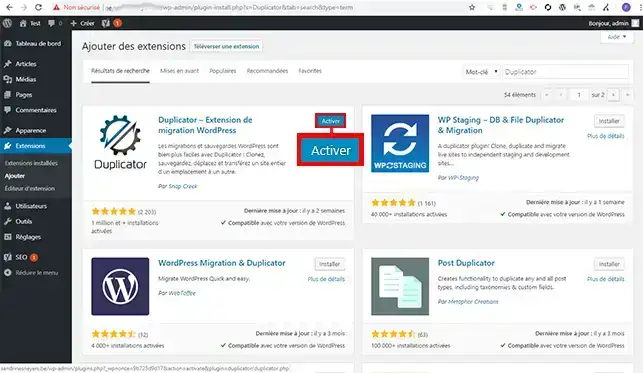
Kliknij przycisk "Aktywuj" znajdujący się za wtyczką.
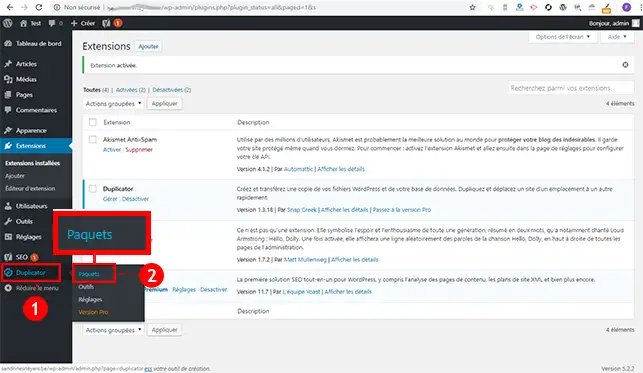
Na Twoim lewym menu został utworzony nowy element o nazwie "Duplicator". Kliknij to menu, a następnie "Pakiety".
Kliknij przycisk "Utwórz pakiet", aby utworzyć archiwum swojej witryny Wordpress.
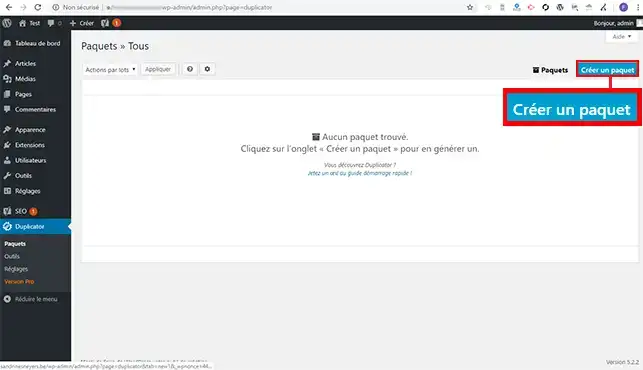
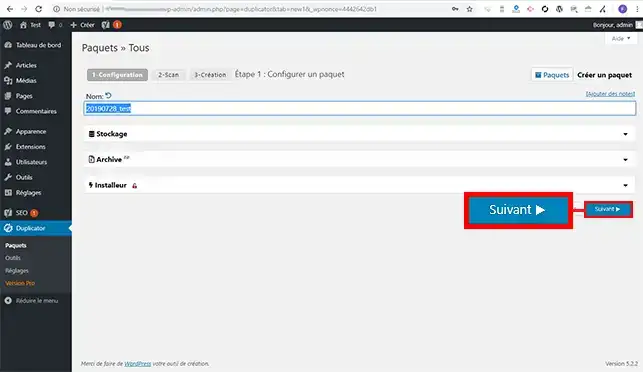
Kliknij przycisk "Dalej", aby utworzyć archiwum i plik instalacyjny. Nie ma potrzeby przechodzenia do "Przechowywanie", "Archiwum" i "Instalator". Domyślne ustawienia są wystarczające i pozwolą bez problemu na ponowną instalację Twojej witryny Wordpress.
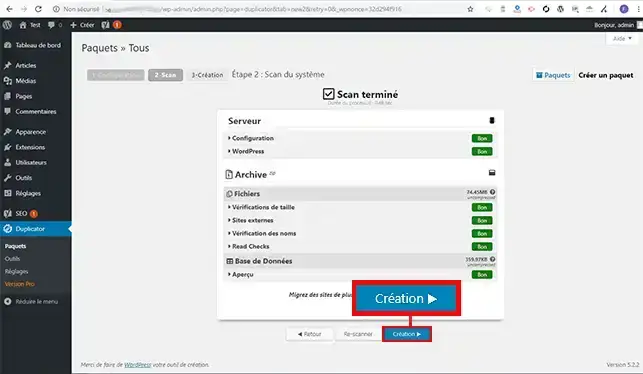
Gdy skan zostanie zakończony, sprawdź, czy wszystkie parametry są poprawne i kliknij przycisk "Utworzenie", aby utworzyć pliki eksportu
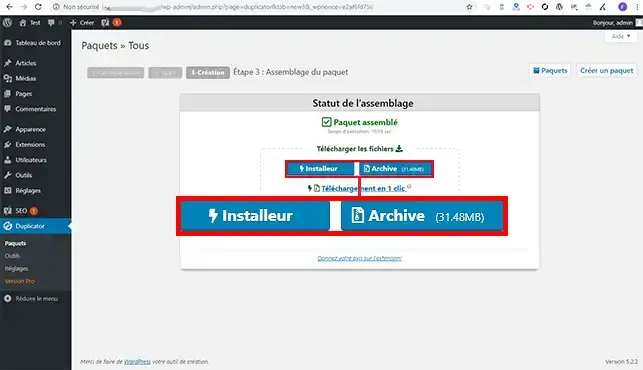
Kliknij "Instalator", a następnie "Archiwum", aby pobrać lokalnie oba pliki. Pliki te pozwolą Ci ponownie zainstalować Twoją witrynę na nowym hostingu WWW.
Zaloguj się do swojej strefy klienta LWS, otwórz zakładkę "Domena(y) & Hosting(i)" i kliknij "Zarządzaj" obok swojej domeny. W sekcji "Baza danych & PHP" kliknij następnie "MySql & Phpmyadmin", aby najpierw utworzyć swoją bazę danych, która umożliwi Ci import witryny Wordpress.
Następnie wróć do panelu administracyjnego swojego hostingu i kliknij "Menedżer plików" w sekcji "Pliki". Otwiera się on w nowej karcie.

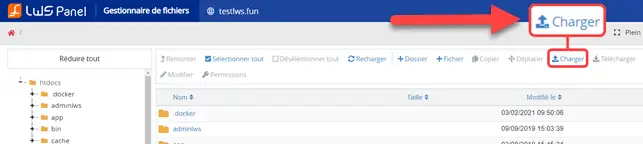
Kliknij przycisk "Prześlij", aby przesłać plik installer.php oraz plik zawierający archiwum Twojej witryny WWW.
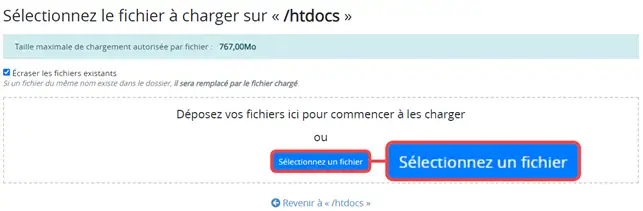
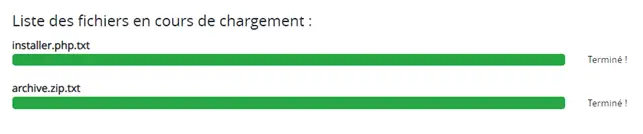
Kliknij przycisk Wybierz plik i wybierz pliki backup archive.zip oraz installer.php z Twojego komputera
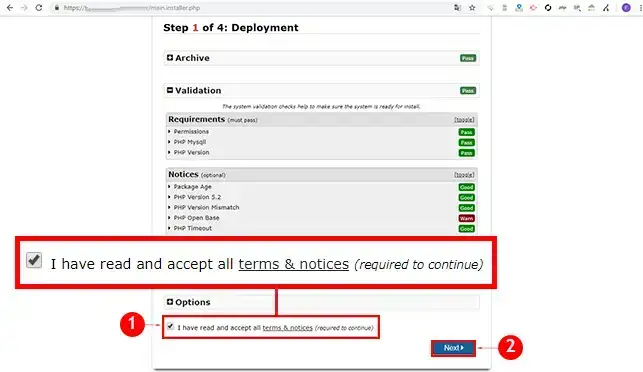
Otwórz swoją przeglądarkę internetową i przejdź do adresu URL swojej witryny http://domaine.com/installer.php (installer.php to plik, który wcześniej przesłałeś). Ten plik pozwoli Ci przywrócić Twoją witrynę WWW. Gdy znajdziesz się na odpowiedniej stronie, zaznacz pole "I have Read and accept all terms & notices" i kliknij przycisk "Next".
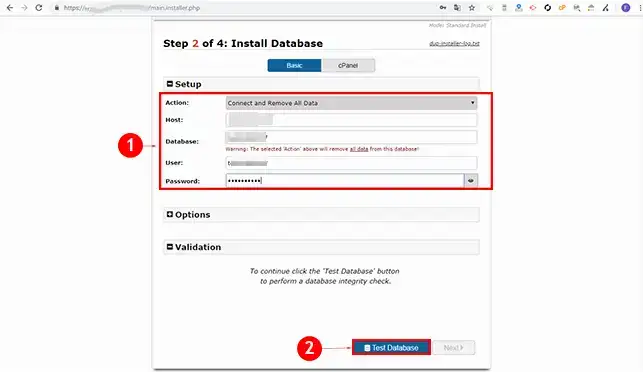
Wprowadź informacje o połączeniu z bazą danych w następujący sposób:
Otrzymałeś te informacje e-mailem podczas tworzenia bazy danych. Po wprowadzeniu tych informacji kliknij przycisk "Test Database", aby sprawdzić, czy połączenie z bazą danych zostało nawiązane.
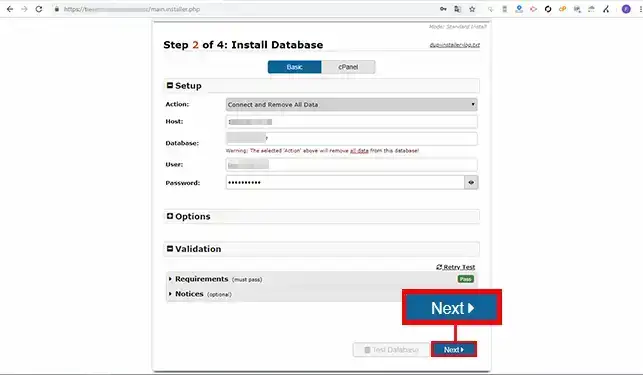
Kliknij przycisk "Next", aby przejść do następnego etapu:
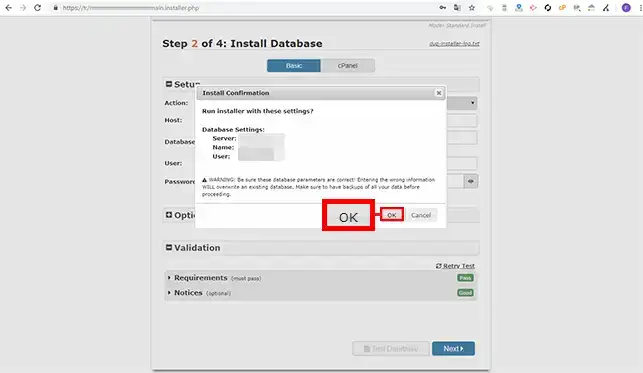
Otworzy się nowe okno z ostrzeżeniem, że jeśli w bazie danych znajdują się jakieś dane, zostaną one usunięte. Jeśli Twoja baza danych zawiera tabele, zaleca się przed kliknięciem przycisku "Ok" wykonanie jej kopii zapasowej.
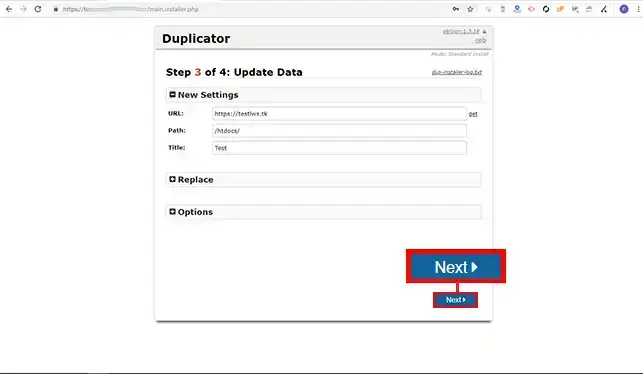
Etap 3 Duplicator to etap konfiguracji. Możesz zmienić konfigurację, taką jak URL lub tytuł swojej witryny. Nie należy zmieniać "Path". Jednak po przejściu do "Options" będzie można dodać "Administratora" lub zmodyfikować plik "wp-config.php". Po wprowadzeniu zmian kliknij przycisk "Next".
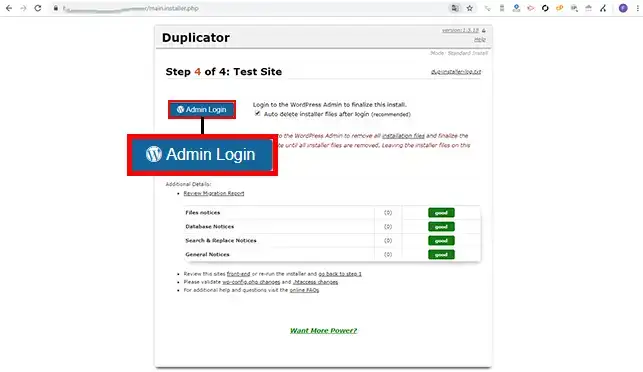
Jeśli instalacja przebiegła pomyślnie, kliknij przycisk "Admin Login", aby zalogować się do swojego panelu administracyjnego Wordpress. Logowanie jest konieczne i umożliwi usunięcie archiwum Twojej witryny oraz pliku instalacyjnego użytego do skopiowania Twojej witryny WWW.
Zaloguj się do swojego panelu cPanel, aby utworzyć bazę danych oraz użytkownika przypisanego do tej bazy.
Po utworzeniu bazy danych kliknij "Menedżer plików" znajdujący się w sekcji "Pliki" Twojego panelu cPanel.
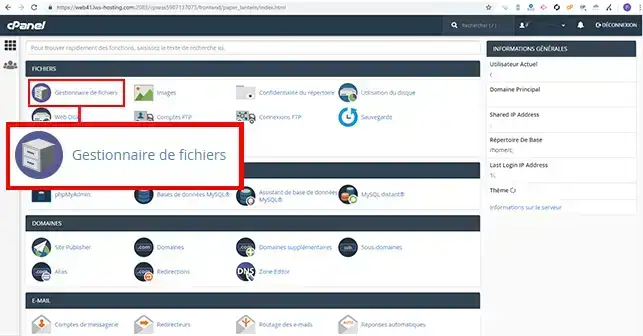
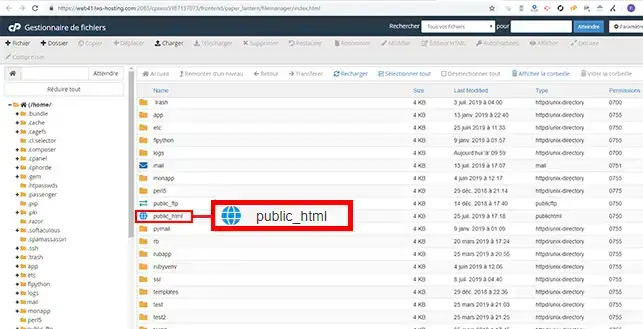
Kliknij folder "Public_html", aby go otworzyć.
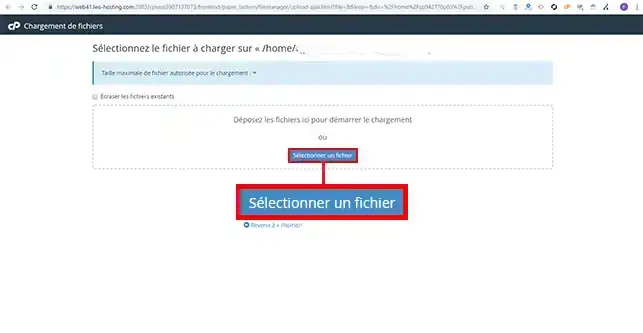
Kliknij zakładkę "Prześlij", aby przesłać plik "installer.php" oraz archiwum swojej witryny Wordpress.
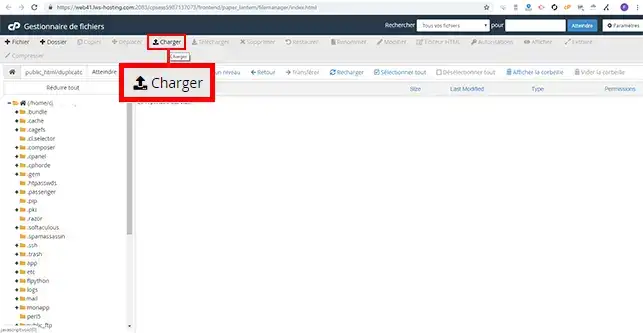
Kliknij przycisk "Wybierz plik" i prześlij je na swoją przestrzeń FTP.
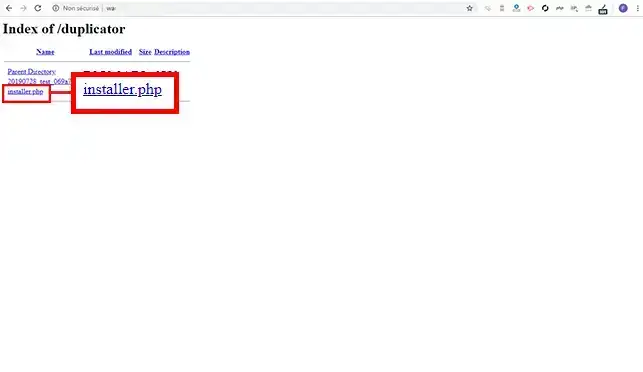
Otwórz przeglądarkę i przejdź do adresu URL dotyczącego importu swojej witryny. Kliknij plik "installer.php".
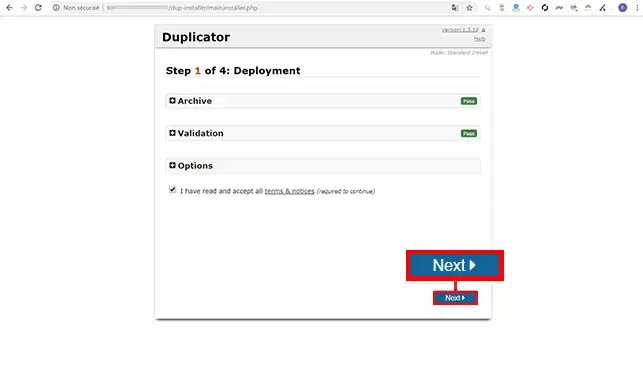
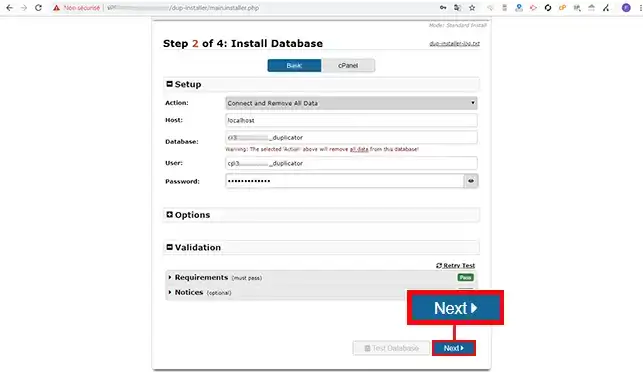
Kliknij przycisk "Next", aby przejść do drugiego etapu instalacji.
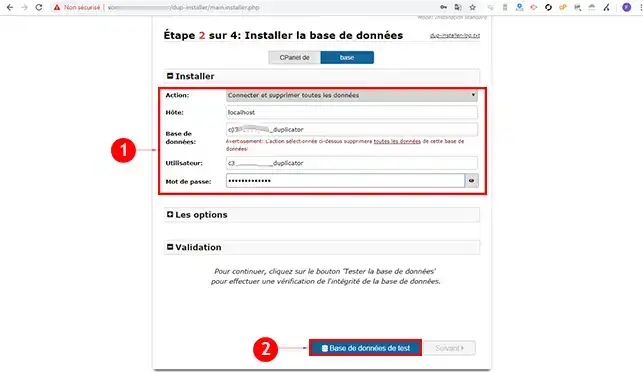
Wprowadź informacje o połączeniu z bazą danych w następujący sposób:
Kliknij przycisk "Next" na stronie instalacji.
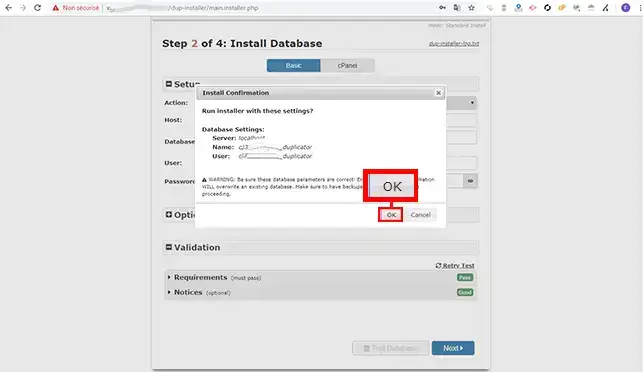
Otworzy się nowe okno, informujące, że jeśli w bazie danych znajdują się dane, zostaną one usunięte. Jeśli Twoja baza danych zawiera tabele, zaleca się przed kliknięciem przycisku "Ok" wykonanie jej kopii zapasowej.
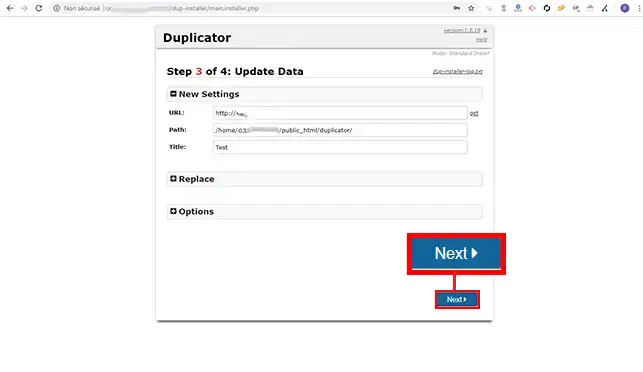
Sprawdź nową konfigurację i kliknij przycisk "Next", aby przejść do importu Wordpress.
Jeśli instalacja przebiegła pomyślnie, kliknij przycisk "Admin Login", aby zalogować się do swojego panelu administracyjnego Wordpress. Logowanie jest konieczne i umożliwi usunięcie archiwum Twojej witryny oraz pliku instalacyjnego użytego do skopiowania Twojej witryny WWW.
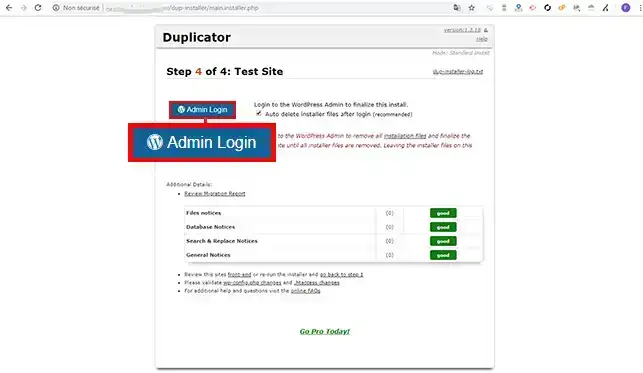
Jesteś teraz w stanie zaimportować swoją witrynę Wordpress na swoim hostingu współdzielonym lub hostingu cPanel z LWS.
Nie wahaj się skontaktować z naszym działem technicznym poprzez zgłoszenie incydentu w razie jakichkolwiek pytań.
Zadaj je zespołowi LWS i społeczności. Odpowiedź zostanie opublikowana po moderacji.
 O LWS :
LWS to w 100% francuska firma hostingowa, która koncentruje się na jakości i innowacyjności oraz oferuje responsywną i kompetentną obsługę techniczną w przystępnych cenach.


 Tak
 Nie