
Pomoc online
Host dostępny dla wszystkich
Procédure
Na współdzielonym hostingu LWS phpMyAdmin może nie być w stanie zaimportować bazy danych, gdy plik jest zbyt duży. Darmowy skrypt BigDump importuje wówczas ten plik etapami, bez użycia phpMyAdmin.
Ta trudność z importem nie dotyczy maksymalnego rozmiaru tabeli MySQL. W planach hostingu współdzielonego LWS Panel tabela może osiągnąć 300 MB lub 500 MB w zależności od pakietu: szczegóły podano w limitach pakietów współdzielonego hostingu Linux.
Twój hosting oferuje także własną metodę: zobacz import dużej bazy danych na LWS Panel lub import dużej bazy danych na hostingu cPanel.
Jeśli Twój plik jest zbyt duży dla phpMyAdmin, ten poradnik wyjaśni, jak zaimportować go na Twoim hostingu za pomocą BigDump.
Aby zaimportować bazę danych, trzeba pobrać skrypt, który zajmie się wykonaniem tej operacji.
Przejdź na następującą stronę: https://www.ozerov.de/bigdump/
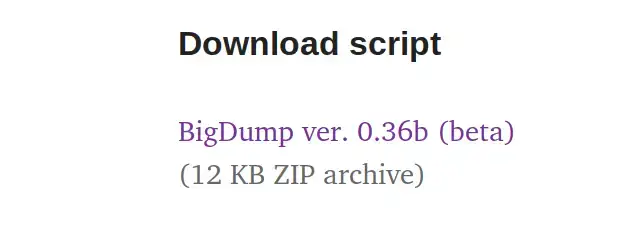
w skrajnie prawej części ekranu kliknij link skryptu BigDump , aby pobrać archiwum skryptu na swój komputer.
Następnie rozpakuj archiwum na swoim PC i otwórz plik bigdump.php za pomocą ulubionego edytora tekstu.

Dodaj swoje dane dostępu do phpMyAdmin od linii 41 do linii 44; jeśli je zapomniałeś, możesz przejść na tę stronę, aby je odzyskać
Zapisz plik php, następnie otwórz FileZilla i połącz się ze swoim FTP
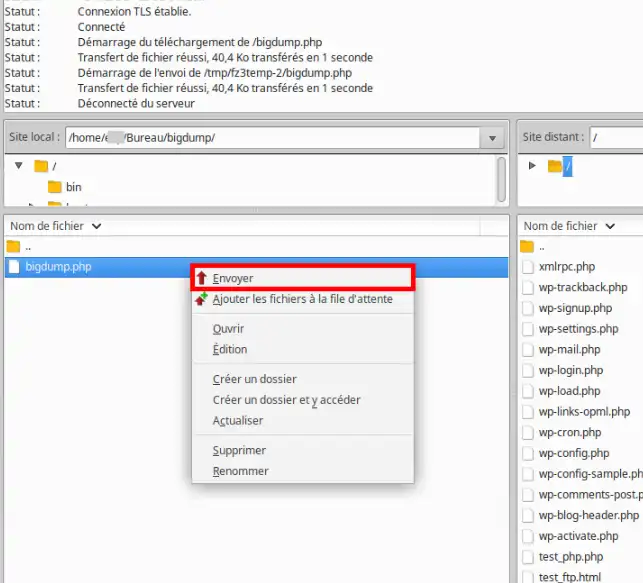
Wybierz plik bigdump.php, kliknij prawym przyciskiem myszy, a następnie wybierz Wyślij , aby opublikować plik na swoim FTP
Skrypt jest teraz opublikowany w katalogu głównym Twojego FTP, obok bazy danych do importu
Przejdź do swojej domeny i dodaj na końcu adresu URL bigdump.php; na przykład, jeśli Twoja domena to mon-domaine-lws.fr , adres URL będzie następujący: http://mon-domaine-lws.fr/bigdump.php
Pojawi się następujące okno:
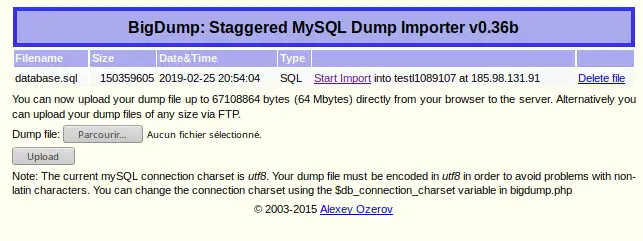
Skrypt automatycznie wykrywa bazę danych znajdującą się w tym samym katalogu i wyświetla informacje w kolumnie
W naszym przypadku bazą danych jest database.sql i ma ona rozmiar około 150 MB
Klikamy link Start import , aby rozpocząć import
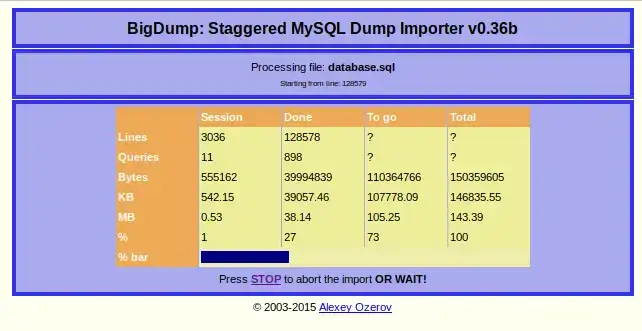
Skrypt zajmie się importowaniem bazy danych; możesz obserwować postęp operacji, taki jak liczba przetworzonych zapytań, rozmiar w MB....
Jeśli import przebiegnie poprawnie, zobaczysz następujące okno:
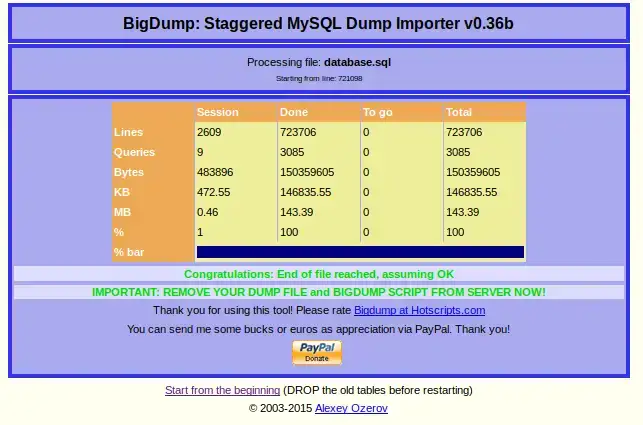
Zielony komunikat oznacza, że import został wykonany pomyślnie i że należy usunąć skrypt oraz bazę danych ze swojego FTP
Jesteś teraz w stanie zaimportować dużą bazę danych na swoim współdzielonym hostingu LWS. Pozwala Ci to swobodnie umieścić swoją bazę danych online.
Nie wahaj się podzielić swoimi uwagami i pytaniami!
Zadaj je zespołowi LWS i społeczności. Odpowiedź zostanie opublikowana po moderacji.
 O LWS :
LWS to w 100% francuska firma hostingowa, która koncentruje się na jakości i innowacyjności oraz oferuje responsywną i kompetentną obsługę techniczną w przystępnych cenach.


 Tak
 Nie