
Pomoc online
Host dostępny dla wszystkich
Procédure
Wtyczka Duplicator umożliwia migrację witryny Wordpress z jednego hosta na inny w ciągu zaledwie kilku minut. Migracja przebiega w następujący sposób:
Pierwszą rzeczą do zrobienia jest zainstalowanie wtyczki"Duplicator" za pośrednictwem pulpitu nawigacyjnego Wordpress witryny, którą chcesz zaimportować.
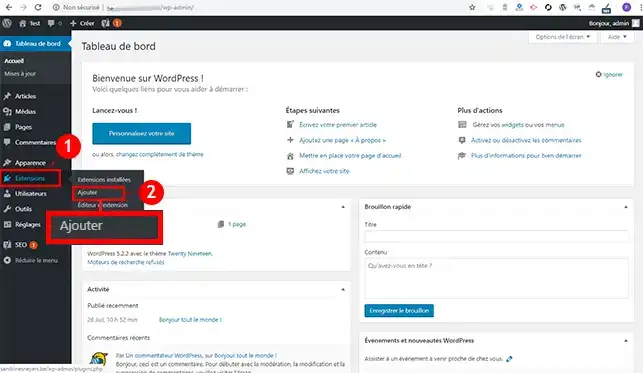
Znajdź wtyczkę"Duplicator" i kliknij przycisk"Zainstaluj" znajdujący się za nią.
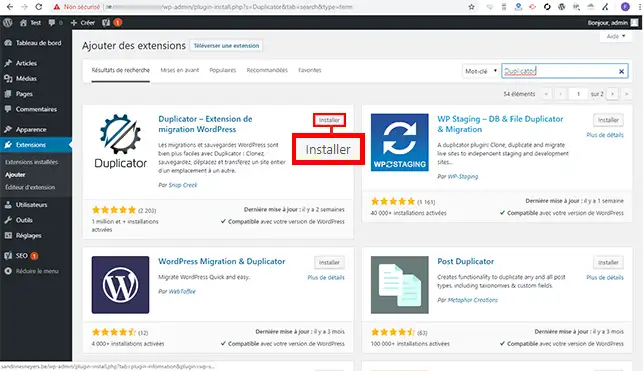
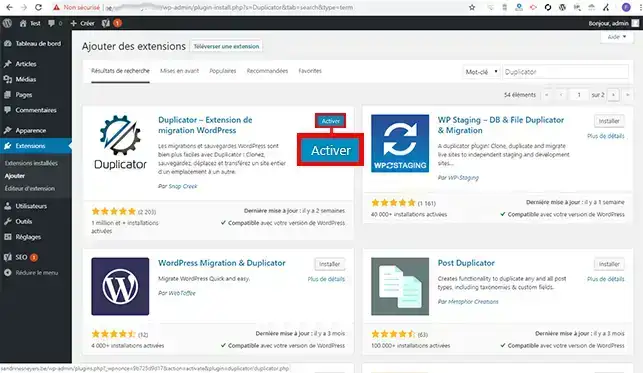
Kliknij przycisk"Aktywuj" znajdujący się za wtyczką.
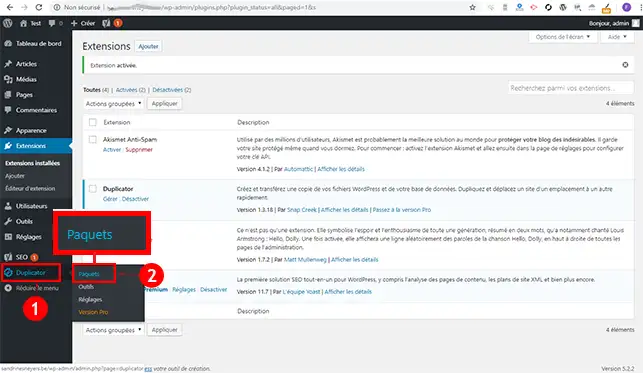
W menu po lewej stronie zostanie utworzona nowa zakładka o nazwie"Duplicator". Kliknij na to menu, a następnie na"Pakiety".
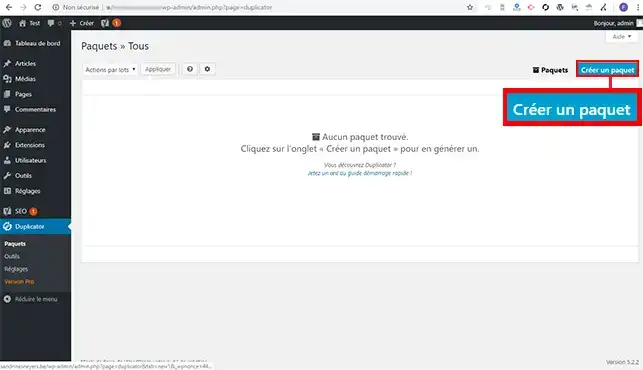
Kliknij przycisk"Utwórz pakiet", aby utworzyć archiwum dla swojej witryny Wordpress.
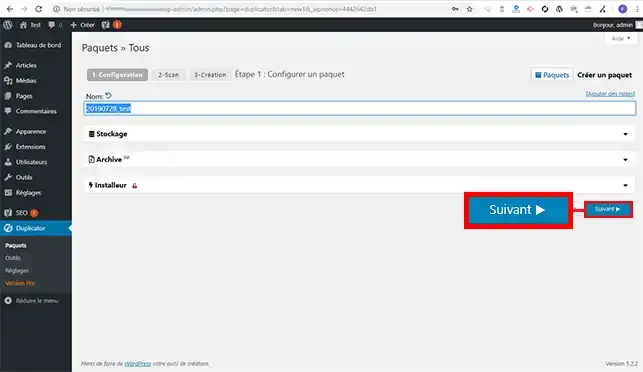
Kliknij przycisk"Dalej", aby utworzyć archiwum i plik instalacyjny. Nie musisz przechodzić do"Storage","Archive" i"Installer". Domyślne ustawienia są wystarczające i pozwolą na ponowną instalację witryny Wordpress bez żadnych problemów.
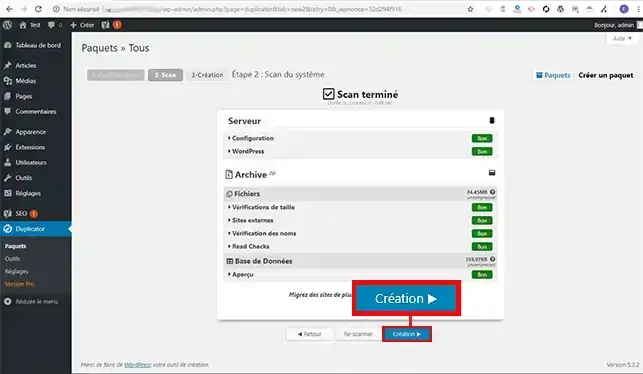
Po zakończeniu skanowania sprawdź, czy wszystkie ustawienia są prawidłowe i kliknij przycisk"Utwórz", aby utworzyć pliki eksportu.
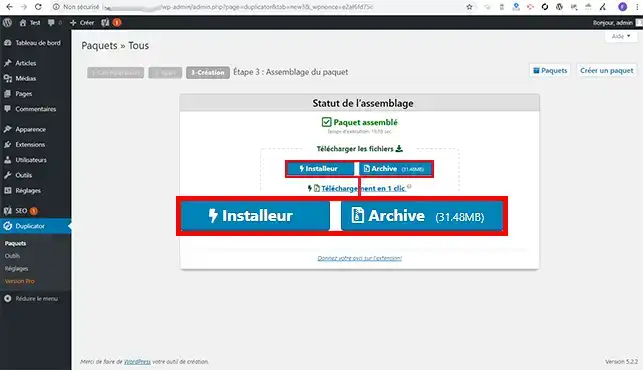
Kliknij"Zainstaluj", a następnie"Archiwizuj", aby pobrać dwa pliki lokalnie. Pliki te umożliwią ponowną instalację witryny na nowym hostingu.
Zaloguj siędo strefy klienta LWS, kliknij"Domena i hosting", a następnie"Administrator". Następnie kliknij"MySQL i PHPMyAdmin", aby najpierw utworzyć bazę danych, która pozwoli Ci zaimportowaćwitrynę Wordpress.
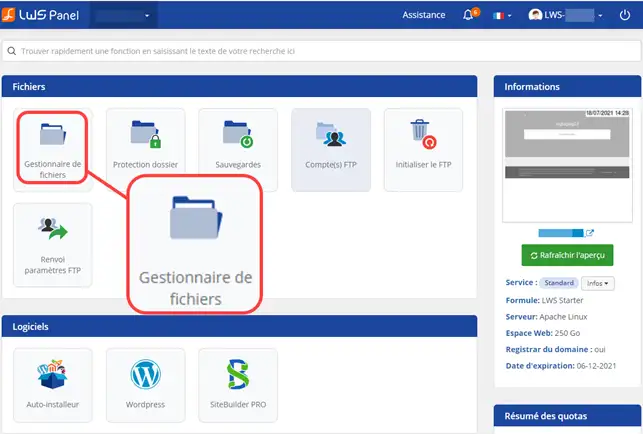
Następnie przejdź do"Menedżera plików " na stronie administracyjnej swojego pakietu współdzielonego.
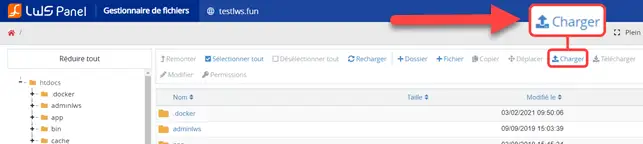
Kliknij przycisk"Prześlij", aby przesłać plik installer.php i plik zawierający archiwum witryny.
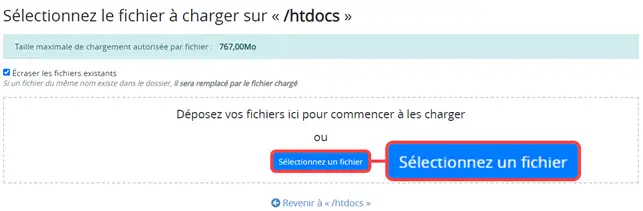
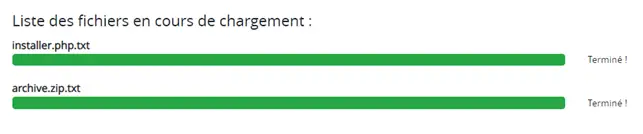
Kliknij przycisk "Wybierz plik" i wybierz pliki kopii zapasowej archive.zip i installer. php ze swojego komputera.
Otwórz przeglądarkę internetową i przejdź do adresu URL witryny http://domaine.com/installer.php (installer.php to plik przesłany wcześniej). Plik ten umożliwi przywrócenie witryny. Po przejściu na odpowiednią stronę zaznacz pole"Przeczytałem i akceptuję wszystkie warunki i uwagi" i kliknij przycisk"Dalej".
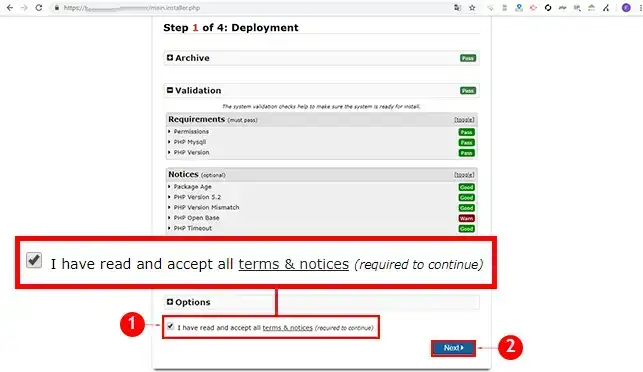
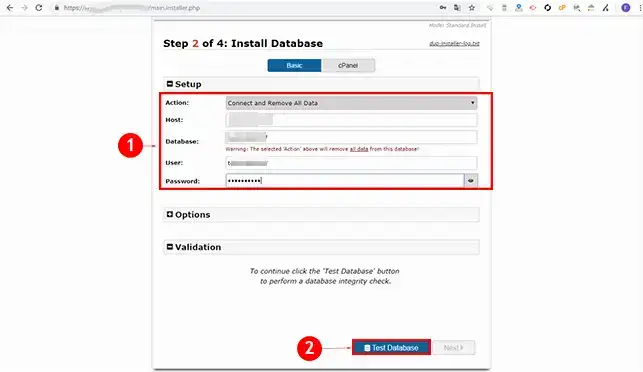
Wprowadź szczegóły połączenia z bazą danych w następujący sposób:
Otrzymałeś te informacje e-mailem podczas tworzenia bazy danych. Po wprowadzeniu tych informacji kliknij przycisk"Test Database", aby sprawdzić, czy połączenie z bazą danych działa.
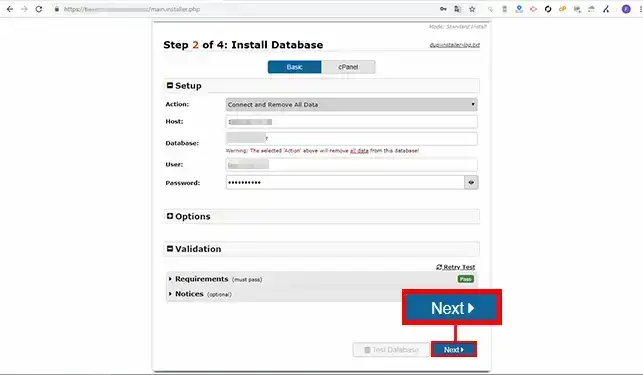
Kliknij przycisk"Dalej", aby przejść do następnego kroku:
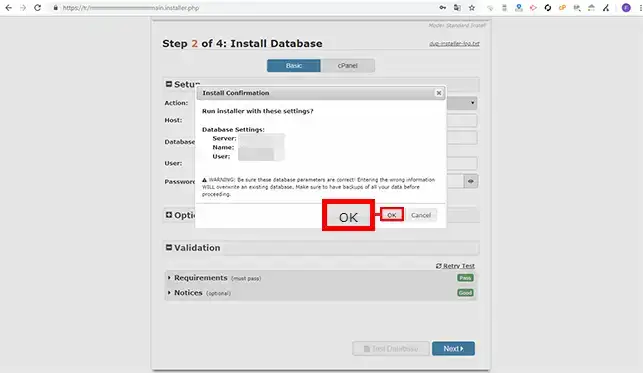
Otworzy się nowe okno z ostrzeżeniem, że jeśli w bazie danych znajdują się jakiekolwiek dane, zostaną one usunięte. Jeśli baza danych zawiera tabele, zaleca się wykonanie kopii zapasowej przed kliknięciem przycisku"Ok".
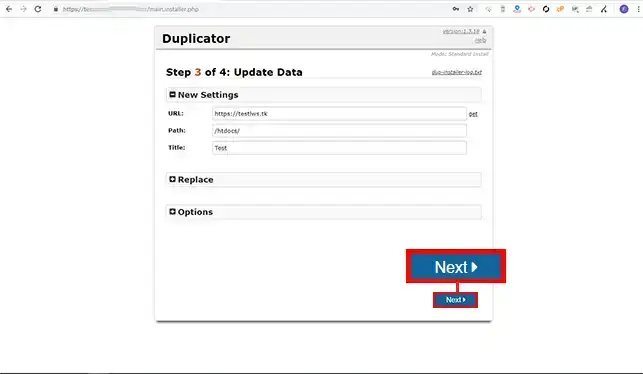
Etap 3 programu Duplicator to etap konfiguracji. Możesz zmodyfikować konfigurację, taką jak adres URL lub tytuł witryny. Nie wolno modyfikować"Ścieżki". Jednak przechodząc do"Opcji", będziesz mógł dodać"Administratora" lub zmodyfikować plik"wp-config.php". Po wprowadzeniu zmian kliknij przycisk"Dalej".
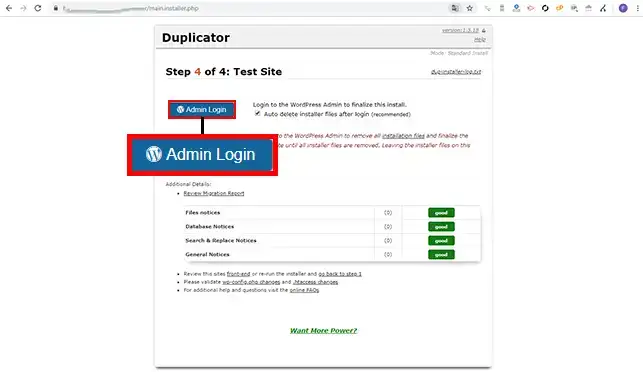
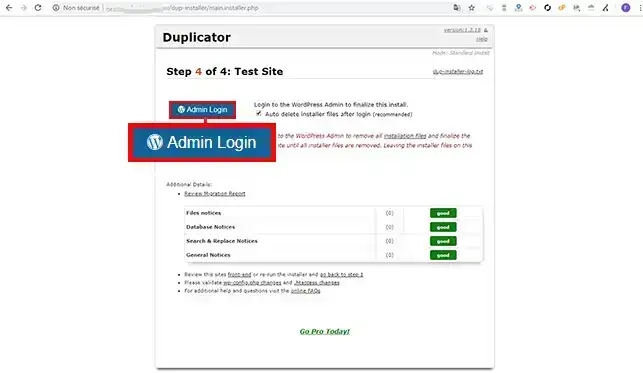
Jeśli instalacja przebiegła pomyślnie, kliknij przycisk"Admin Login", aby połączyć się z pulpitem nawigacyjnym Wordpress. Logowanie jest konieczne i spowoduje usunięcie archiwum witryny, a także pliku instalacyjnego użytego do zduplikowania witryny.
Połącz sięz interfejsem cPanel, aby utworzyć bazę danych i użytkownika dołączonego do bazy danych.
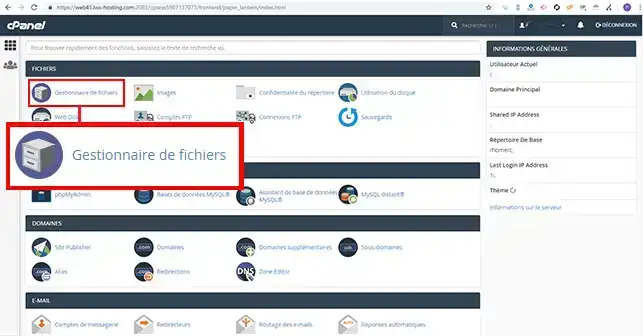
Po utworzeniu bazy danych kliknij"Menedżer plików" w sekcji"Pliki" interfejsu cPanel.
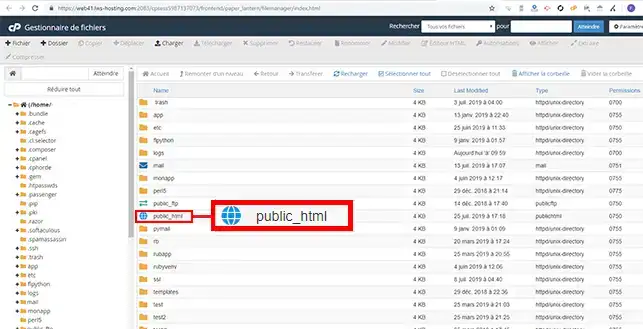
Kliknij folder"Public_html", aby go otworzyć.
Kliknij zakładkę"Upload", aby przesłać plik"installer.php" i archiwum witryny Wordpress.
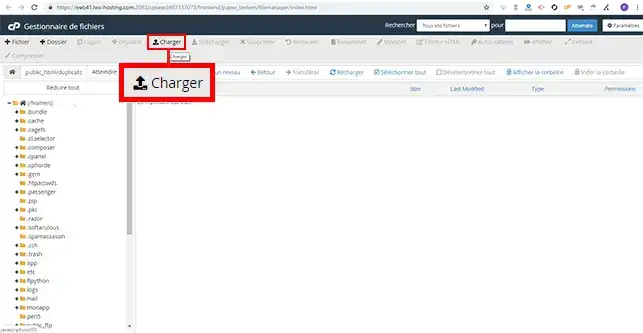
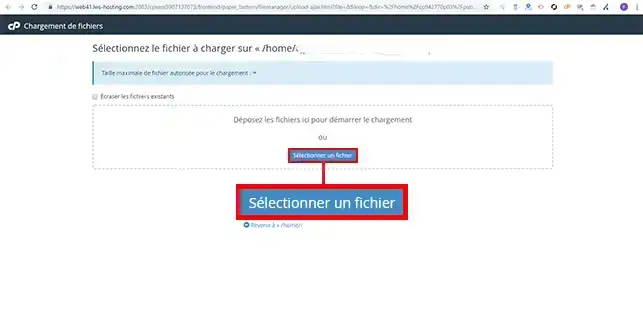
Kliknij przycisk"Wybierz plik" i prześlij je do swojej przestrzeni FTP.
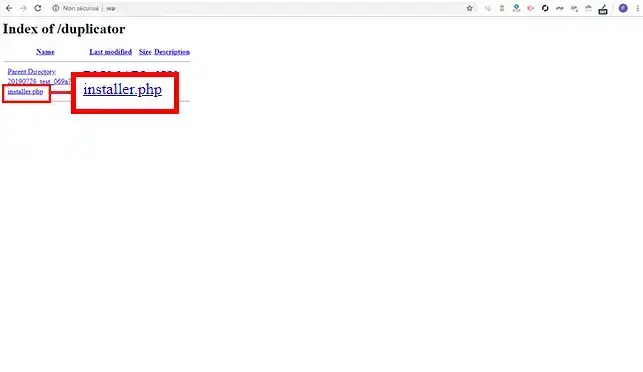
Otwórz przeglądarkę i przejdź do adresu URL, pod który chcesz zaimportować swoją witrynę. Kliknij na plik"installer.php".
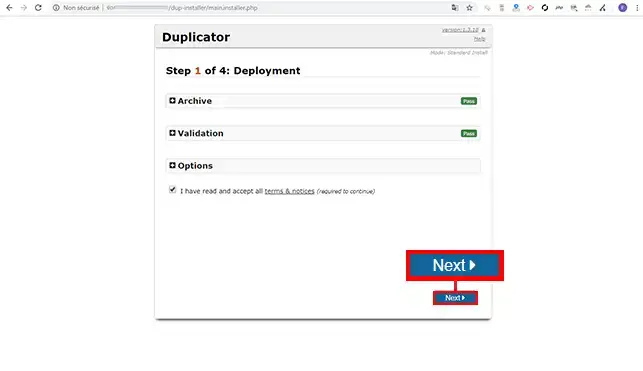
Kliknij przycisk"Dalej", aby przejść do drugiego etapu instalacji.
Wprowadźszczegóły połączenia z bazą danych w następujący sposób:
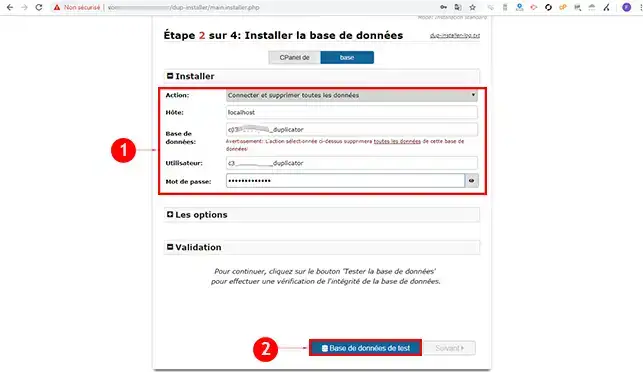
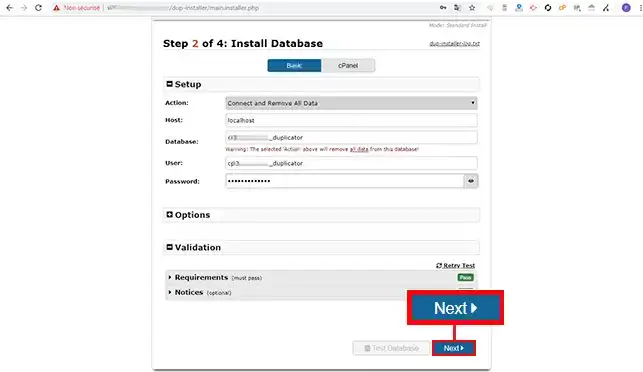
Kliknij przycisk"Dalej" na stronie instalacji.
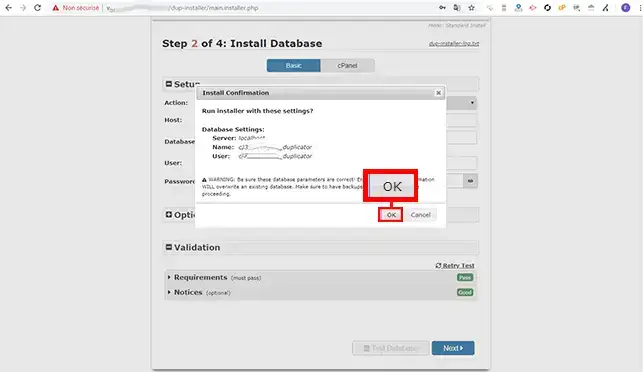
Otworzy się nowe okno z ostrzeżeniem, że jeśli w bazie danych znajdują się jakiekolwiek dane, zostaną one usunięte. Jeśli baza danych zawiera tabele, zaleca się wykonanie kopii zapasowej przed kliknięciem przycisku"Ok".
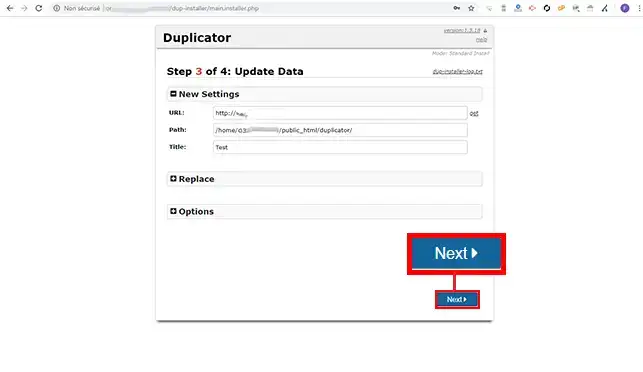
Sprawdź nową konfigurację i kliknij przycisk"Dalej", aby kontynuować import Wordpress.
Jeśli instalacja przebiegła pomyślnie, kliknij przycisk"Admin Login", aby połączyć się z pulpitem nawigacyjnym Wordpress. Logowanie jest konieczne i spowoduje usunięcie archiwum witryny, a także pliku instalacyjnego użytego do zduplikowania witryny.
Możesz teraz zaimportować swoją witrynę Wordpress na hosting współdzielony lub hosting cPanel z LWS.
Nie wahaj się skontaktować z naszym działem technicznym za pośrednictwem zgłoszenia incydentu, jeśli masz jakiekolwiek pytania.
Zadaj je zespołowi LWS i społeczności. Odpowiedź zostanie opublikowana po moderacji.
 O LWS :
LWS to w 100% francuska firma hostingowa, która koncentruje się na jakości i innowacyjności oraz oferuje responsywną i kompetentną obsługę techniczną w przystępnych cenach.
O LWS :
LWS to w 100% francuska firma hostingowa, która koncentruje się na jakości i innowacyjności oraz oferuje responsywną i kompetentną obsługę techniczną w przystępnych cenach.



 Tak
Tak Nie
Nie