
Pomoc online
Host dostępny dla wszystkich
Procédure
Usługa: Hosting Windows ASP.NET
Panel: Plesk
Poziom: od początkującego do średnio zaawansowanego
Ta pomoc wyjaśnia, jak bezpłatnie zainstalować certyfikat SSL/TLS Let’s Encrypt na domenie z poziomu Plesk.
Po zainstalowaniu certyfikat umożliwia wyświetlanie witryny w HTTPS i szyfrowanie komunikacji między przeglądarką odwiedzającego a Twoją witryną.
Certyfikat SSL/TLS nie zabezpiecza samej witryny: nie naprawia luk w kodzie, nie chroni automatycznie CMS-a takiego jak WordPress czy PrestaShop i nie gwarantuje, że właściciel witryny jest godny zaufania.
Odnowienie certyfikatu Let’s Encrypt odbywa się automatycznie. Nie musisz więc odnawiać go ręcznie, dopóki domena pozostaje prawidłowo skonfigurowana.
Ta pomoc dotyczy Plesk.
Korzystasz z innego środowiska?
Samo występowanie HTTPS nie wystarcza, by udowodnić, że witryna jest legalna. Oszuści mogą utworzyć fałszywy sklep z ważnym certyfikatem SSL/TLS: połączenie będzie szyfrowane, ale nie gwarantuje to, że zamówienie zostanie dostarczone ani że wprowadzone dane zostaną wykorzystane prawidłowo.
Jeśli odwiedzasz witrynę lub sklep internetowy, sprawdź informacje prawne, rzeczywiste istnienie firmy, jej dane kontaktowe, oficjalny adres strony oraz reputację w wiarygodnych zewnętrznych źródłach.
Certyfikat SSL/TLS szyfruje komunikację między witryną a przeglądarką. Nie naprawia luk bezpieczeństwa witryny, nie chroni automatycznie CMS-a takiego jak WordPress czy PrestaShop, dlatego nadal ważne jest regularne aktualizowanie witryny i usuwanie luk bezpieczeństwa.
Domena musi prawidłowo wskazywać na Twój hosting Plesk, zanim zażądasz certyfikatu.
Jeśli chcesz zainstalować certyfikat wildcard, czyli certyfikat obejmujący także subdomeny, musisz mieć możliwość modyfikacji strefy DNS domeny. Jeśli strefa DNS nie jest zarządzana w Plesk lub w LWS, wymagany rekord będzie trzeba dodać u dostawcy, który zarządza DNS domeny.
Jeśli właśnie zmieniłeś DNS lub wskazanie domeny, może być konieczne odczekanie kilku godzin, aż propagacja DNS się zakończy, zanim wygenerujesz certyfikat.
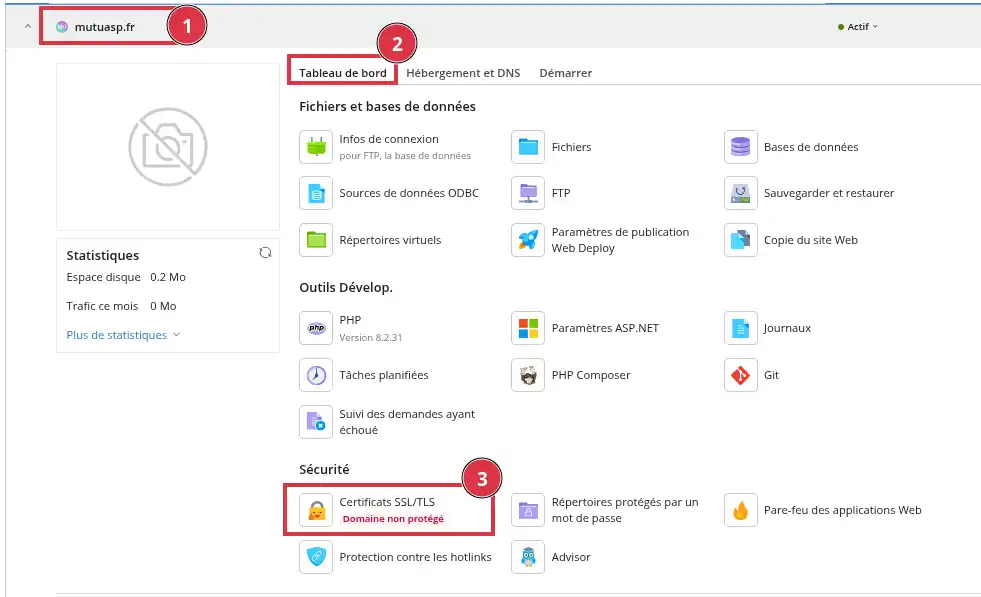
Jeśli nie jest zainstalowany żaden certyfikat, Plesk wyświetli komunikat informujący, że domena nie jest jeszcze chroniona.
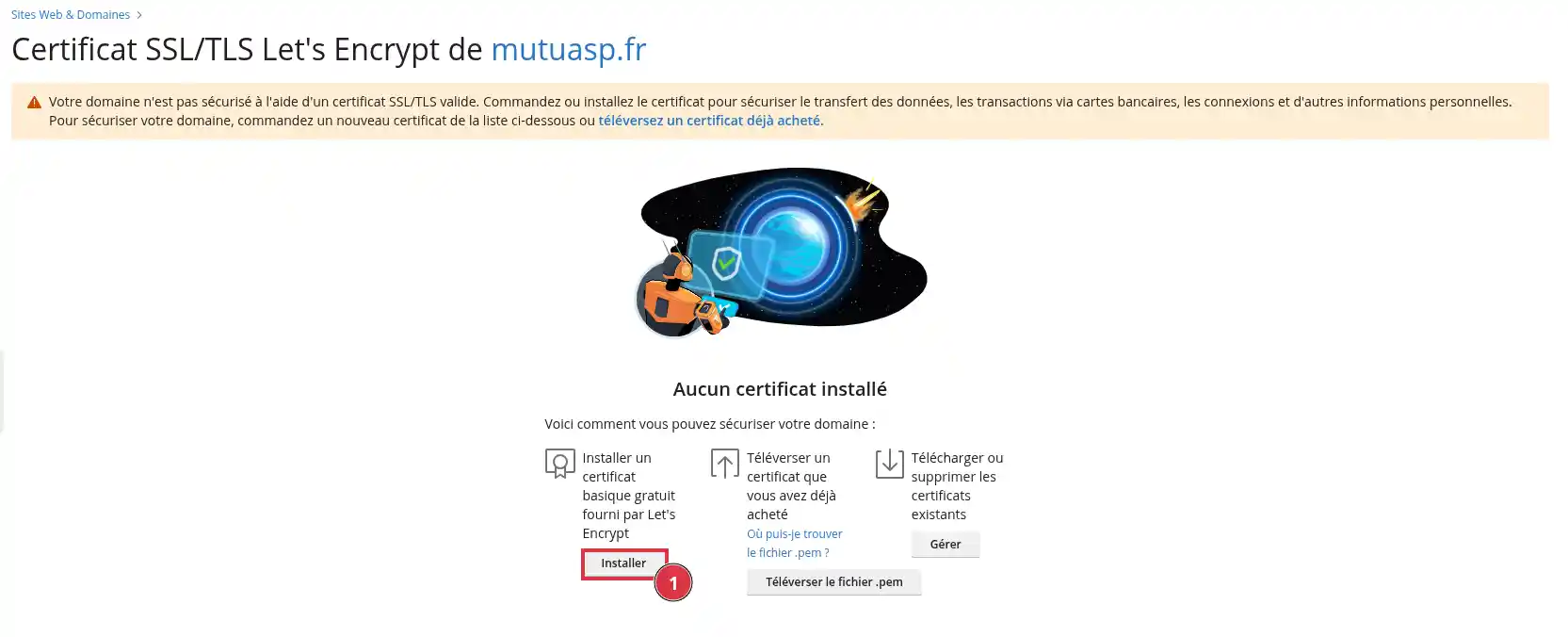
votredomaine.fr.www.votredomaine.fr.blog.votredomaine.fr, boutique.votredomaine.fr lub webmail.votredomaine.fr.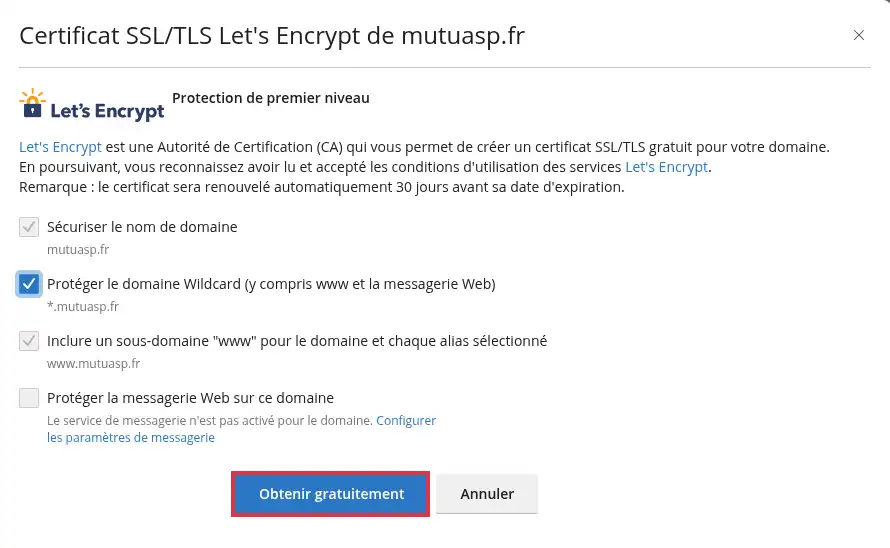
Możesz zainstalować certyfikat tylko dla głównej domeny, dla głównej domeny z www lub dla domeny i jej subdomen z certyfikatem wildcard.
Jeśli chcesz później zmienić ten zakres, po pierwszej instalacji będziesz musiał wygenerować certyfikat ponownie.
Plesk prosi o sprawdzenie rekordu DNS TXT.
Ten krok pozwala Let’s Encrypt potwierdzić, że rzeczywiście kontrolujesz domenę.
Plesk wyświetla następnie informacje do użycia, na przykład:
_acme-challenge.votredomaine.fr ;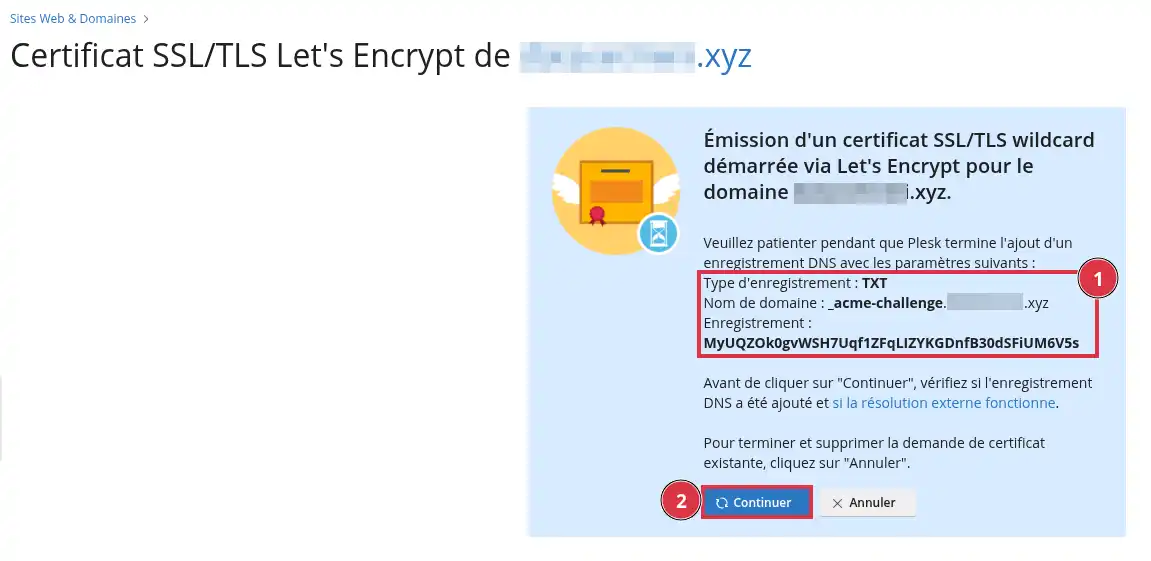
Jeśli strefa DNS jest zarządzana w Plesk, sprawdź, czy wymagany rekord TXT rzeczywiście znajduje się w Strony WWW i domeny > Ustawienia DNS.
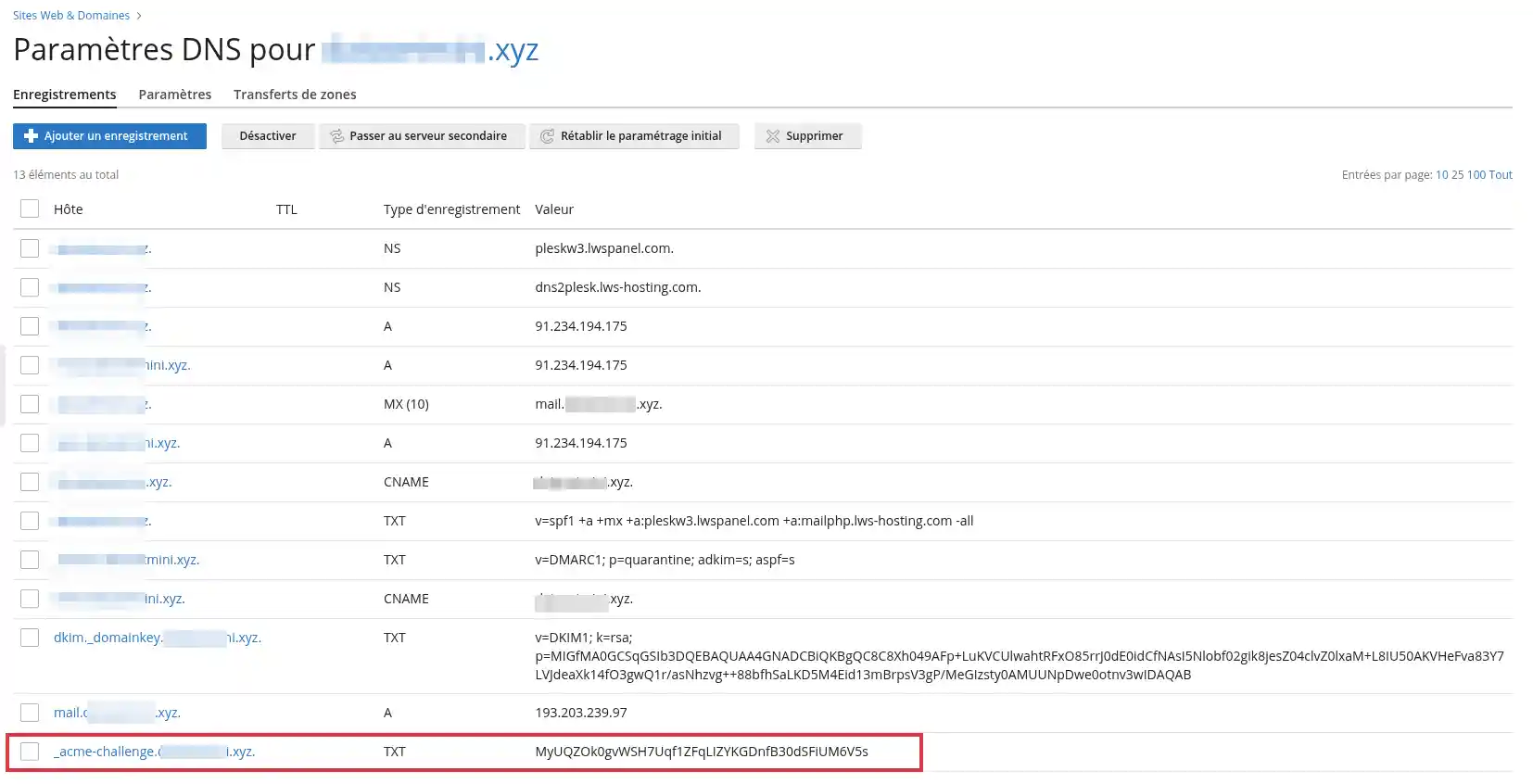
Jeśli strefa DNS jest zarządzana gdzie indziej, dodaj rekord TXT u dostawcy, który obsługuje DNS domeny.
Po dodaniu rekordu TXT odczekaj około 10 minut, zanim klikniesz Kontynuuj.
To da czas na prawidłowe rozpropagowanie rekordu DNS.
Po zakończeniu oczekiwania wróć do Plesk, a następnie kliknij Kontynuuj.
Gdy certyfikat zostanie zainstalowany, Plesk wyświetli chronione elementy ze statusem Zabezpieczono. Certyfikat Let’s Encrypt zostanie następnie odnowiony automatycznie przed wygaśnięciem.
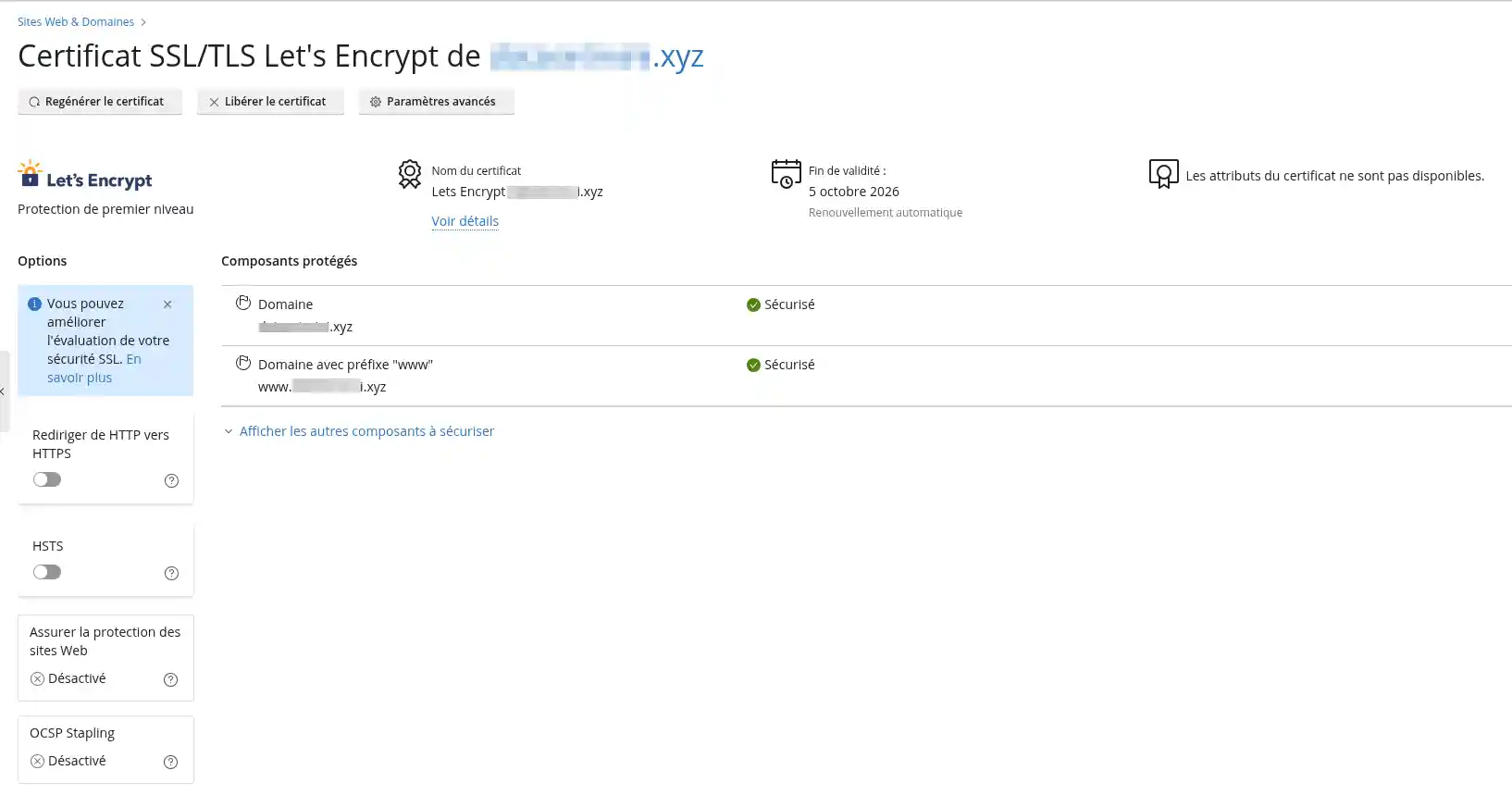
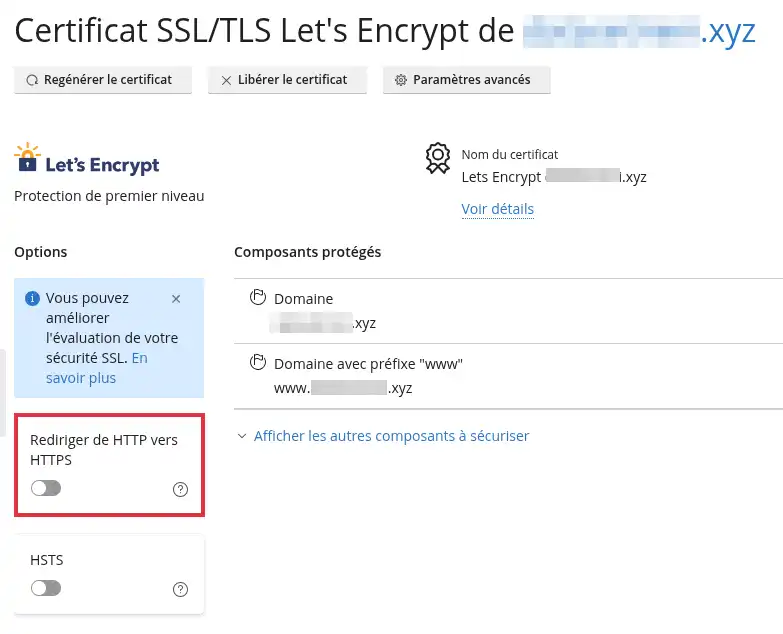
Instalacja certyfikatu pozwala witrynie działać w HTTPS, ale nie zawsze automatycznie wymusza na odwiedzających korzystanie z tego bezpiecznego adresu.
Aby automatycznie przekierowywać odwiedzających z http:// na https:// :
HSTS to opcja, która nakazuje przeglądarkom zawsze używać HTTPS dla Twojej domeny przez określony czas.
Opcja ta wzmacnia korzystanie z HTTPS, ale należy ją aktywować ostrożnie.
Włącz HSTS tylko wtedy, gdy Twoja witryna już poprawnie działa w HTTPS.
Jeśli zaznaczysz Uwzględnij subdomeny, upewnij się, że wszystkie powiązane subdomeny również mają ważny certyfikat SSL/TLS. W przeciwnym razie niektóre subdomeny będą niedostępne w przeglądarkach, które zapisały regułę HSTS.
Aby włączyć HSTS:
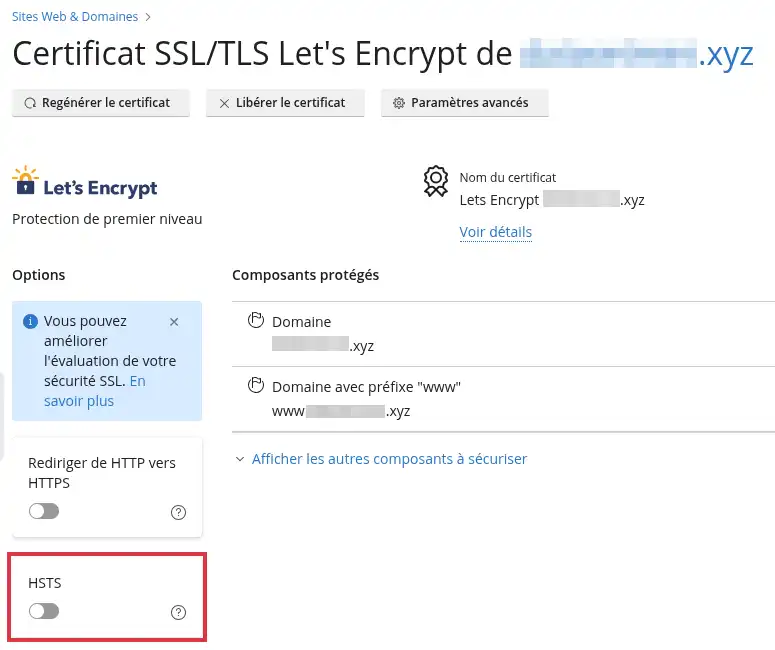
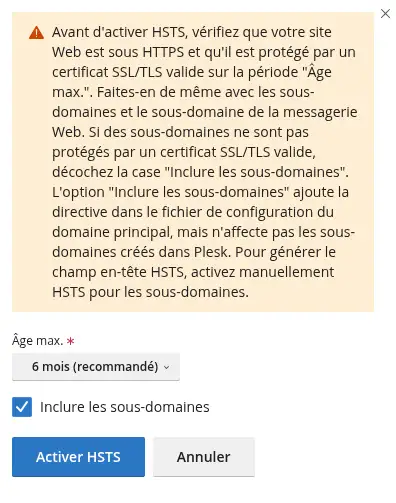
Opcja Uwzględnij subdomeny dodaje dyrektywę w konfiguracji głównej domeny. Nie tworzy certyfikatu SSL/TLS dla subdomen, które go nie mają.
Po instalacji otwórz swoją witrynę w przeglądarce pod następującym adresem:
https://votredomaine.fr
Następnie sprawdź:
https://www.votredomaine.fr działa, jeśli uwzględniłeś www ;Jeśli włączyłeś przekierowanie HTTP na HTTPS, przetestuj także adres:
http://votredomaine.fr
Przeglądarka powinna automatycznie przejść do:
https://votredomaine.fr
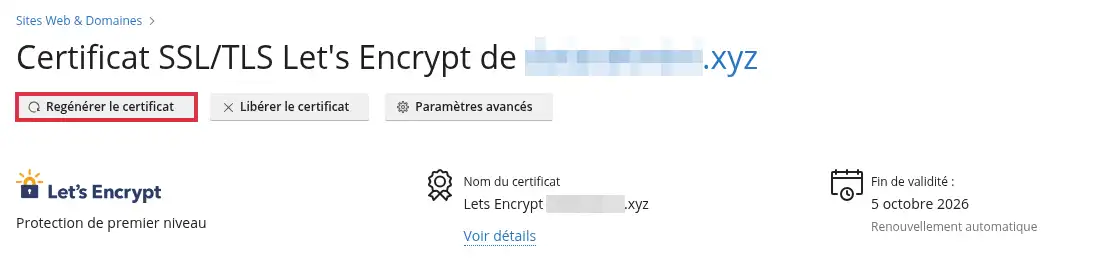
Jeśli chcesz zmienić elementy chronione przez certyfikat, na przykład dodać www lub przejść z certyfikatu standardowego na certyfikat wildcard, musisz wygenerować certyfikat ponownie.
Aby to zrobić:
Certyfikat nie instaluje się, a Plesk wyświetla błąd DNS
Jeśli Plesk wyświetla błąd typu DNS problem lub NXDOMAIN, zwykle oznacza to, że Let’s Encrypt nie znajduje prawidłowego wskazania DNS dla Twojej domeny.
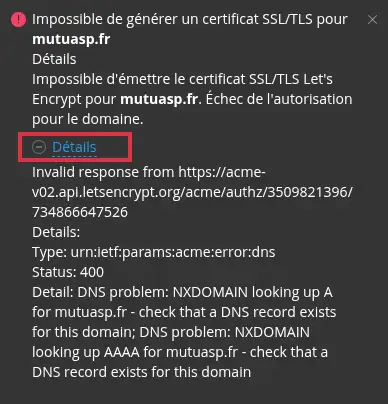
Sprawdź, czy:
Po poprawieniu ustawień ponownie uruchom generowanie certyfikatu.
Plesk prosi o rekord TXT, ale certyfikat nie działa
Sprawdź, czy rekord TXT został dodany dokładnie tak, jak wskazał Plesk.
Sprawdź w szczególności:
_acme-challenge ;Następnie odczekaj około 10 minut, zanim ponownie klikniesz Kontynuuj.
Moja witryna nadal jest oznaczona jako niezabezpieczona
Certyfikat może być poprawnie zainstalowany, ale przeglądarka nadal może wyświetlać ostrzeżenie, jeśli witryna wczytuje elementy przez HTTP, takie jak obrazy, skrypty lub arkusze stylów.
W takim przypadku sprawdź, czy wewnętrzne linki witryny używają HTTPS. W CMS-ie takim jak WordPress czy PrestaShop może być konieczna zmiana adresu witryny w ustawieniach lub poprawienie treści mieszanych.
Subdomena nie jest chroniona
Certyfikat zainstalowany tylko dla głównej domeny nie chroni automatycznie wszystkich subdomen.
Aby chronić subdomenę, musisz ją uwzględnić w certyfikacie, gdy Plesk to proponuje, albo użyć certyfikatu wildcard.
Jeśli certyfikat jest już zainstalowany bez tego zakresu, wygeneruj go ponownie z odpowiednimi opcjami.
Przekierowanie HTTPS nie działa
Sprawdź, czy opcja Przekieruj z HTTP na HTTPS jest włączona w Certyfikaty SSL/TLS.
Jeśli Twoja witryna korzysta z CMS-a, reguła przekierowania obecna w pliku .htaccess lub web.config lub w rozszerzeniu może również zmienić oczekiwane zachowanie.
Zadaj je zespołowi LWS i społeczności. Odpowiedź zostanie opublikowana po moderacji.
 O LWS :
LWS to w 100% francuska firma hostingowa, która koncentruje się na jakości i innowacyjności oraz oferuje responsywną i kompetentną obsługę techniczną w przystępnych cenach.
O LWS :
LWS to w 100% francuska firma hostingowa, która koncentruje się na jakości i innowacyjności oraz oferuje responsywną i kompetentną obsługę techniczną w przystępnych cenach.



 Tak
Tak Nie
Nie