
Pomoc online
Host dostępny dla wszystkich
Procédure
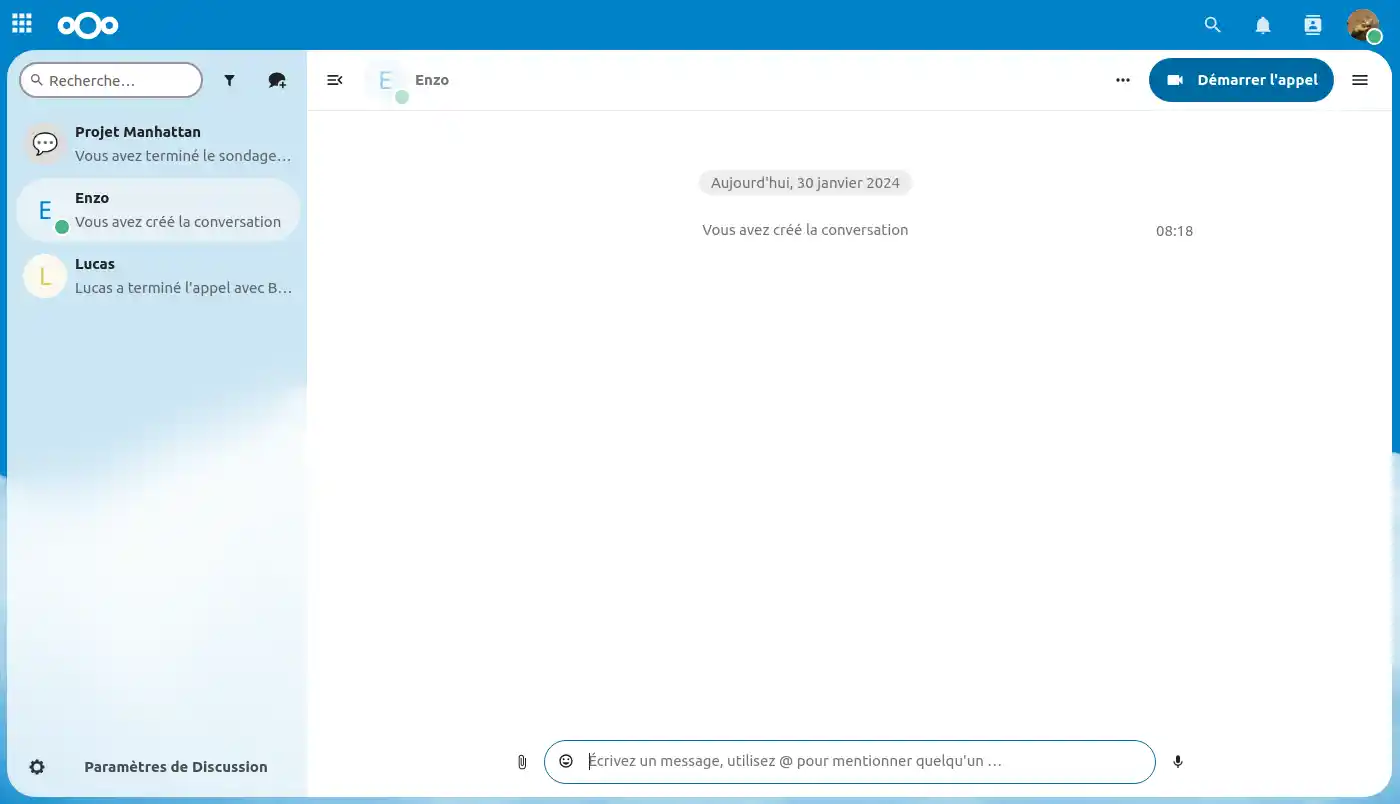
W tej dokumentacji przyjrzymy się różnym funkcjom oferowanym przez aplikację do konwersacji"Talk" w naszym rozwiązaniu do przechowywania plików online Nextcloud.
Talk oferuje zintegrowane rozwiązanie do komunikacji w czasie rzeczywistym, umożliwiające użytkownikom efektywną współpracę na odległość. Aplikacja zawiera również system wideokonferencji. Aby dowiedzieć się więcej, kliknij tutaj!
Interfejs dyskusji Talk nie ogranicza się do prostych wiadomości tekstowych. Możesz udostępniać pliki swoim współpracownikom bezpośrednio z czatu, aby zwiększyć efektywność współpracy.
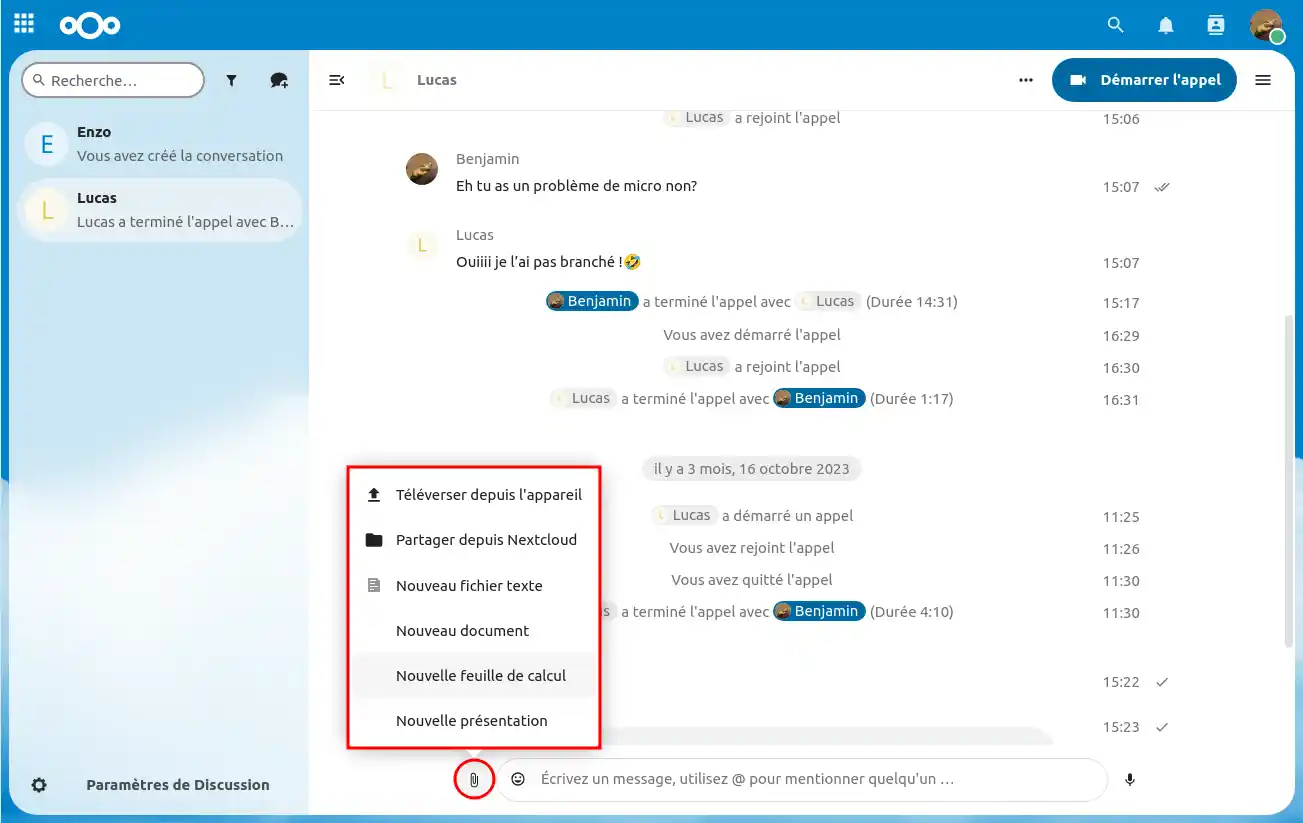
Z poziomu czatu możesz wysyłać wiadomości głosowe, co jest przydatne, gdy nie masz czasu na pisanie lub gdy chcesz być lepiej zrozumiany przez rozmówcę!
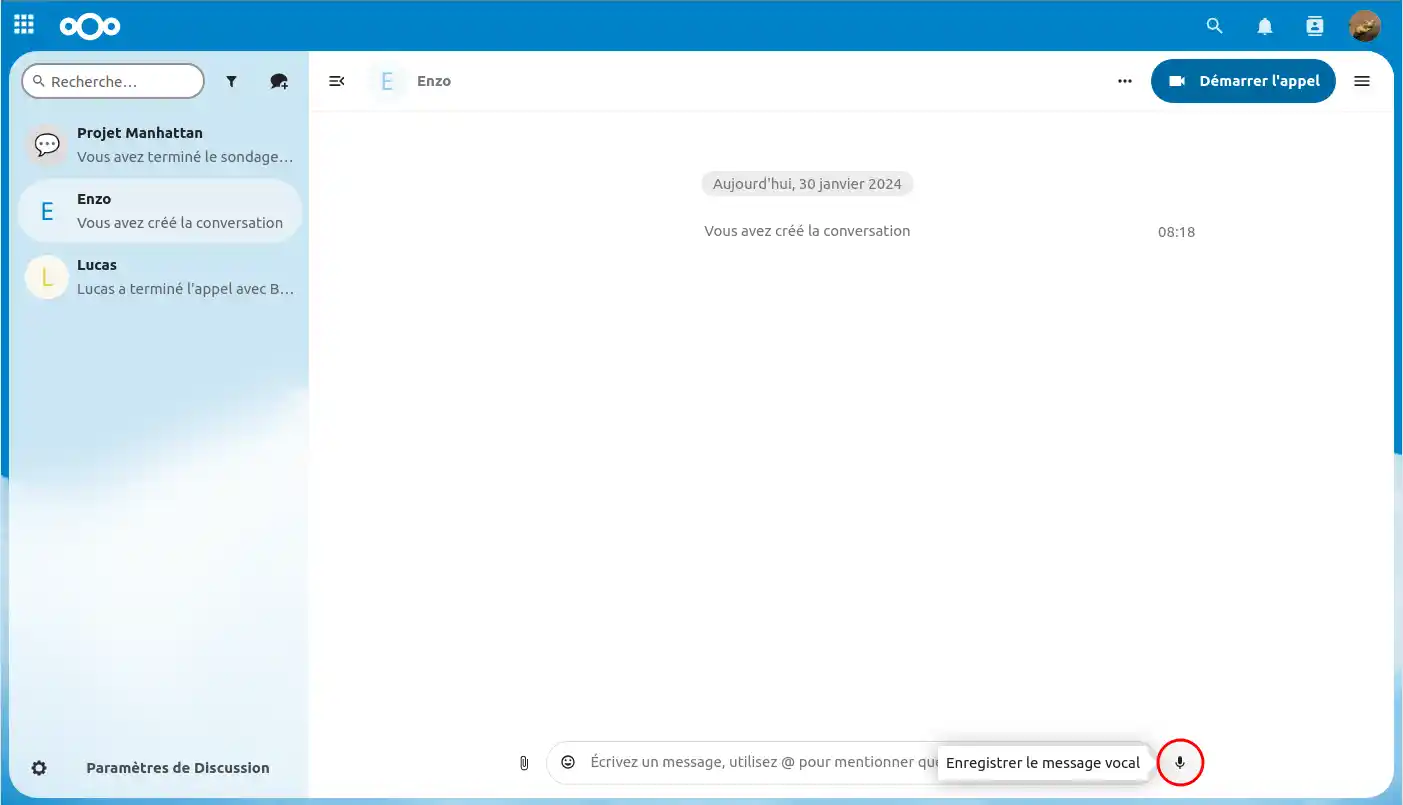
Krok 1: Kliknij ikonę mikrofonu "🎙️" w prawym dolnym rogu.
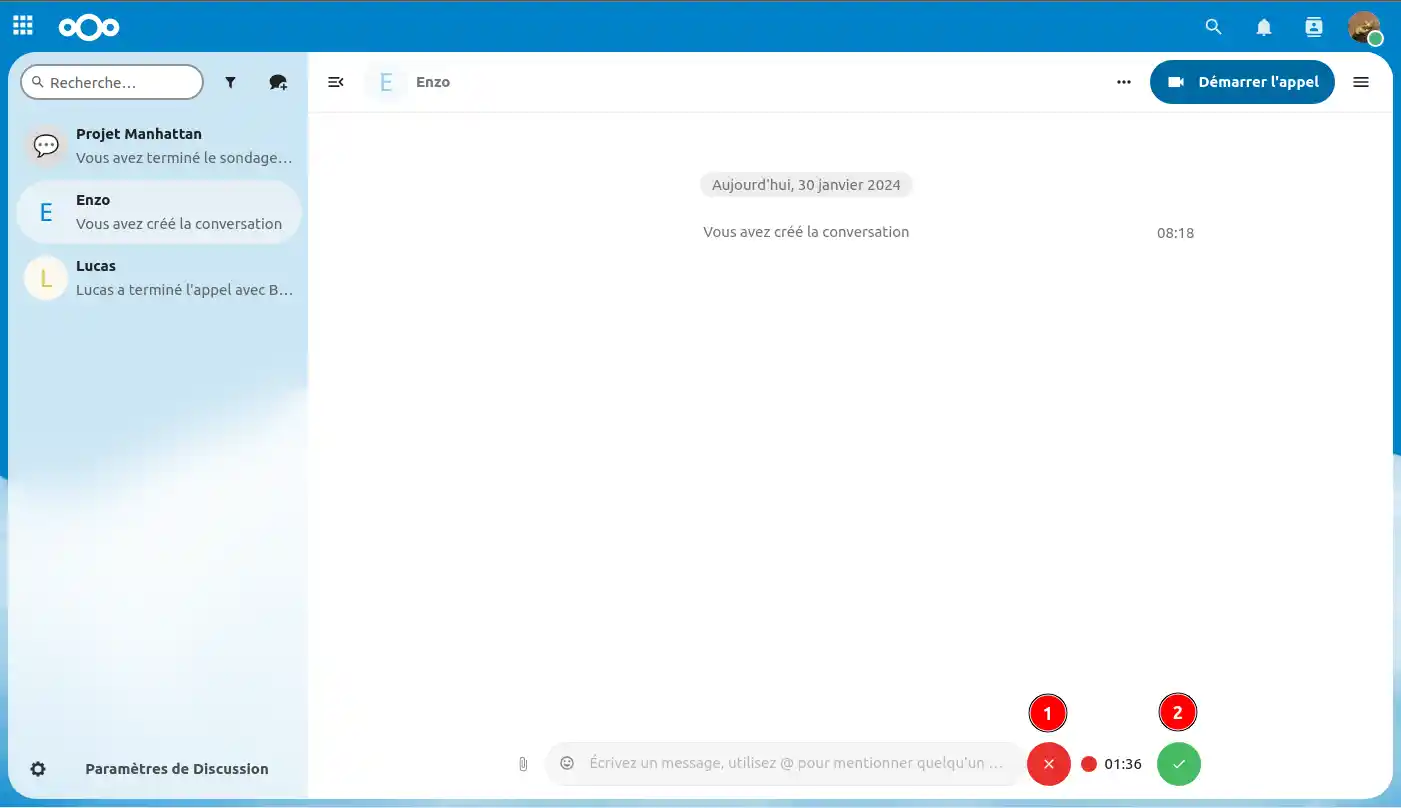
Krok 2: Nagrywaj siebie tak długo, jak chcesz, kliknij"czerwony krzyżyk"(1), jeśli chcesz anulować nagrywanie głosu lub zaakceptuj, klikając "zielony haczyk"(2).
Krok 3 : Po zaakceptowaniu możesz "Pobierz"(1) głos, "Zwiększ prędkość odtwarzania"(2), "Odtwórz głos"(3), "Wyślij"(4) lub "Przerwij"(5), w którym to przypadku głos zostanie usunięty.
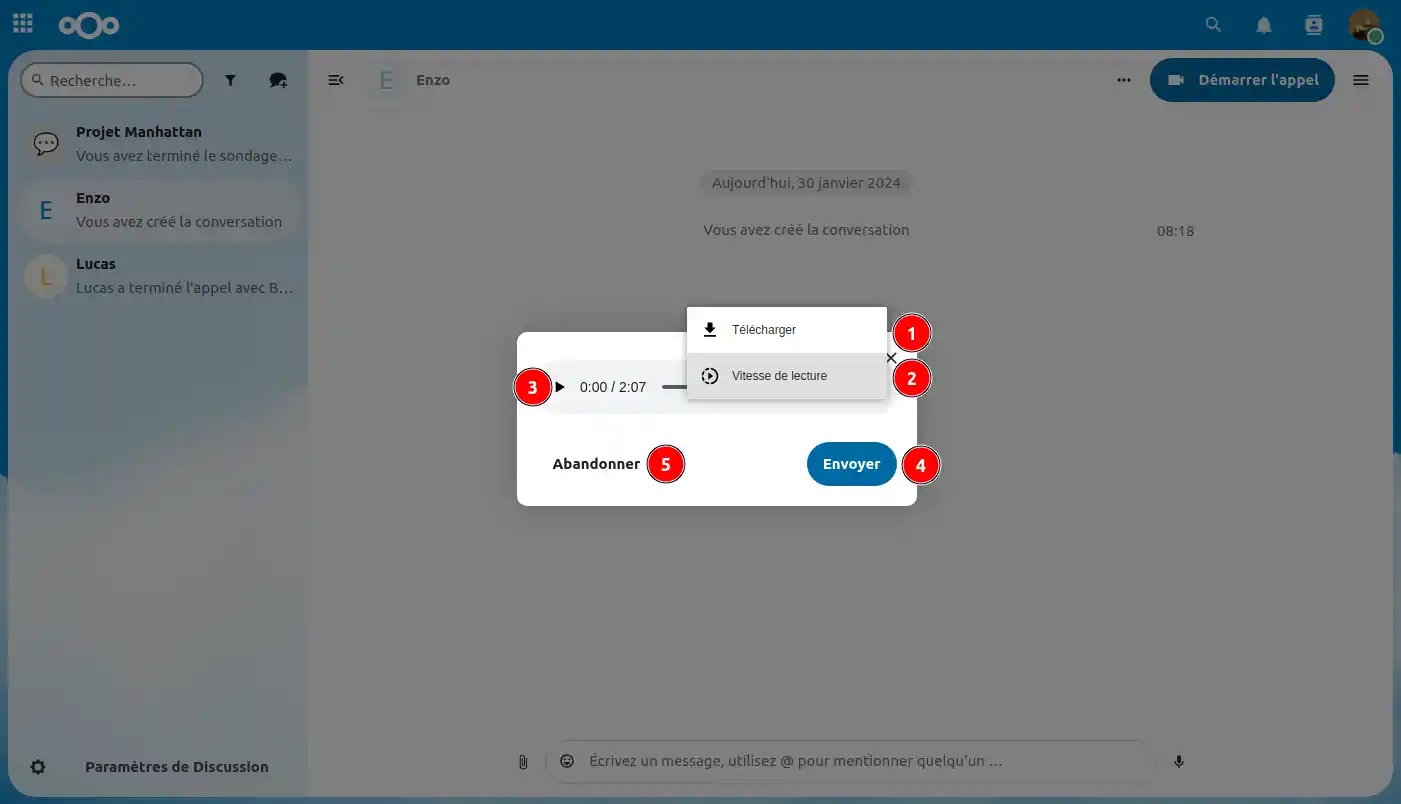
Teraz wiesz już wszystko o poczcie głosowej z poziomu interfejsu czatu Talk!
Organizuj rozmowy według projektu, zespołu lub tematu, tworząc grupy dyskusyjne. Pozwala to grupować odpowiednie dyskusje w każdej grupie, ułatwiając zarządzanie i znajdowanie informacji.
Krok 1: Kliknij ikonę "💬+" (1) w prawym górnym rogu i w rozwijanym menu kliknij "+ Utwórz nową konwersację".
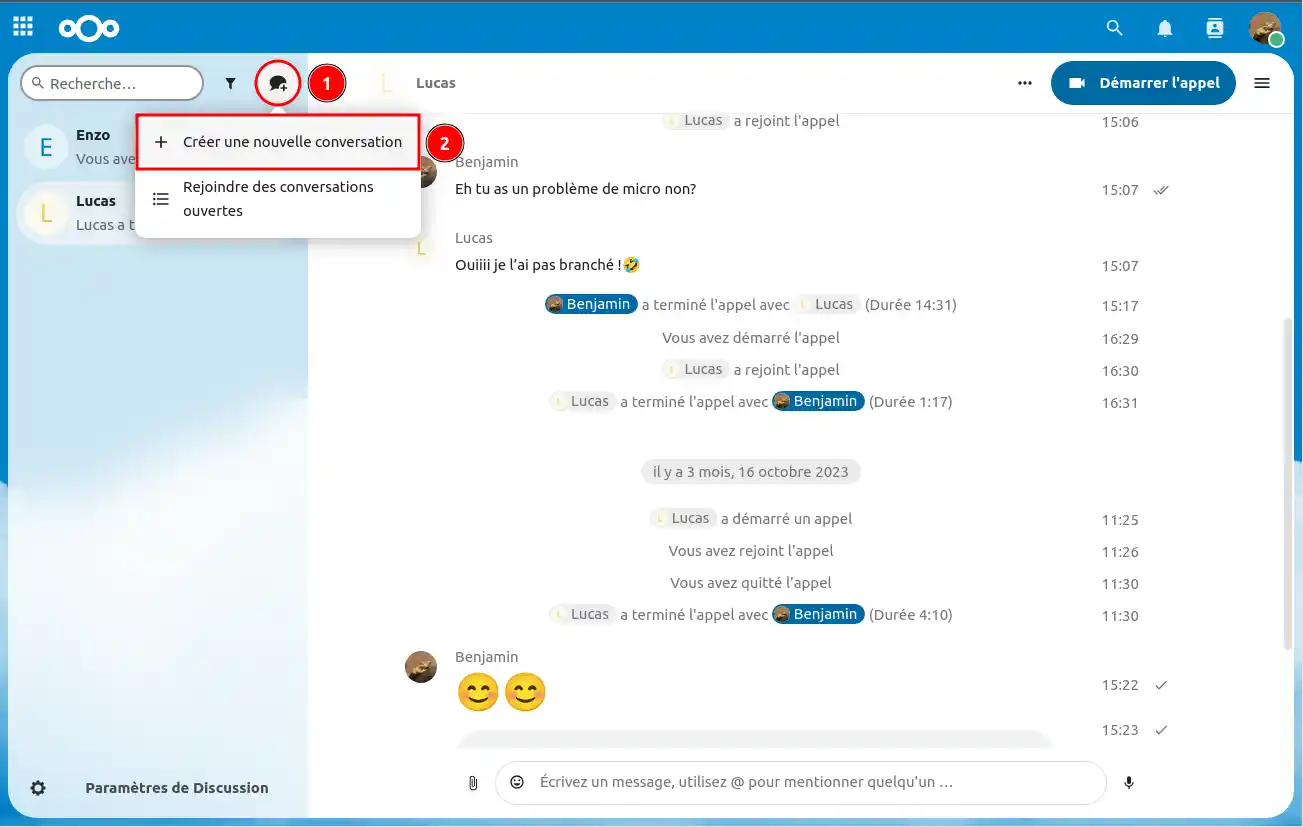
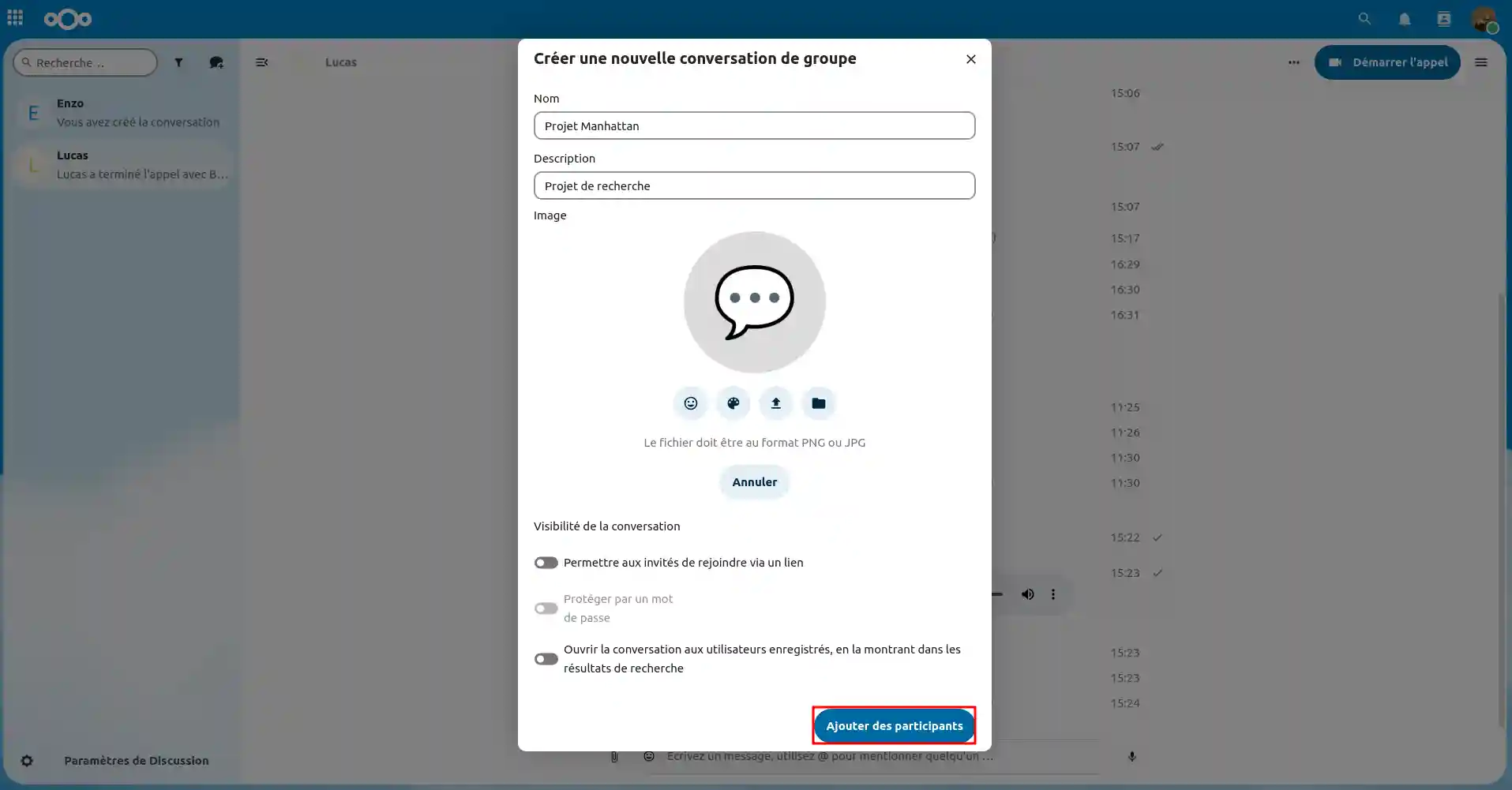
Krok 2: Wypełnij wymagane informacje: nazwę, opis, wybierz obraz lub ikonę reprezentatywną dla tematu rozmowy. Dostosuj ustawienia widoczności konwersacji i wybierz sposób dostępu do grupy dyskusyjnej, a następnie kliknij "Dodaj uczestników".
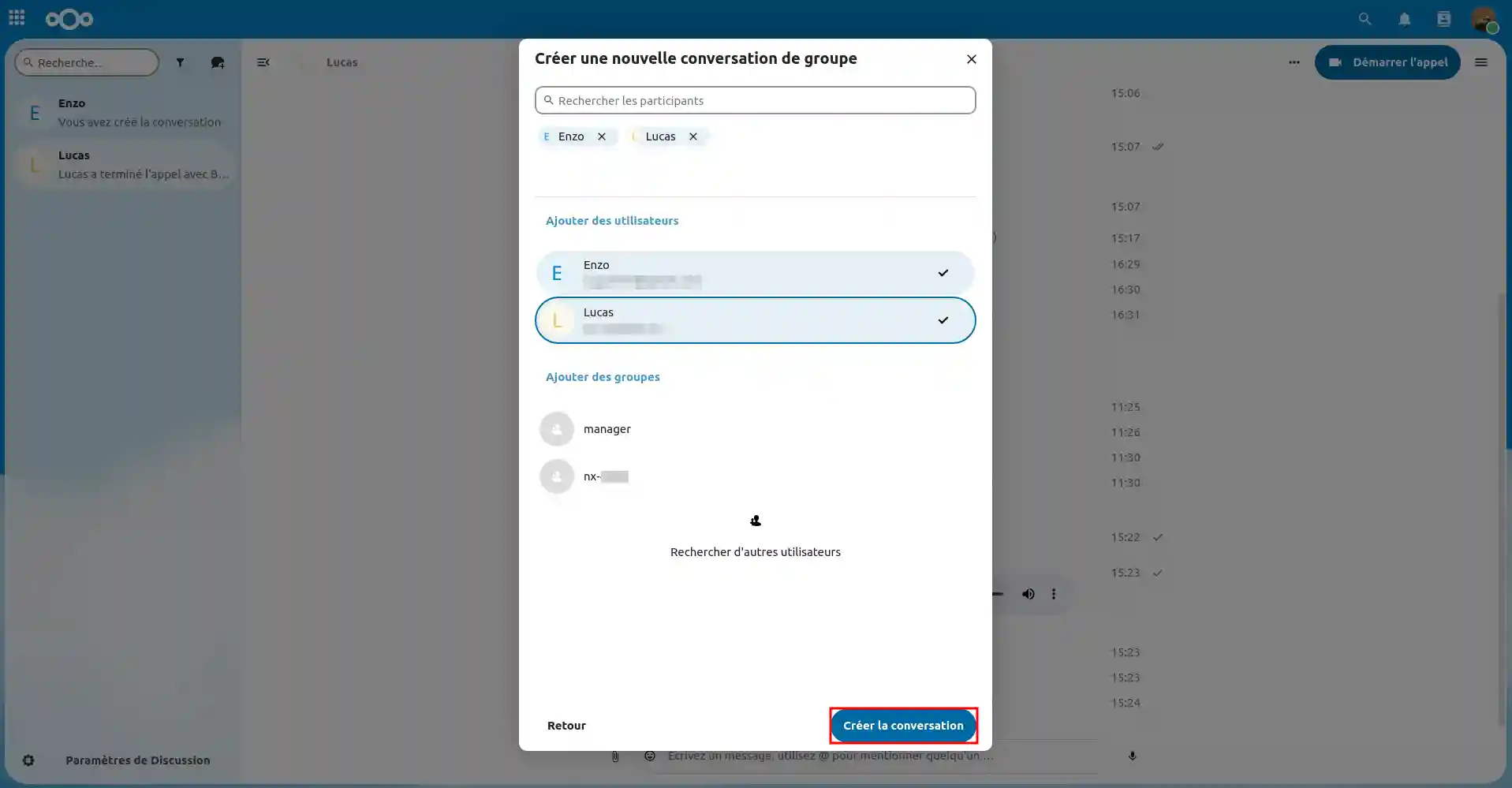
Krok 3: Dodaj żądanych uczestników do konwersacji. Następnie kliknij "Utwórz konwersację".
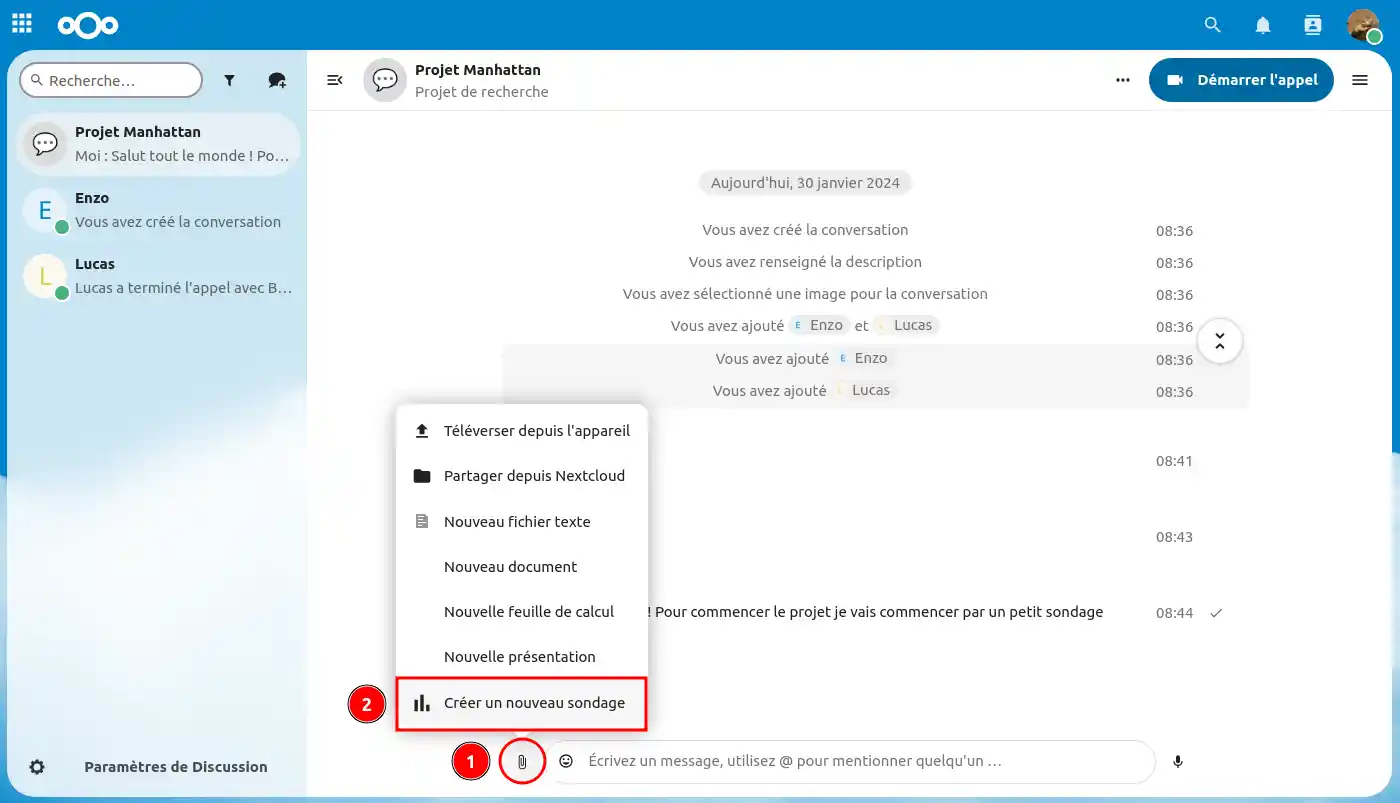
W grupach dyskusyjnych można tworzyć ankiety, aby szybko uzyskać odpowiedzi i opinie od członków. Ta funkcja jest idealna do podejmowania wspólnych decyzji i angażowania wszystkich.
Krok 1: W grupie kliknij ikonę spinacza "📎" w lewym dolnym rogu (1). Następnie kliknij "Utwórz nową ankietę" (2).
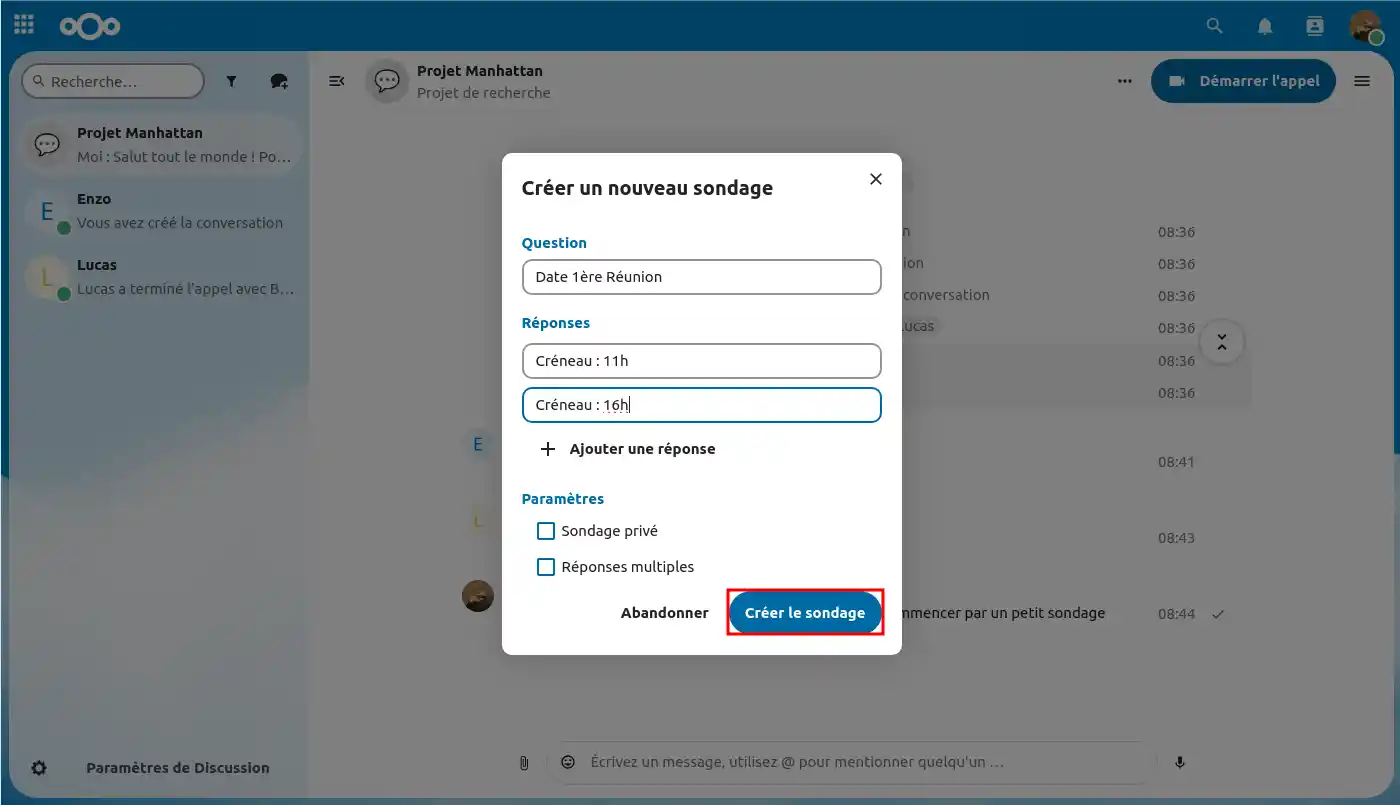
Krok 2: Tutaj wprowadź elementy potrzebne do utworzenia ankiety. Po zakończeniu kliknij "Utwórz ankietę".
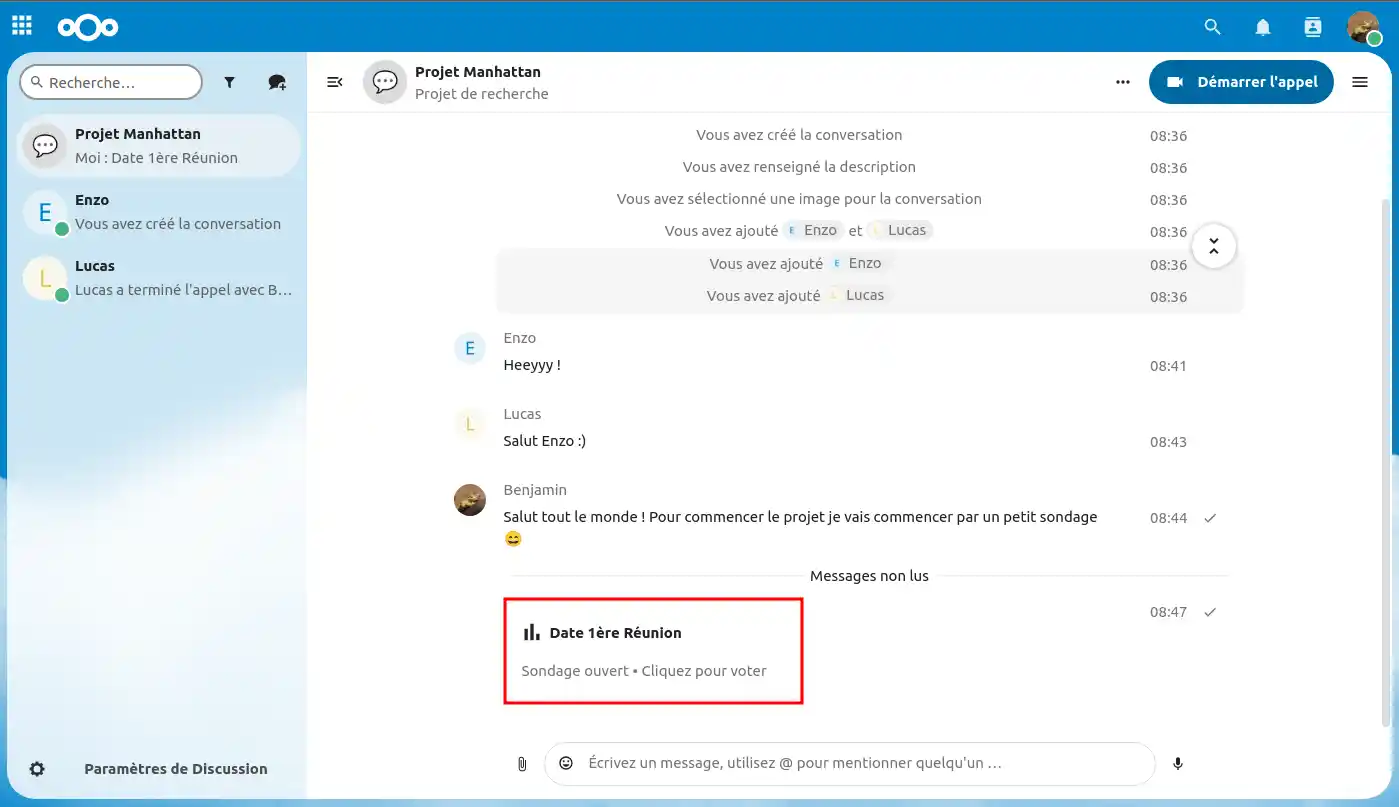
Po utworzeniu ankiety różne osoby w grupie mogą głosować, dopóki twórca nie zakończy ankiety.
Aby zagłosować, wystarczy kliknąć ankietę, wybrać to, co Cię interesuje i potwierdzić swój głos, klikając przycisk!
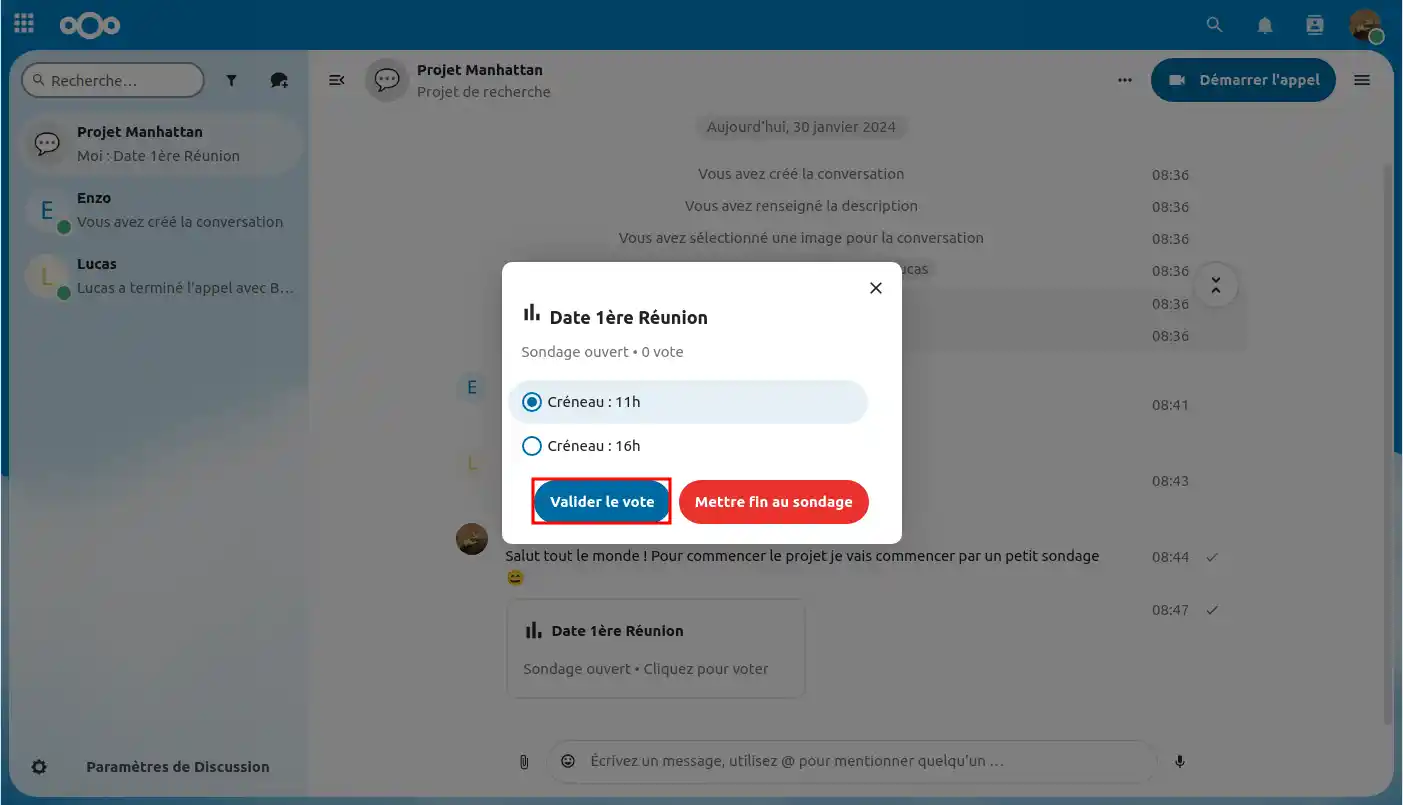
Gdy tylko wszyscy zagłosują, mogę zakończyć ankietę, klikając przycisk "Zakończ ankietę" (1).
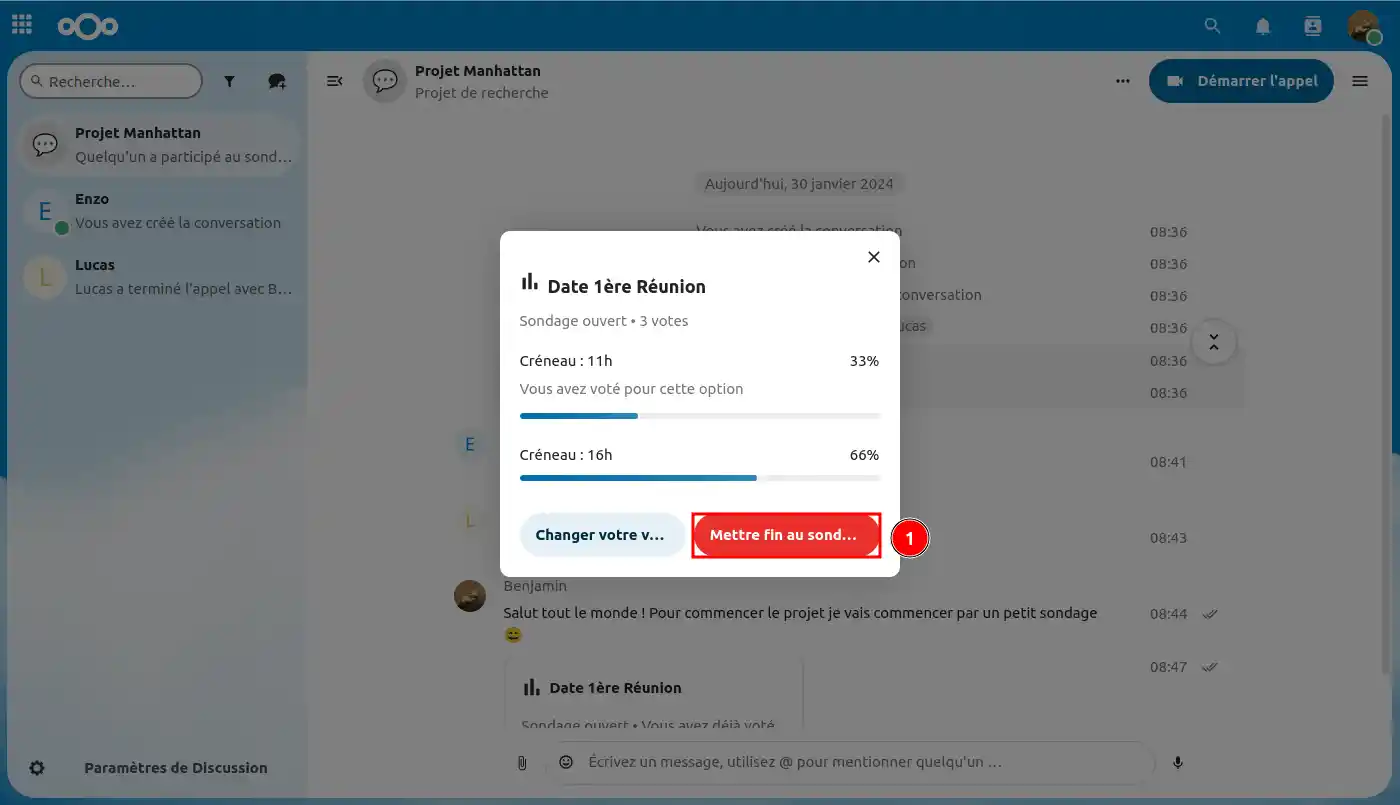
Teraz już wiesz, jak utworzyć ankietę z kolegami na grupie dyskusyjnej!
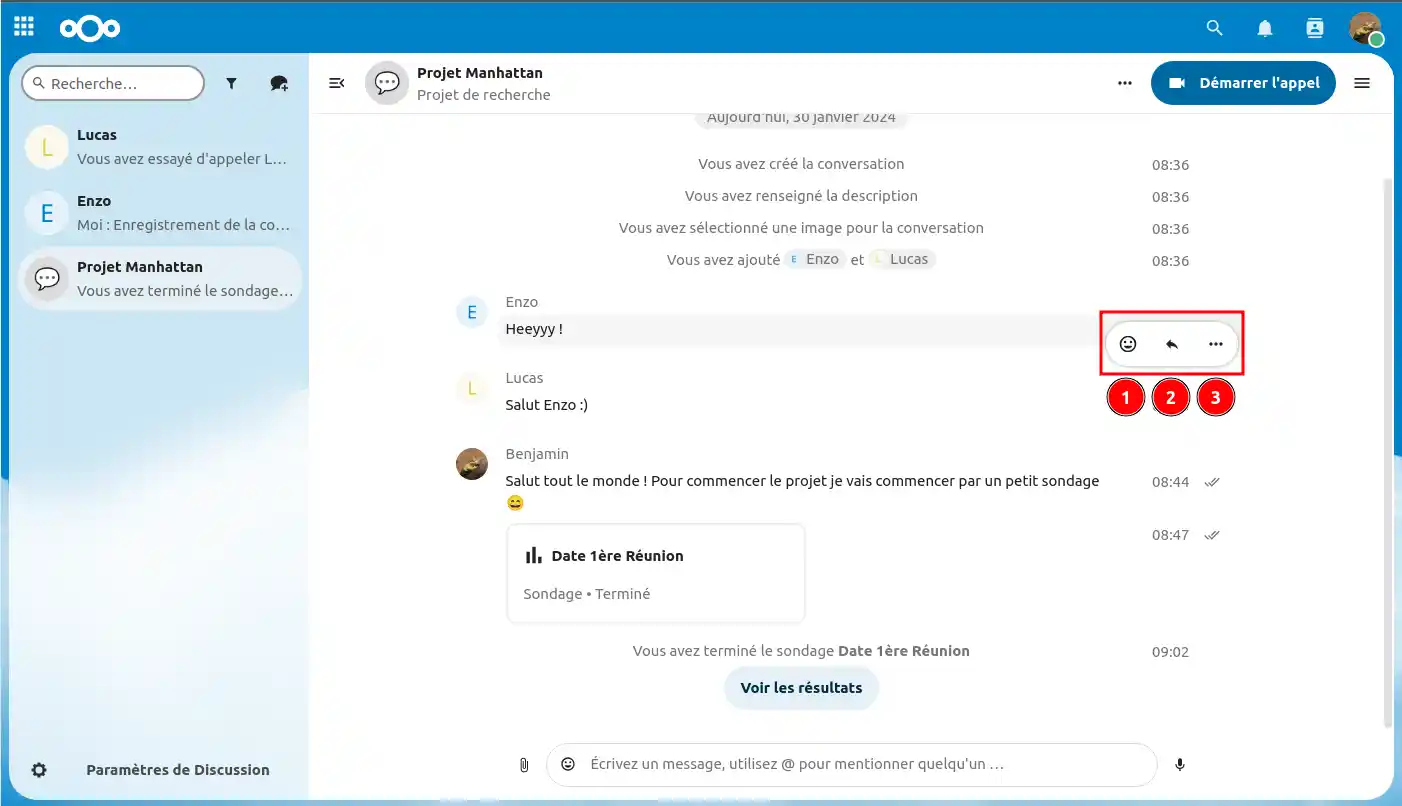
Możesz reagować i wchodzić w interakcje z wiadomościami w grupie lub w zwykłej dyskusji.
Aby to zrobić, po prostu najedź kursorem myszy na wiadomość, a pojawi się małe menu po lewej stronie wiadomości.
Z tego menu można
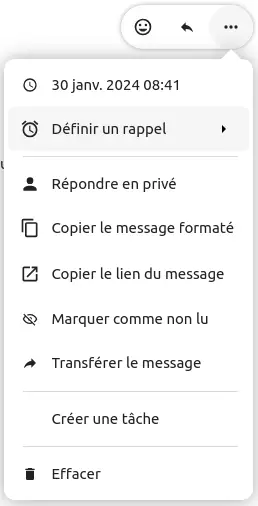
Oto opcje dostępne po kliknięciu trzech małych kropek:
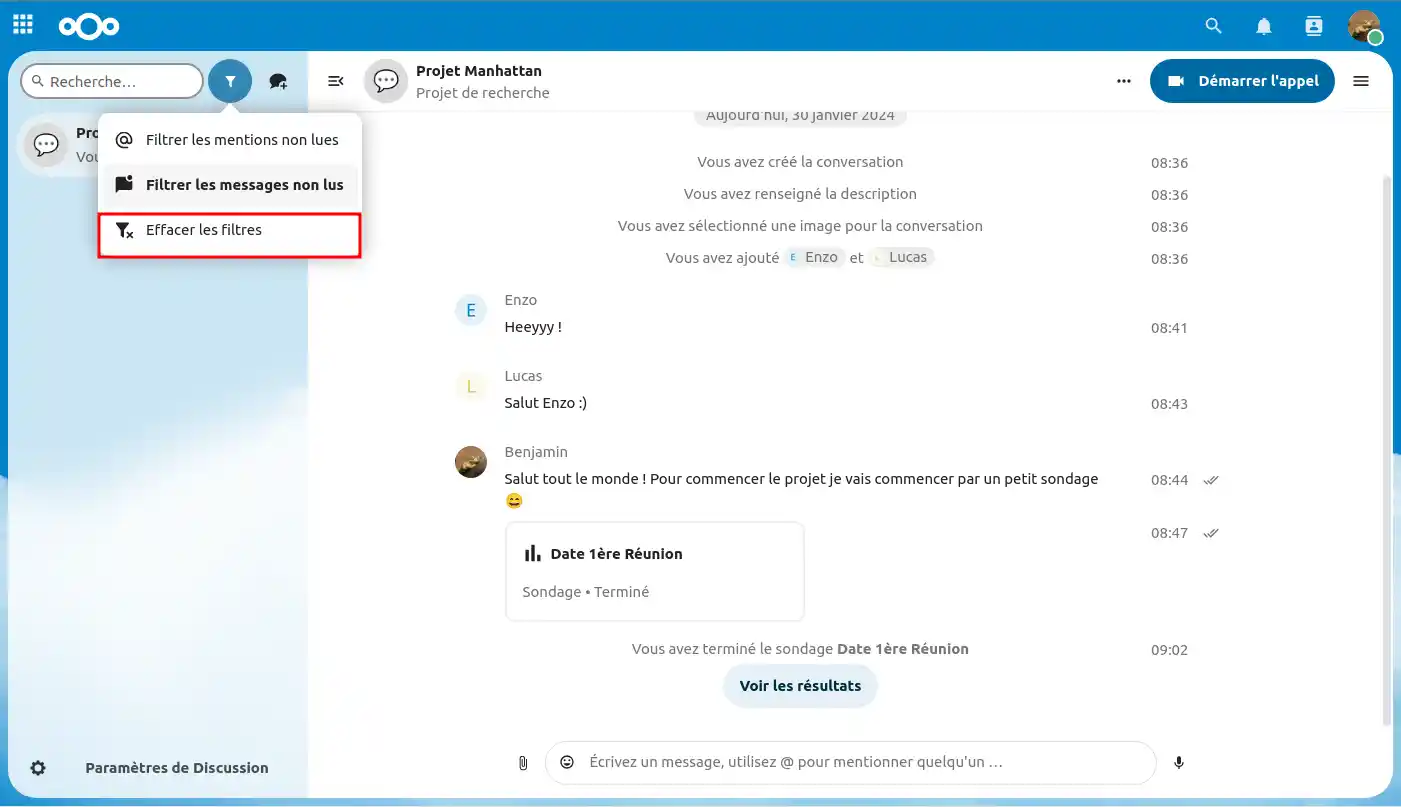
Wątki można filtrować za pomocą przycisku filtrowania obok pola wyszukiwania.
Dostępne są dwie opcje filtrowania:
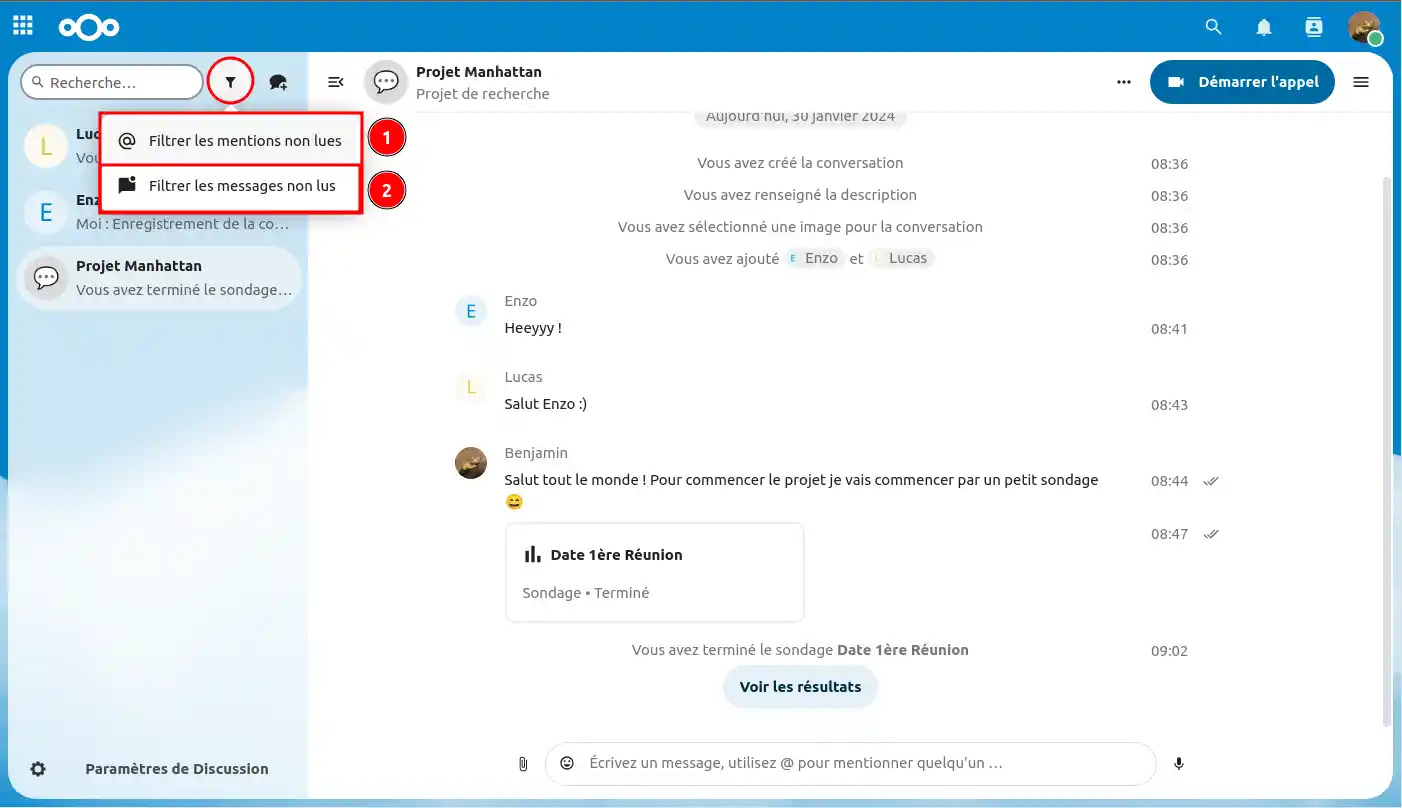
Po wybraniu filtra można "wyczyścić filtry" , aby powrócić do podstawowego widoku dyskusji.
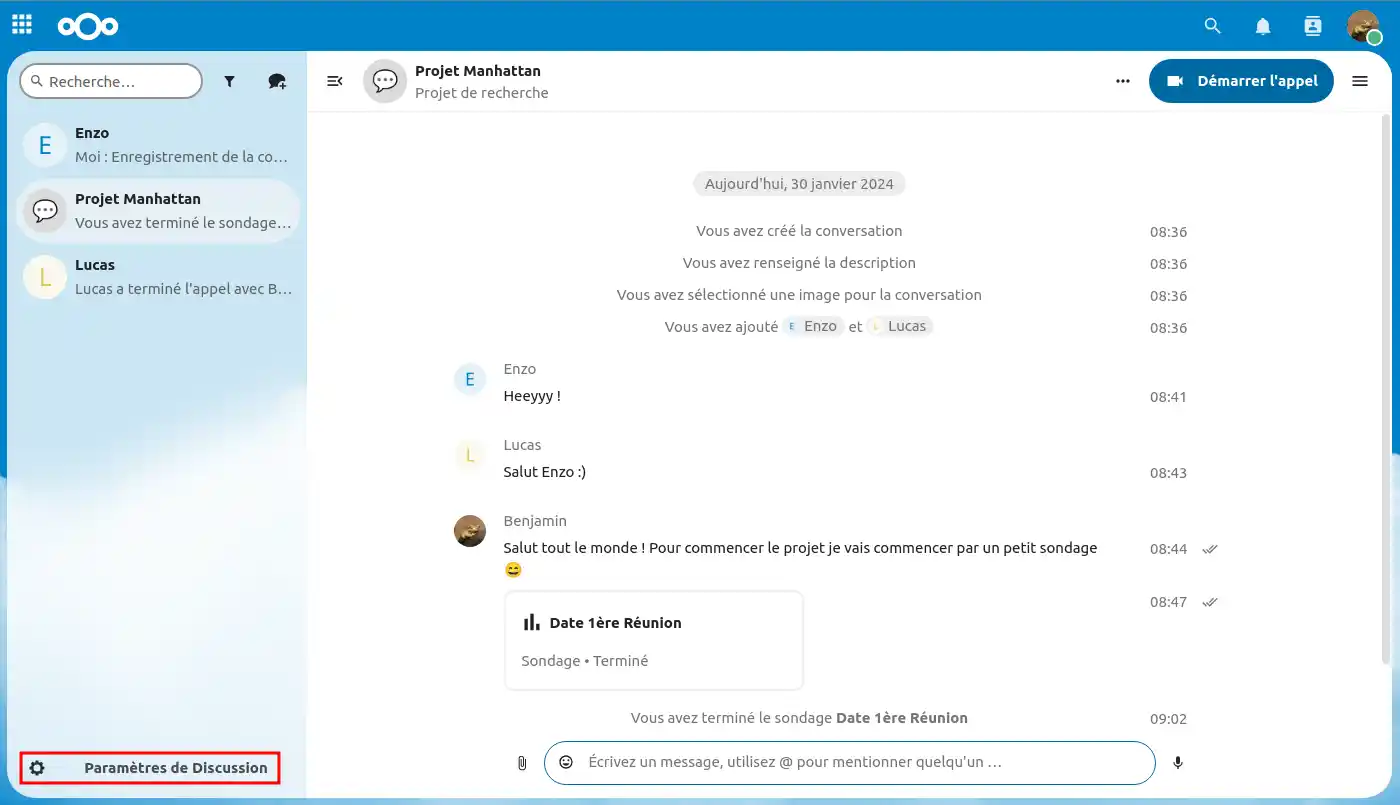
Zajmijmy się teraz ustawieniami czatu w aplikacji Talk.
Aby się do nich dostać, kliknij przycisk "Ustawienia czatu" w lewym dolnym rogu ekranu.
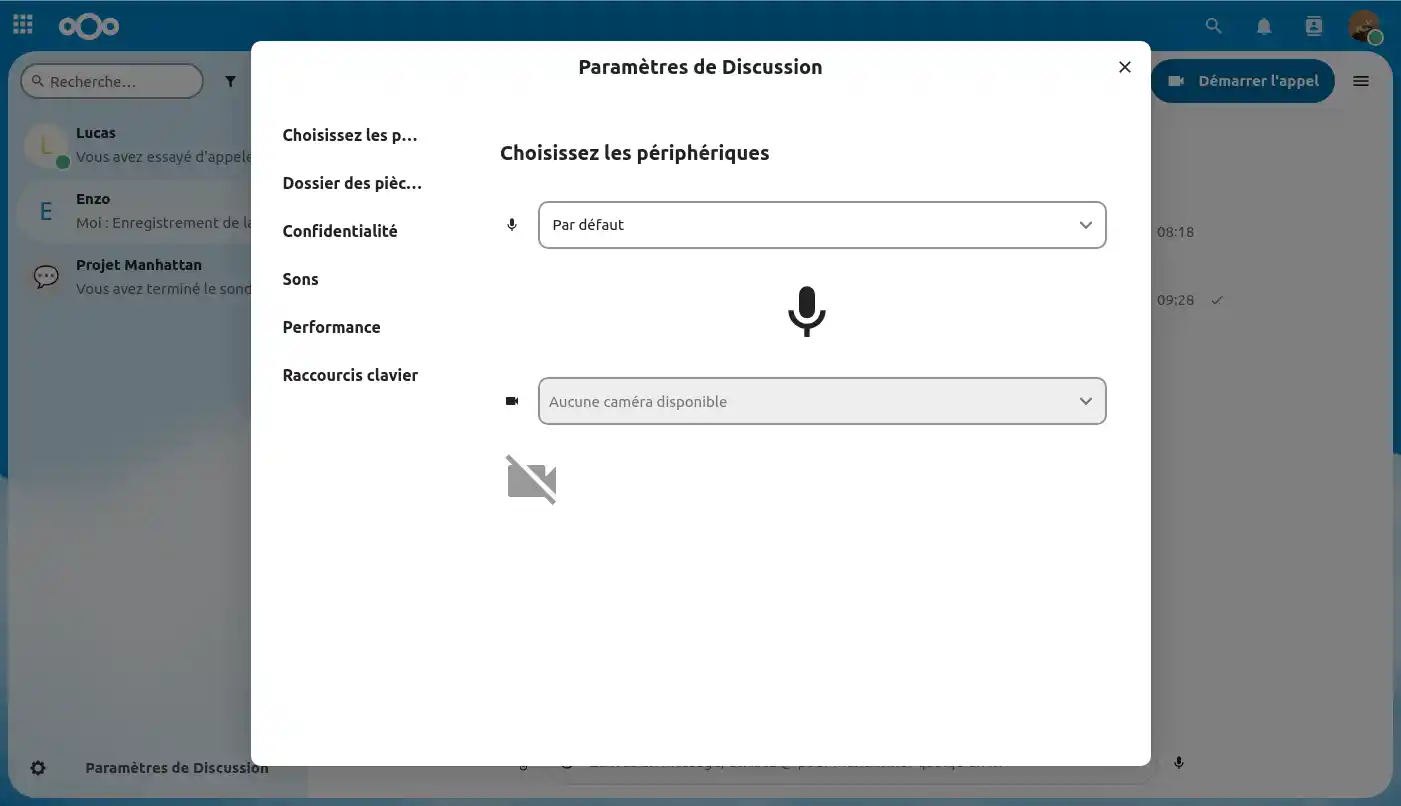
Po otwarciu ustawień czatu zaczynamy od ustawienia urządzeń peryferyjnych audio i wideo, co sprowadza się do mikrofonu i głośników (słuchawek, słuchawek dousznych itp.).
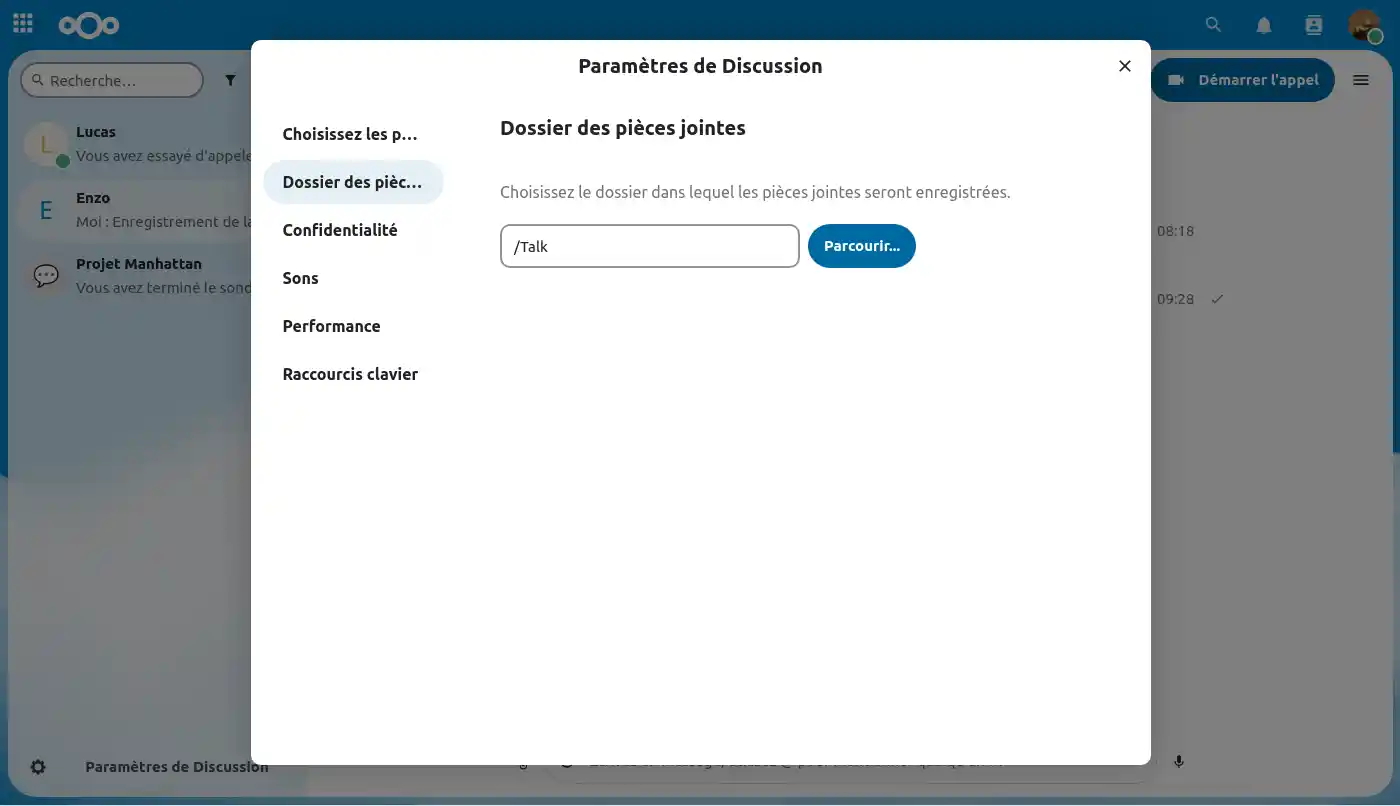
Następnie możesz ustawić lokalizację w przestrzeni plików, w której będą przechowywane różne załączniki do czatów Talk.
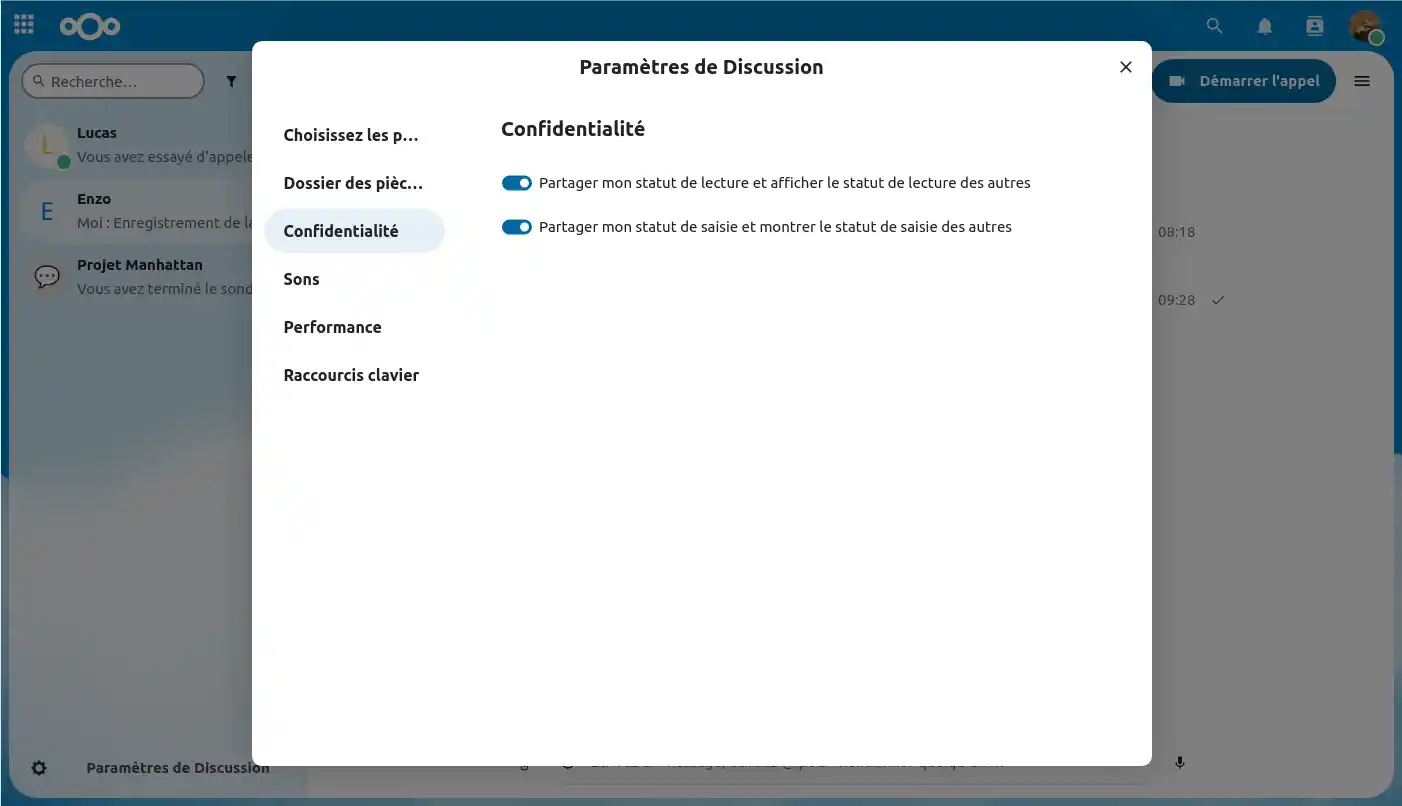
W tym miejscu można wybrać, czy różne statusy mają być udostępniane innym użytkownikom:
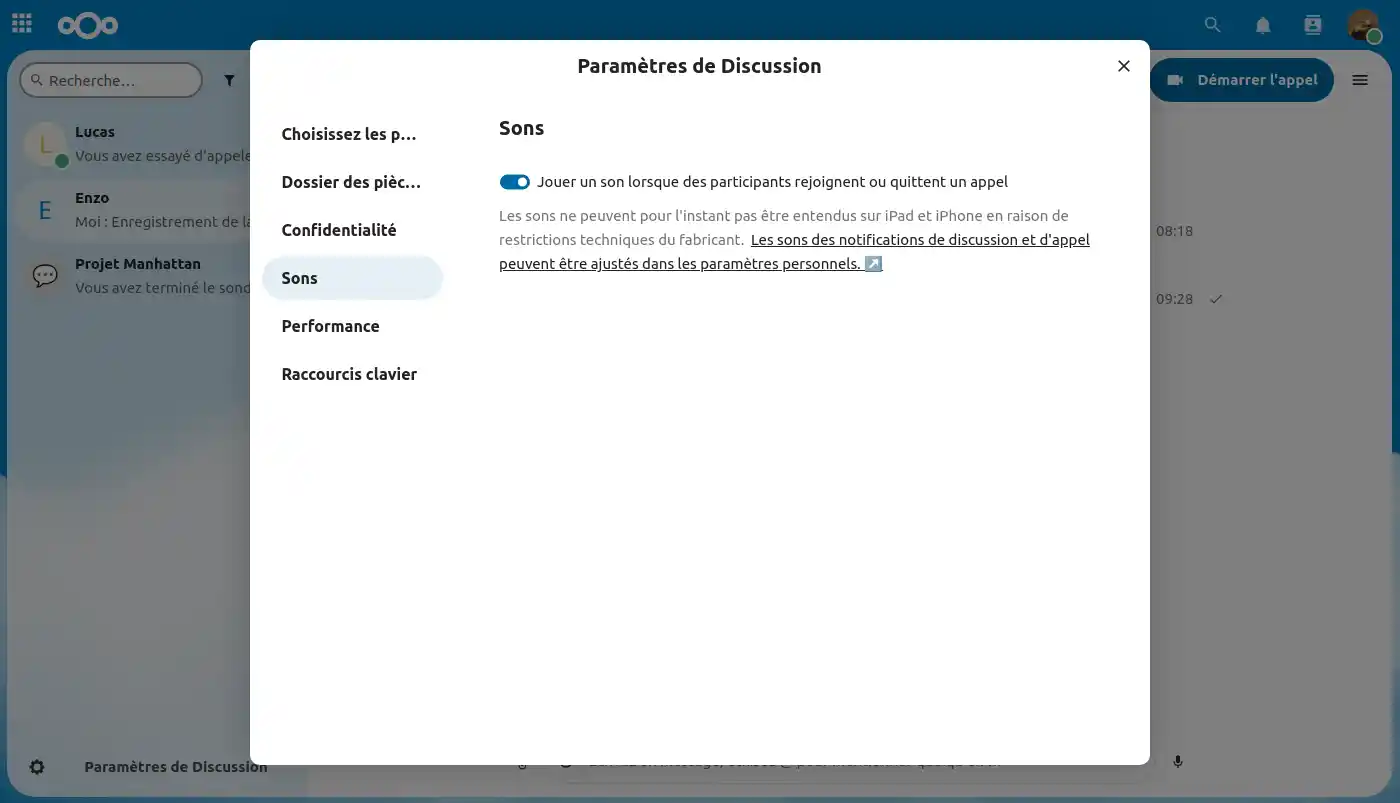
W ustawieniach dźwięku można aktywować lub dezaktywować dźwięki podczas połączeń wideokonferencyjnych. Określone dźwięki są emitowane, gdy uczestnik dołącza do połączenia lub je opuszcza.
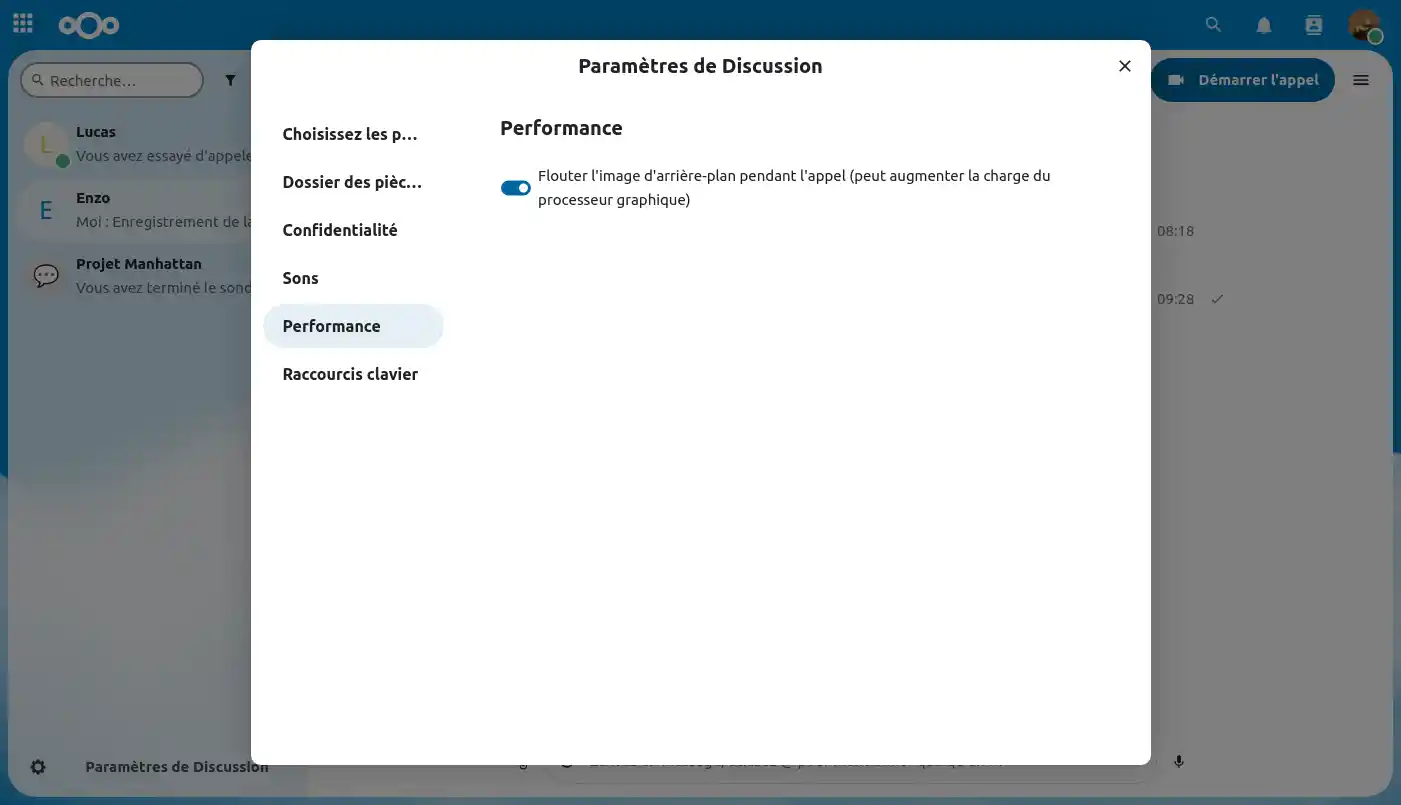
W tym miejscu można włączyć lub wyłączyć rozmycie tła podczas połączenia, ponieważ funkcja ta może zwiększyć obciążenie procesora graficznego podczas połączenia.
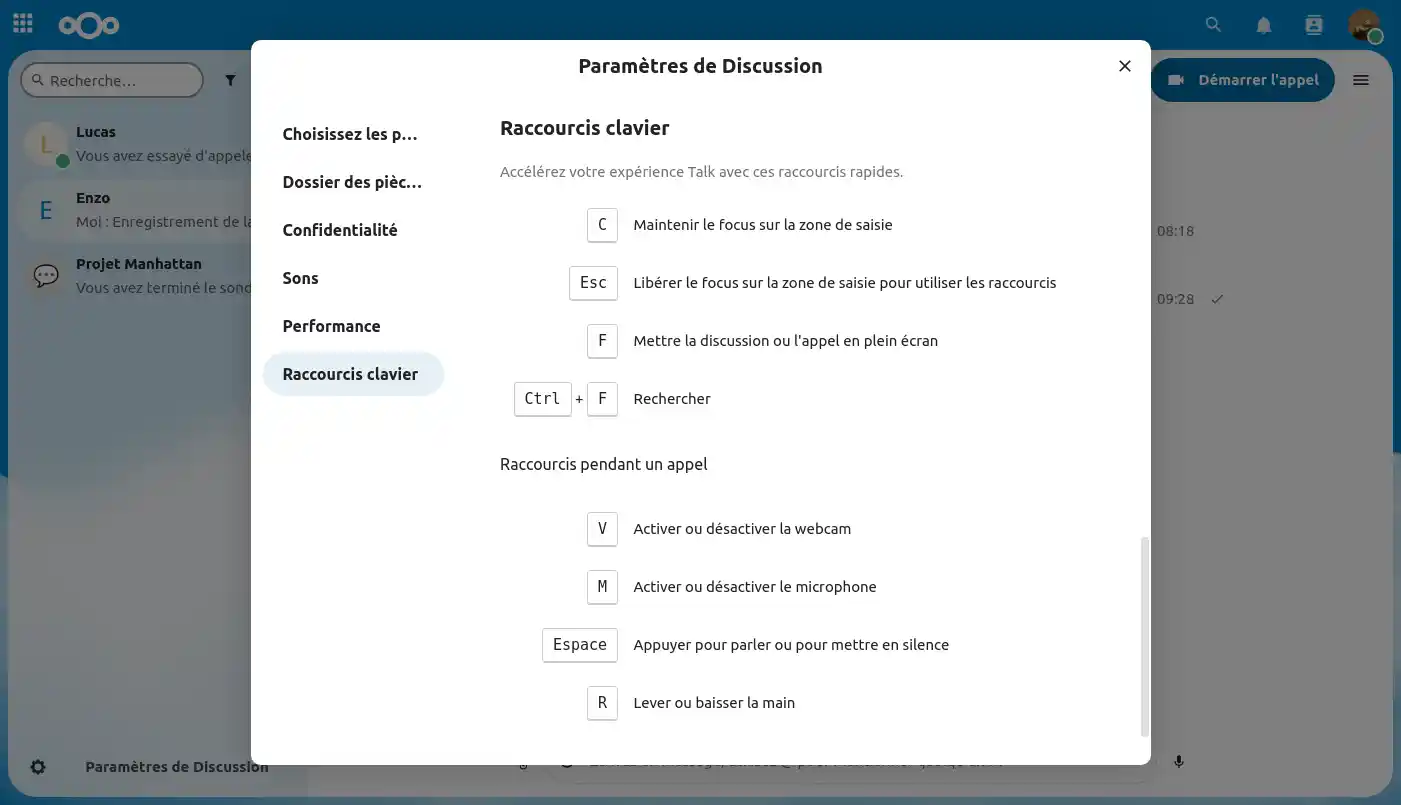
Wreszcie, w tej sekcji można dostosować różne skróty klawiaturowe do użytku podczas czatu tekstowego lub wideokonferencji.
Teraz przyjrzymy się różnym ustawieniom, które można mieć na czacie prywatnym.
Aby się tam dostać, najedź kursorem myszy na czat w swoim kanale, kliknij"trzy małe kropki"(1) i przejdź do "Ustawienia czatu"(2).
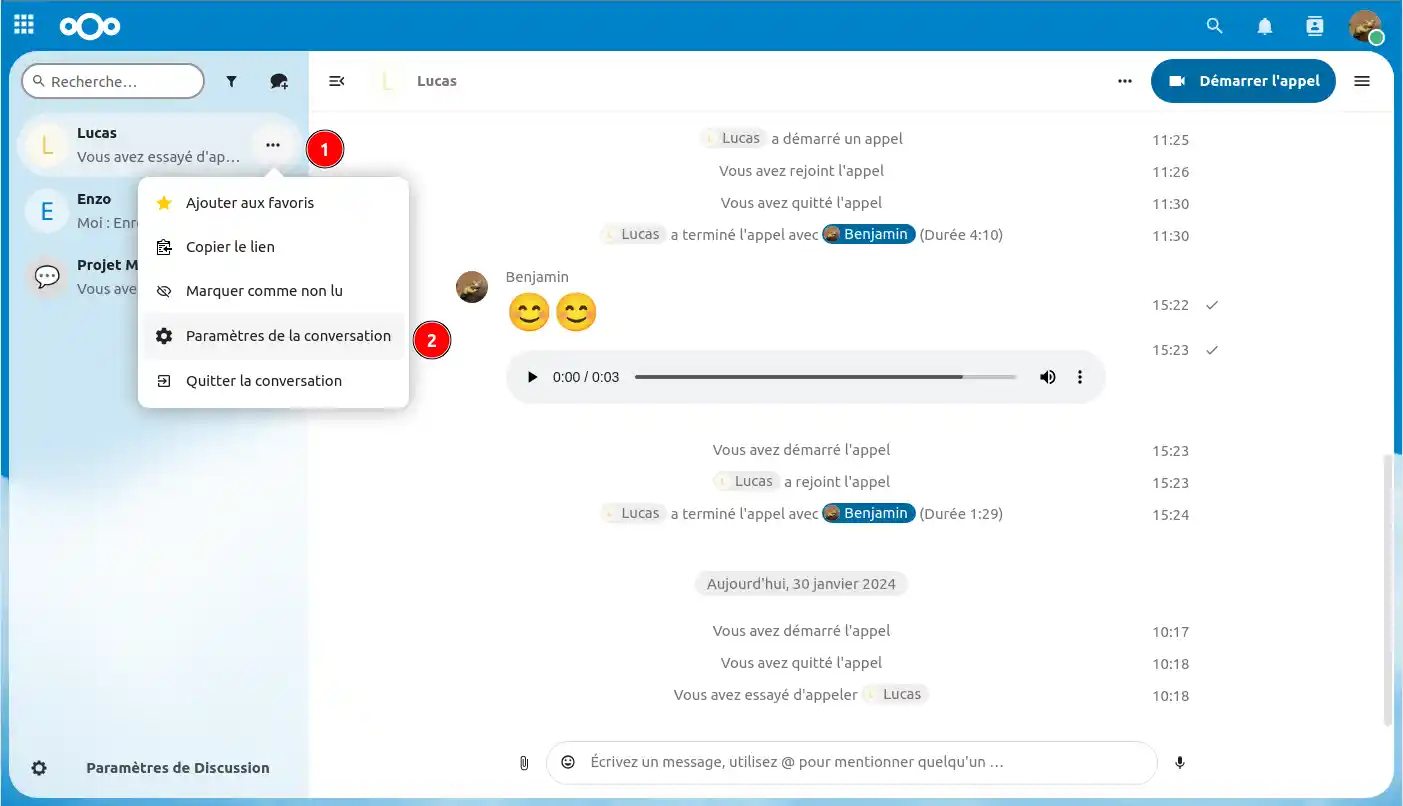
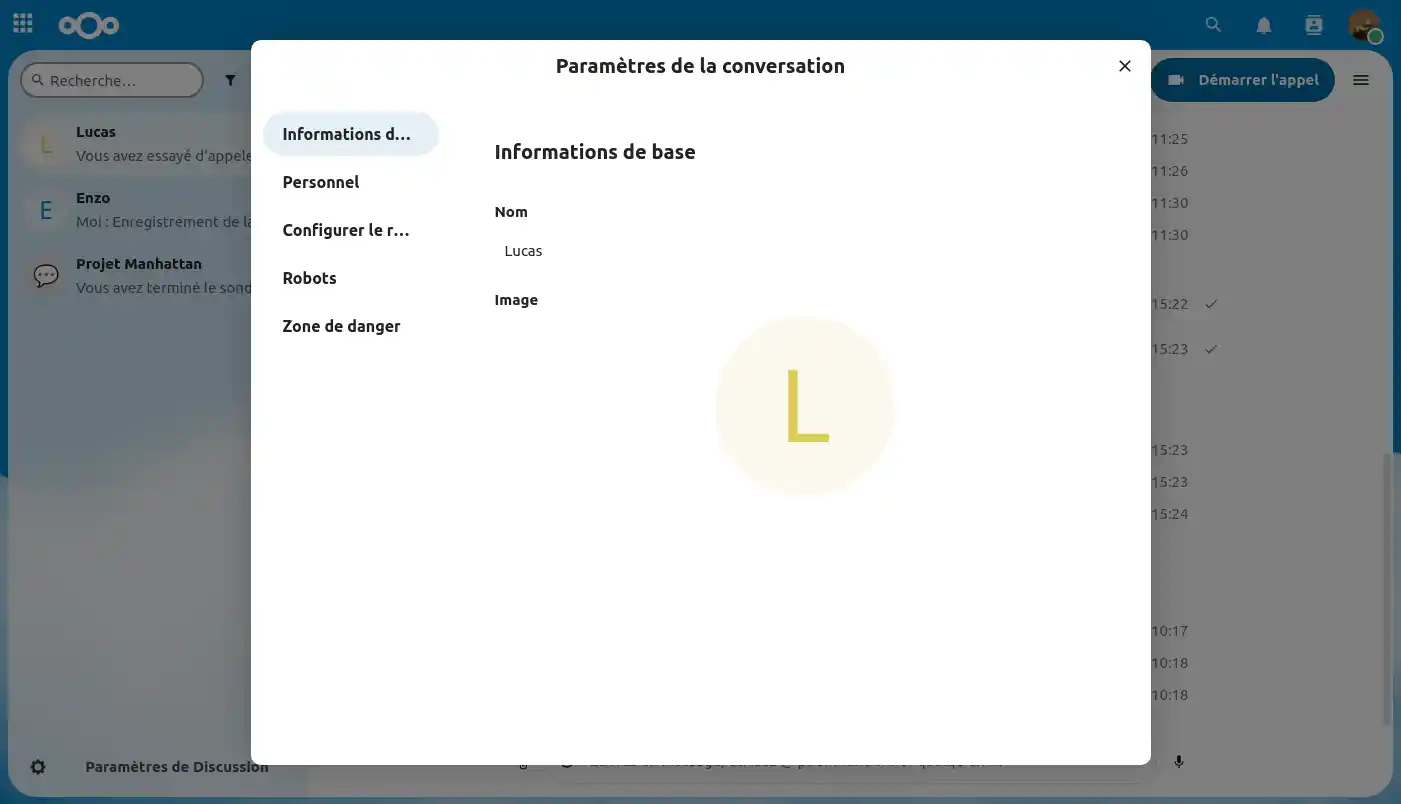
W ustawieniach konwersacji mamy podstawowe informacje dla czatu prywatnego, ale tutaj nie ma nic do zmiany, ponieważ odpowiadają one profilowi osoby, z którą rozmawiasz.
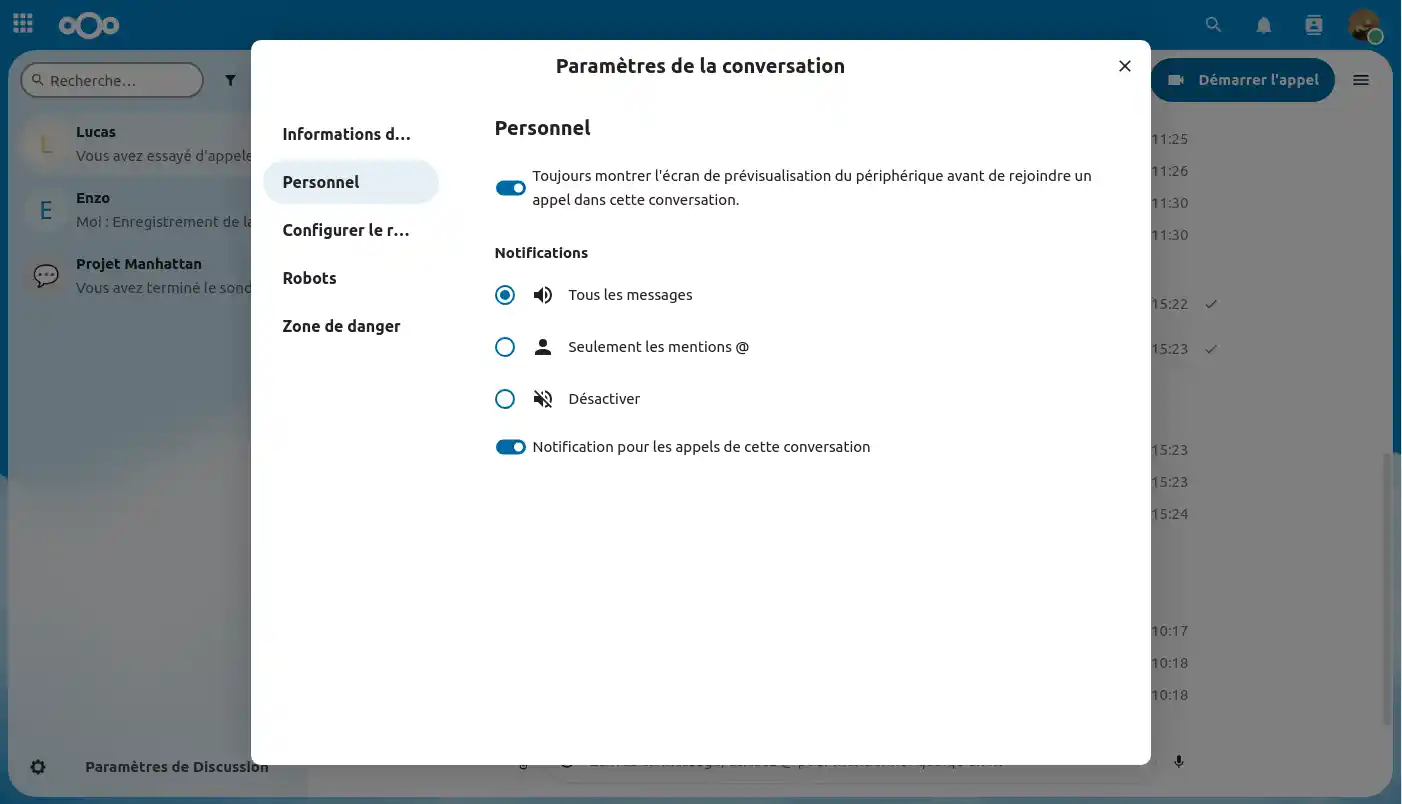
W sekcji "Osobiste" można dostosować ustawienia, które będą miały wpływ tylko na użytkownika, bez wpływu na innych uczestników rozmowy.
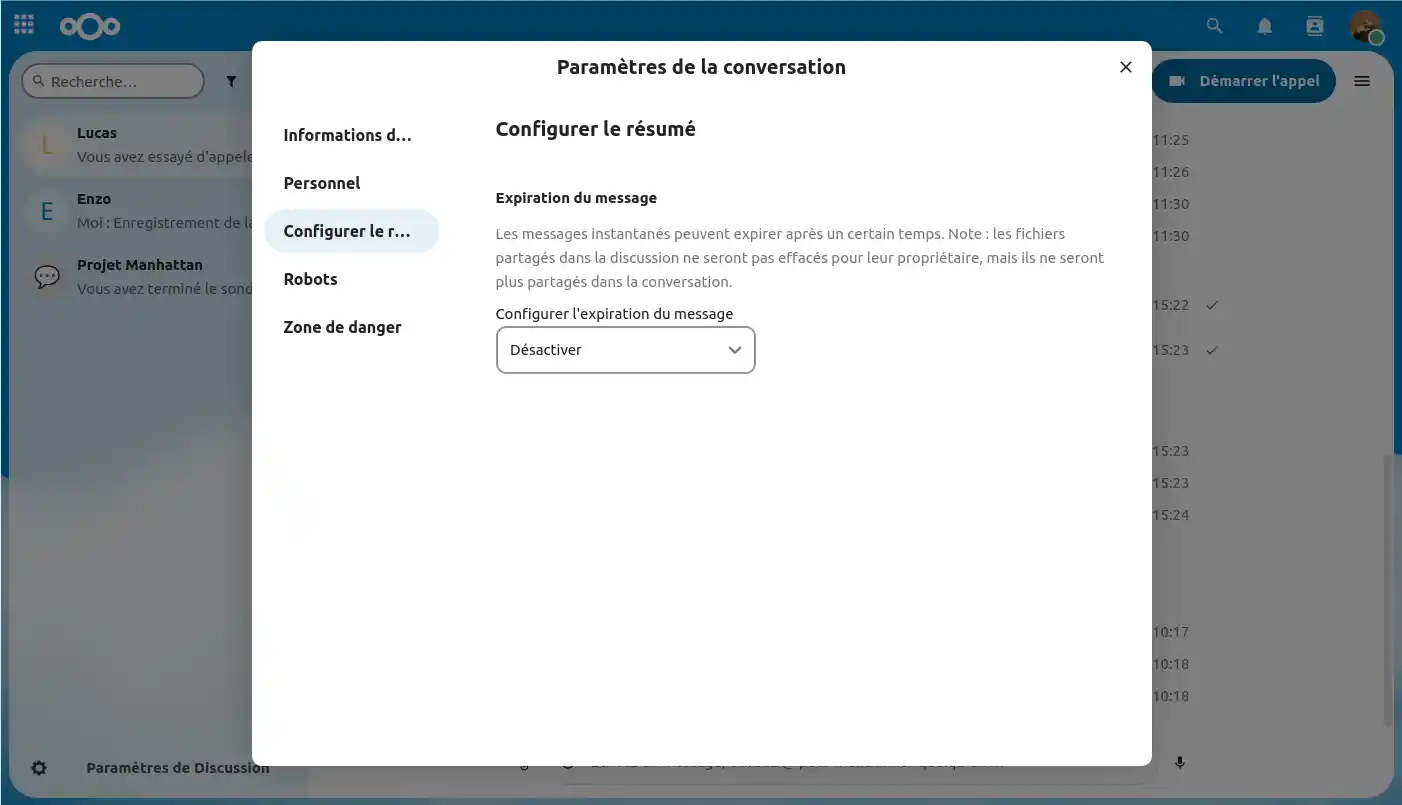
Tutaj możesz ustawić czas wygaśnięcia wiadomości. Ta funkcja jest szczególnie przydatna, jeśli chcesz mieć pewność, że udostępniane informacje są dostępne tylko przez ograniczony czas.
Obecnie w naszych usługach przechowywania plików online obsługiwanych przez Nextcloud nie oferujemy jeszcze funkcji bota. Opcja ta będzie jednak wkrótce dostępna. Pozwoli ona zautomatyzować niektóre zadania, wykorzystać sztuczną inteligencję...

W sekcji "Strefa zagrożenia" możesz zablokować konwersację, uniemożliwiając komukolwiek pisanie, wykonywanie połączeń lub opuszczanie konwersacji.
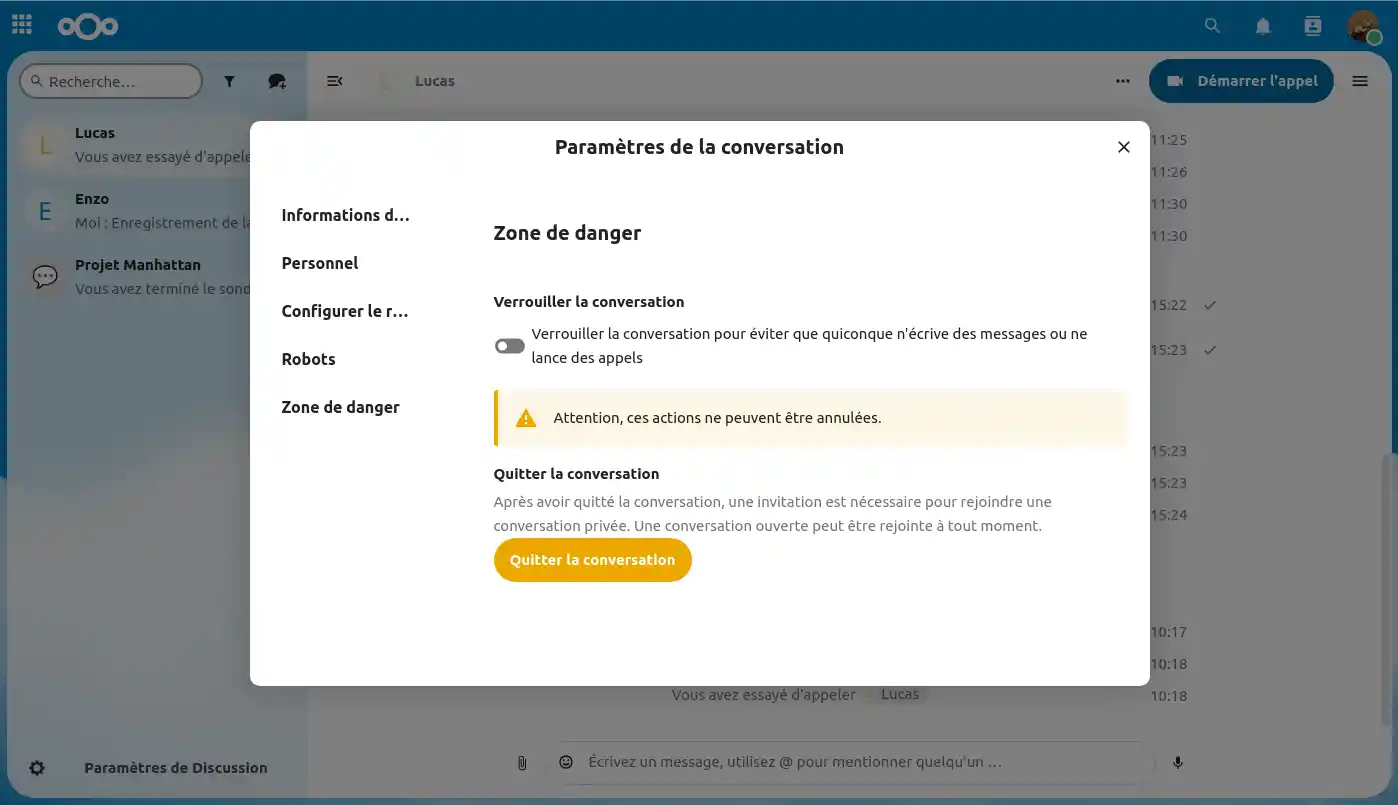
W tej ostatniej sekcji przyjrzymy się różnym ustawieniom czatu grupowego.
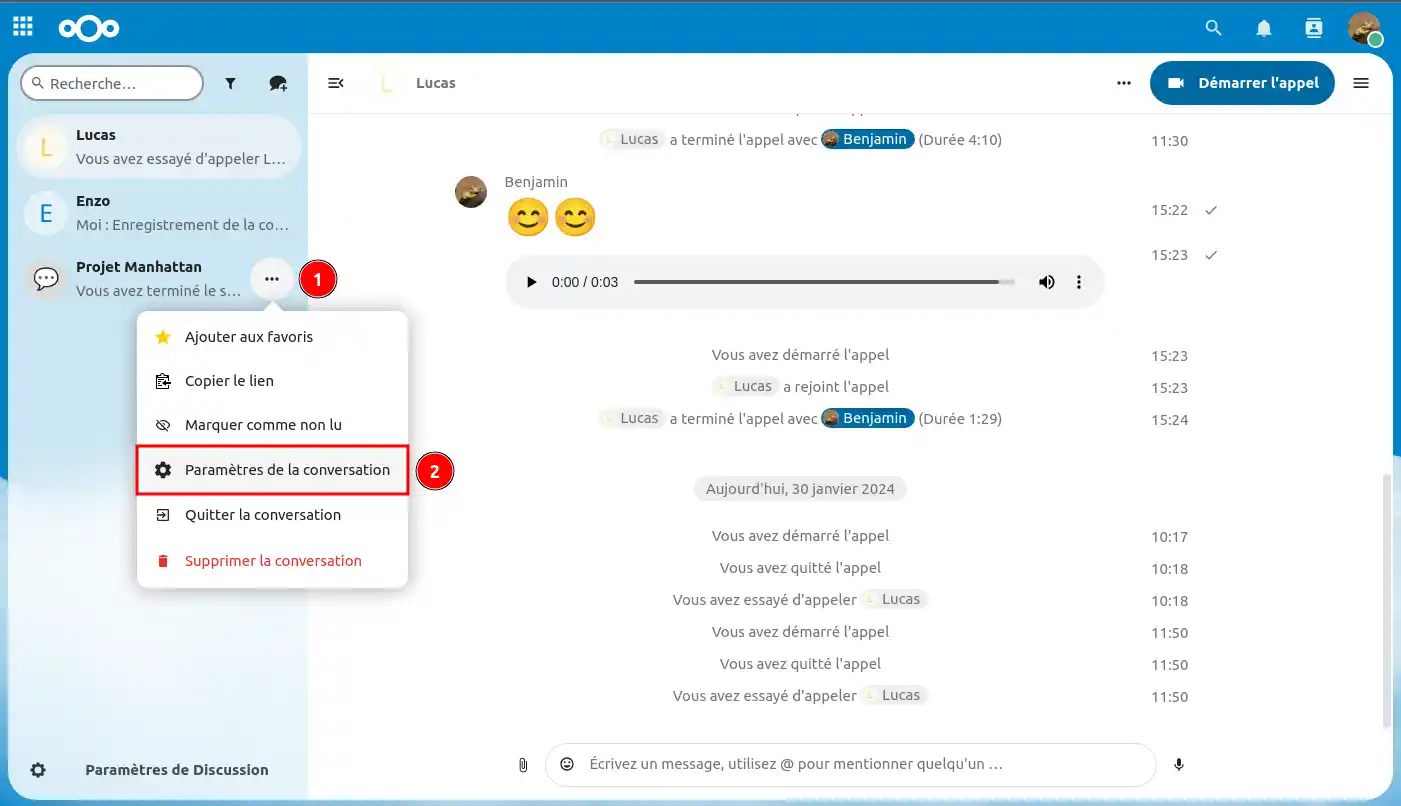
Aby się tam dostać, najedź kursorem myszy na czat grupowy w swoim kanale, kliknij na"trzy małe kropki"(1) i przejdź do "Ustawienia czatu"(2).
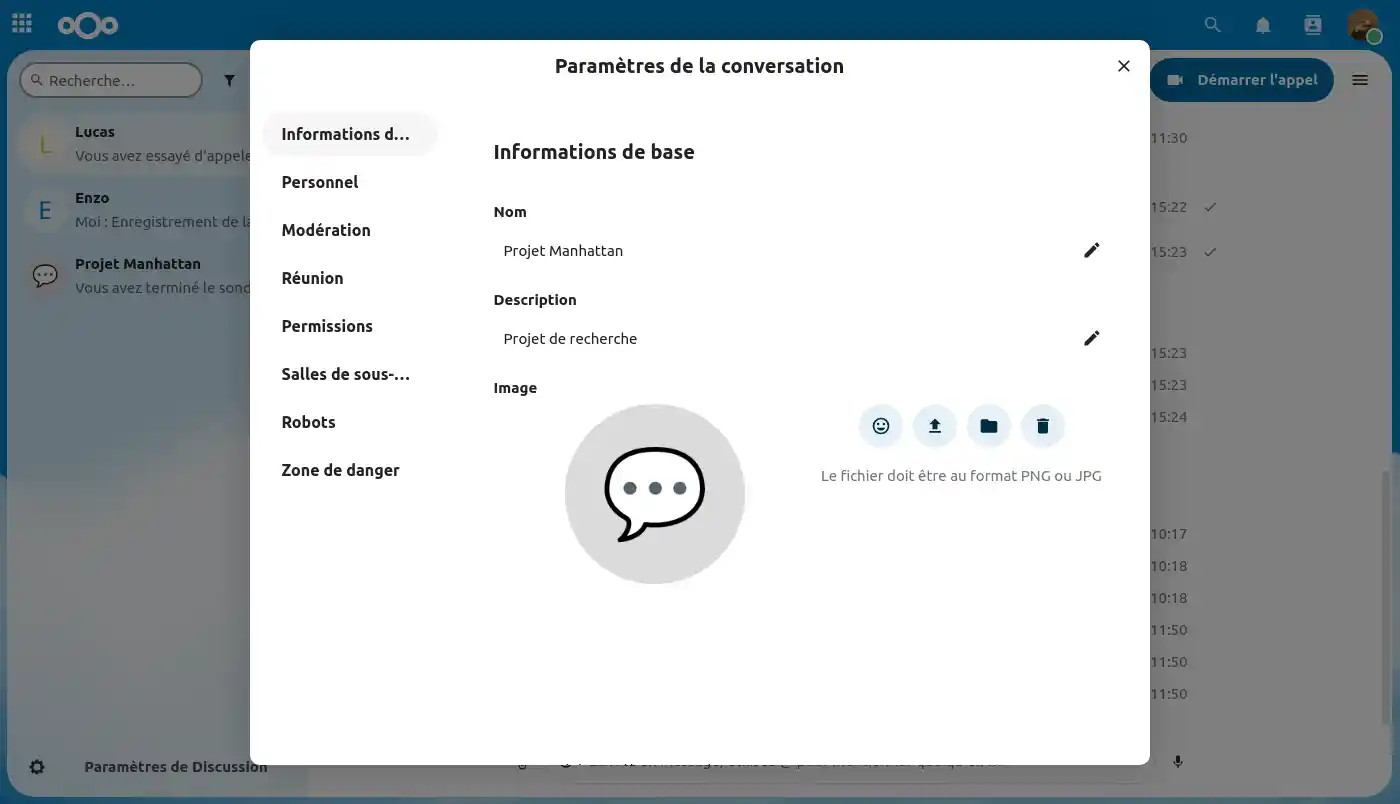
Po uzyskaniu dostępu do ustawień czatu grupowego.
Możesz dostosować różne elementy, w tym
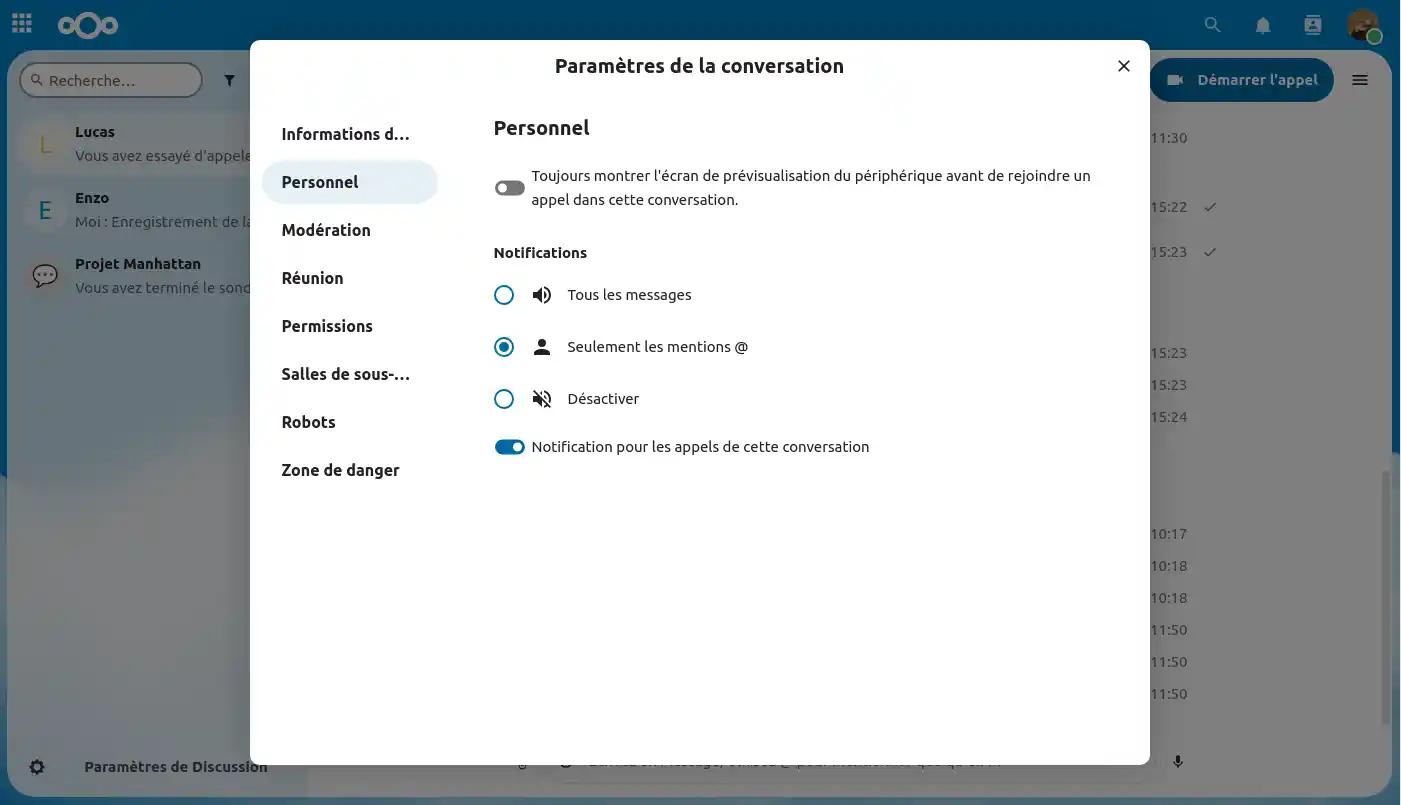
W kategorii "Osobiste" można dostosować ustawienia, które będą miały wpływ tylko na użytkownika, bez wpływu na innych uczestników konwersacji.
Tutaj znajdziesz ustawienia moderacji dla konwersacji grupowej:
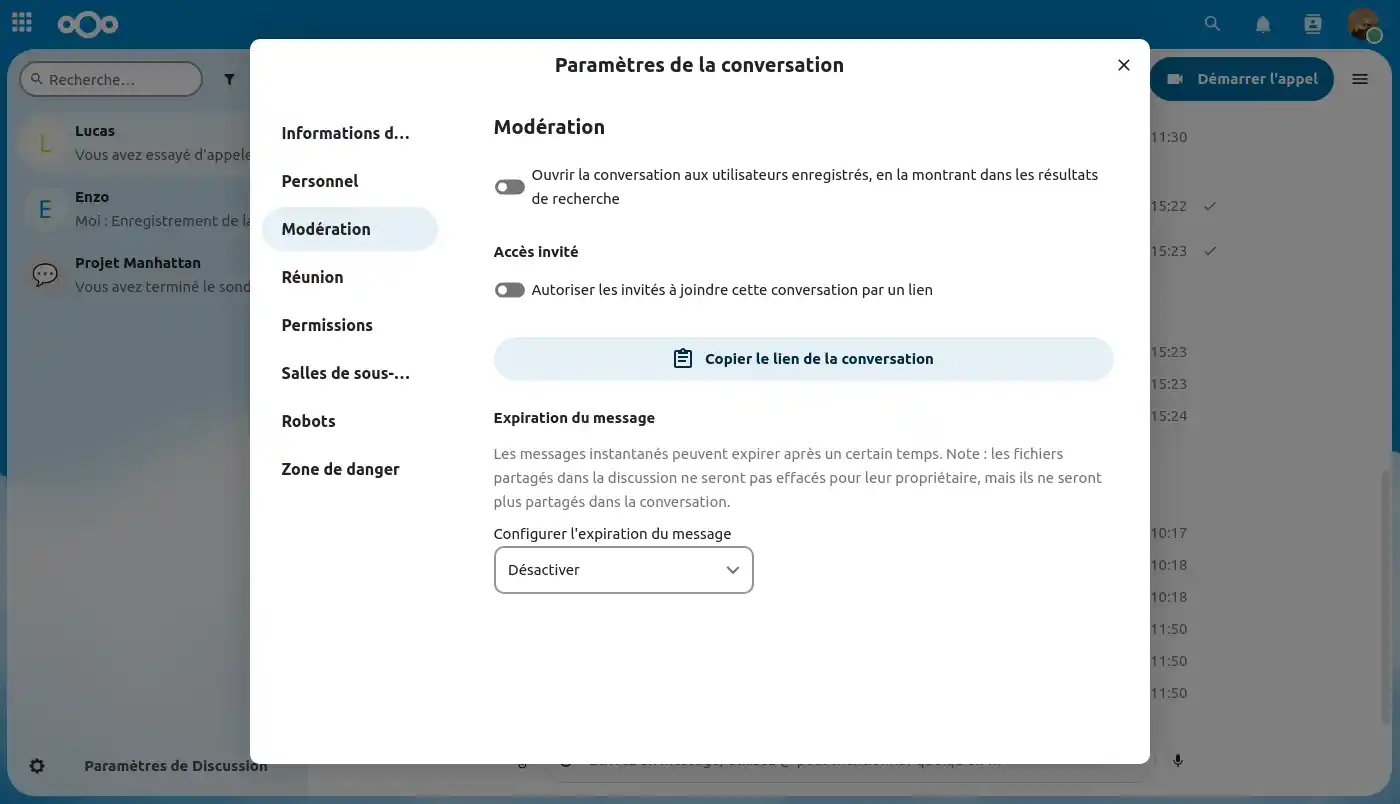
Poczekalnia umożliwia wyświetlenie wiadomości powitalnej uczestnikom przed rozpoczęciem połączenia. Funkcja ta jest przydatna na przykład w przypadku webinarów z uczestnikami zewnętrznymi.
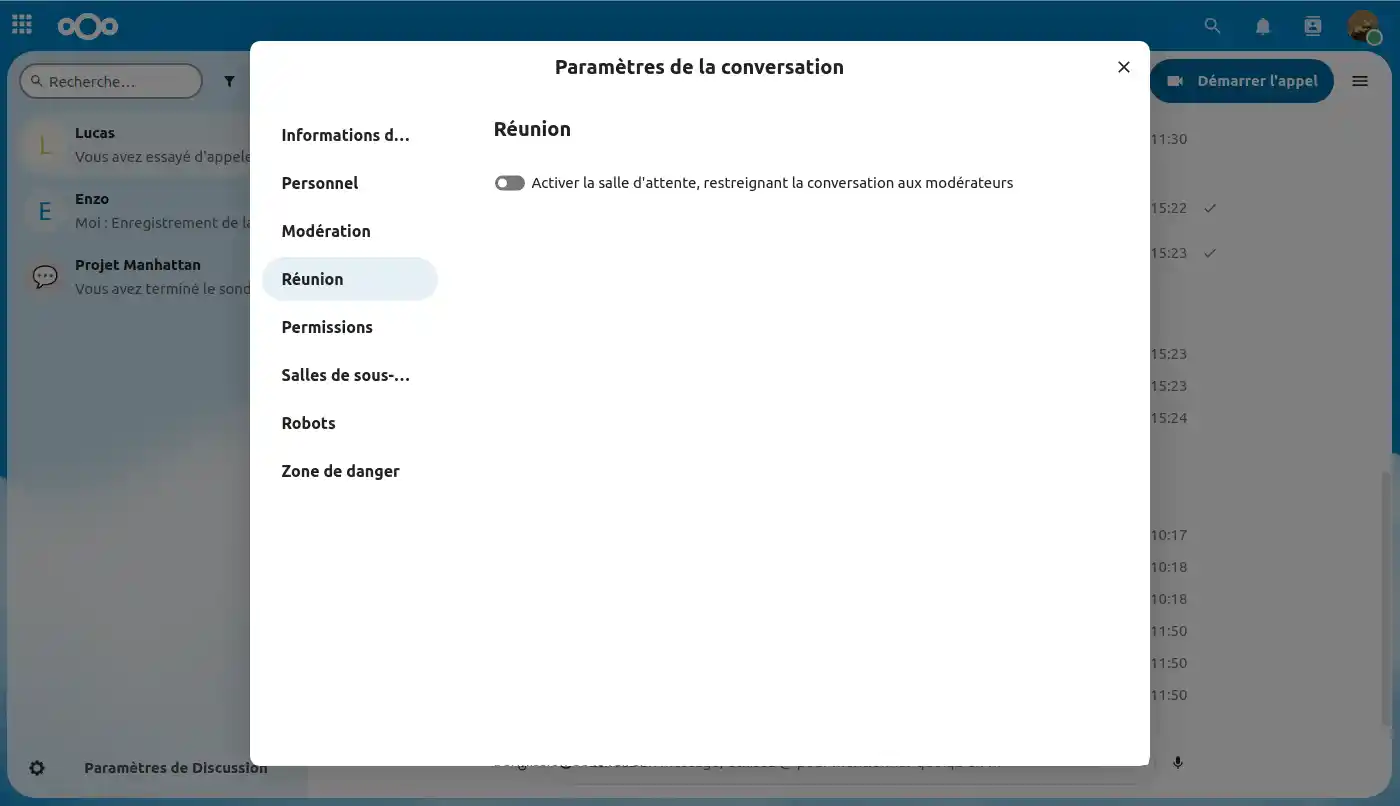
W tym miejscu można zarządzać uprawnieniami innych użytkowników do rozmowy.
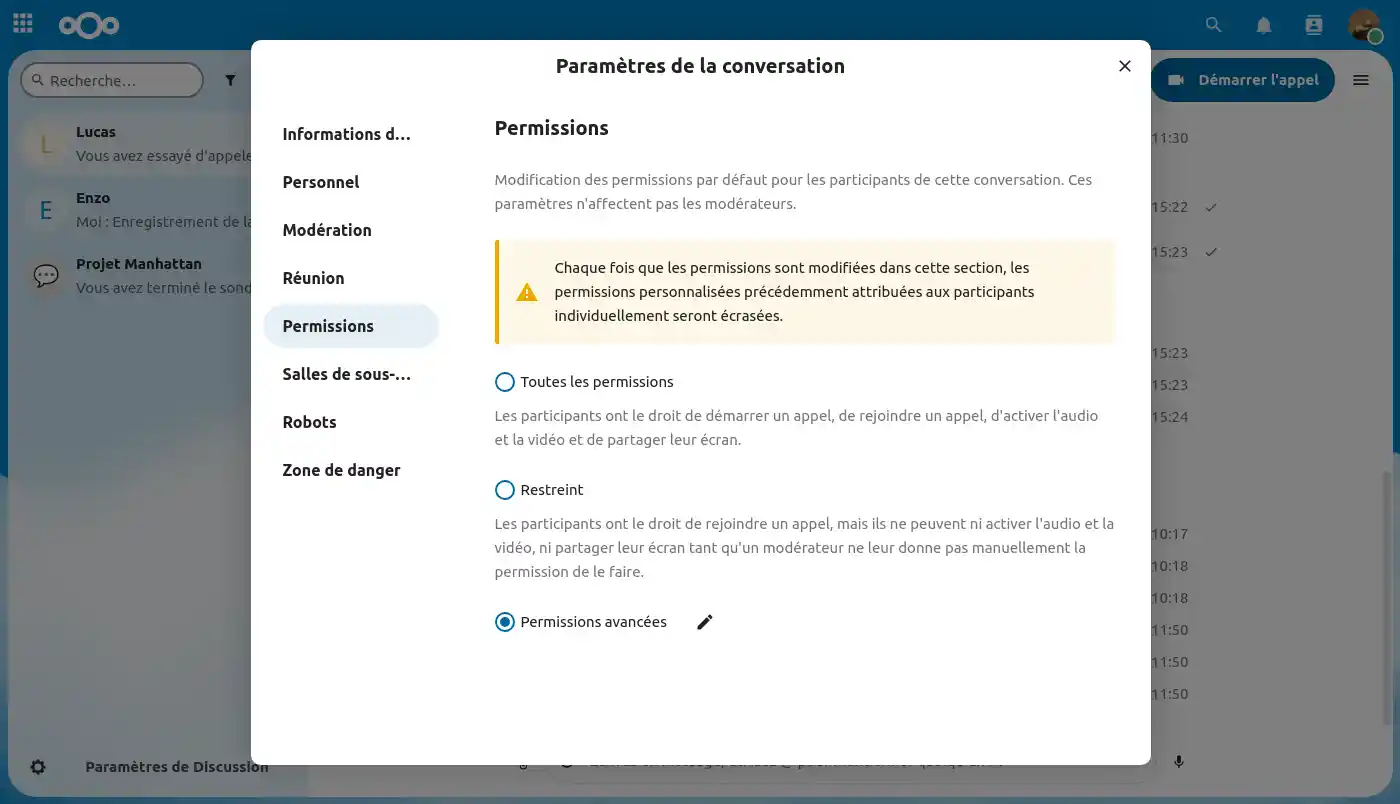
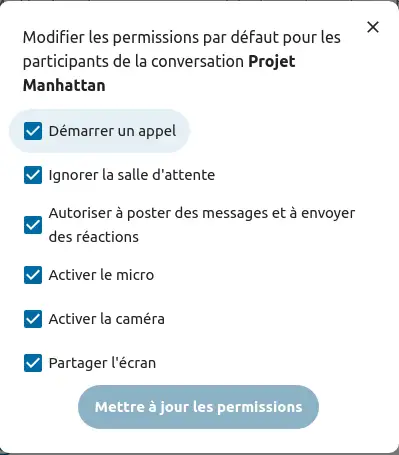
W sekcji "Uprawnienia zaawansowane" masz kontrolę nad wszystkimi uprawnieniami, które mogą lub nie mogą być ustawione.
Pokoje podgrup umożliwiają podzielenie rozmowy na mniejsze grupy w celu prowadzenia bardziej ukierunkowanych dyskusji. Moderator rozmowy może utworzyć kilka pokoi i przypisać uczestników do każdego z nich.
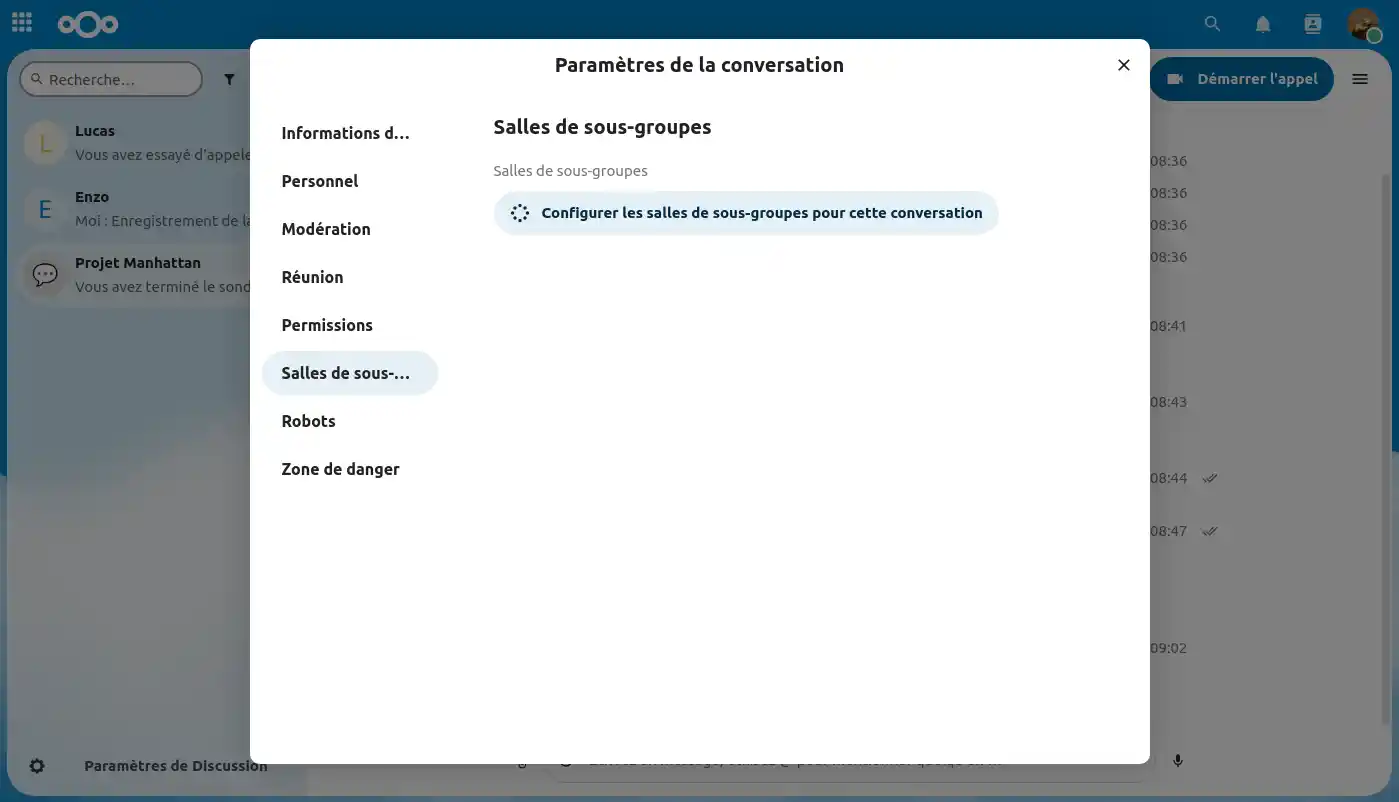
Obecnie w naszych usługach przechowywania plików online obsługiwanych przez Nextcloud nie oferujemy jeszcze funkcji botów. Opcja ta będzie jednak wkrótce dostępna. Pozwoli ona zautomatyzować niektóre zadania, wykorzystać sztuczną inteligencję...
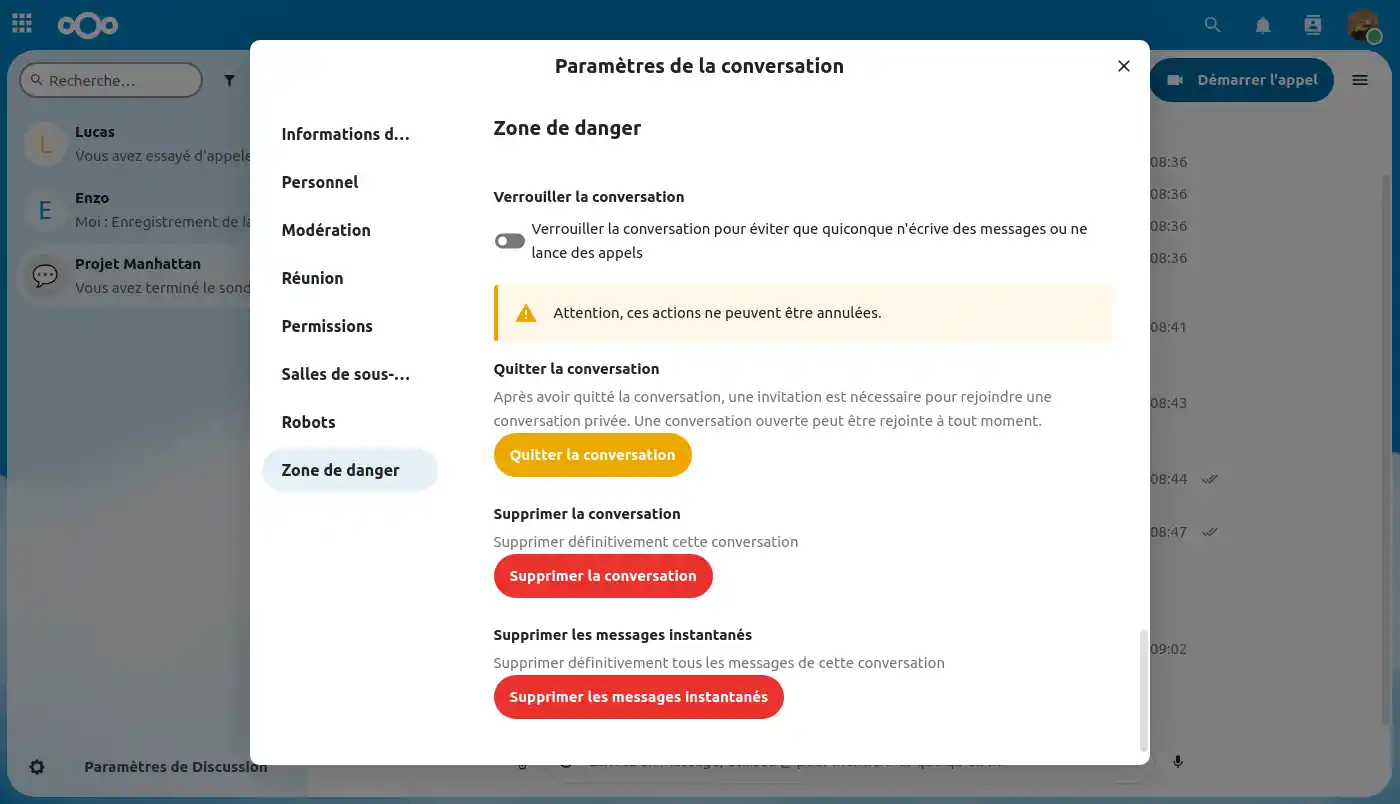
W sekcji "Strefa zagrożenia" możesz zablokować konwersację, uniemożliwiając komukolwiek pisanie, wykonywanie połączeń lub opuszczanie konwersacji.
Możesz usunąć konwersację na stałe dla wszystkich lub usunąć wszystkie wiadomości w konwersacji grupowej.
Wiesz już, jak :
Dziękujemy za przeczytanie! Jeśli masz dodatkowe pytania lub potrzebujesz pomocy, skontaktuj sięz naszym zespołem wsparcia, który chętnie Ci pomoże. Jeśli nie masz jeszcze pakietu pamięci masowej online lub chcesz uaktualnić do pakietu pamięci masowej w chmurze z zaawansowanymi funkcjami, zapoznaj się z tą dokumentacją, aby złożyć zamówienie, i znajdź informacje o pakietach Nextcloud i Nextcloud Pro tutaj.
Zadaj je zespołowi LWS i społeczności. Odpowiedź zostanie opublikowana po moderacji.
 O LWS :
LWS to w 100% francuska firma hostingowa, która koncentruje się na jakości i innowacyjności oraz oferuje responsywną i kompetentną obsługę techniczną w przystępnych cenach.
O LWS :
LWS to w 100% francuska firma hostingowa, która koncentruje się na jakości i innowacyjności oraz oferuje responsywną i kompetentną obsługę techniczną w przystępnych cenach.



 Tak
Tak Nie
Nie