
Pomoc online
Host dostępny dla wszystkich
Procédure
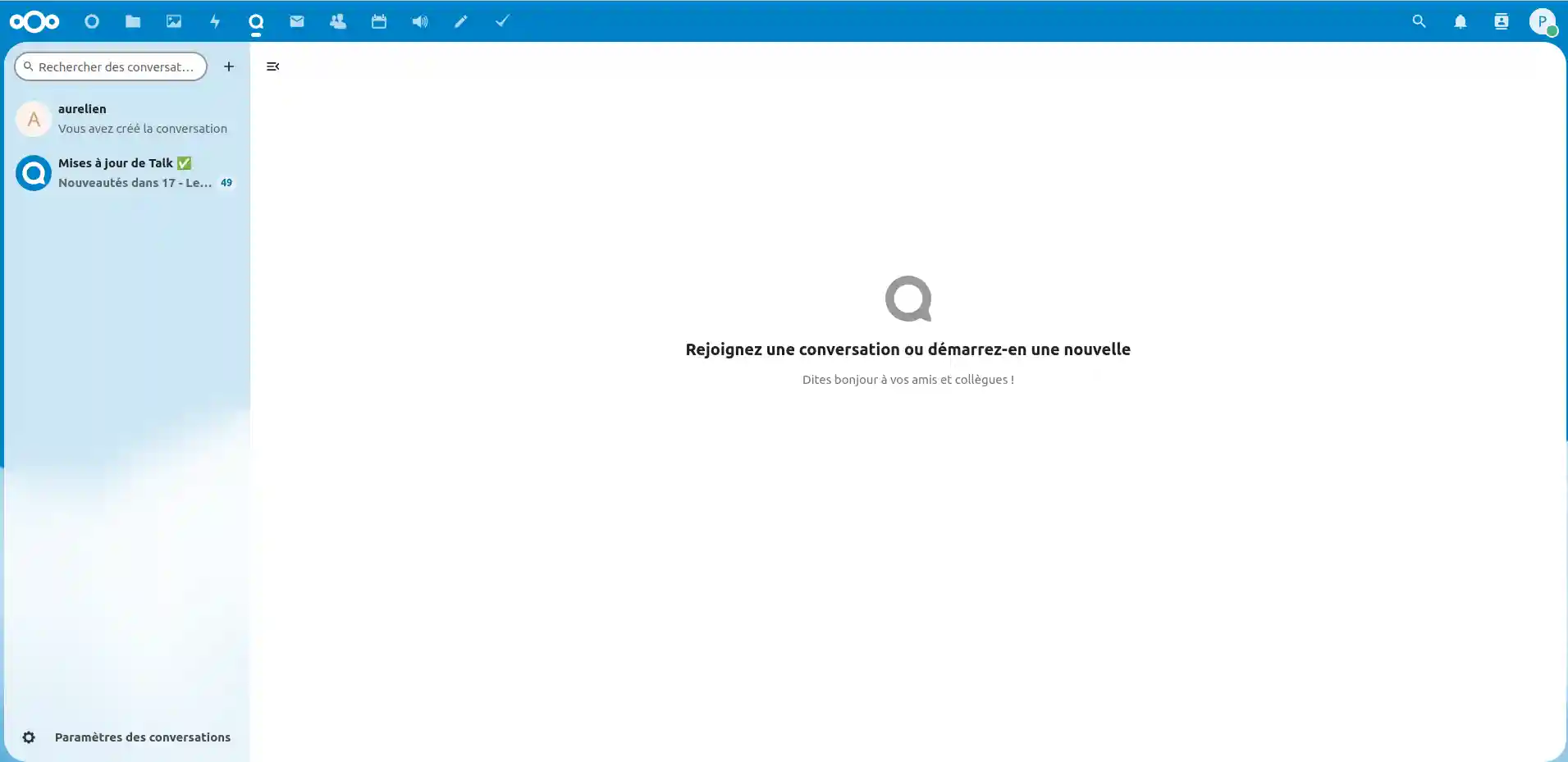
Witamy w naszym szczegółowym przewodniku po wideokonferencjach z Talk w aplikacji internetowej Nextcloud. Talk zapewnia zintegrowane rozwiązanie do komunikacji w czasie rzeczywistym, umożliwiając użytkownikom efektywną współpracę na odległość. W tej dokumentacji szczegółowo zbadamy, jak korzystać z tych funkcji, aby usprawnić komunikację biznesową. Od natychmiastowej komunikacji za pośrednictwem czatu po połączenia głosowe i wideo, Talk ułatwia zespołom płynne łączenie się i współpracę. Odkryj korzyści i wskazówki dotyczące optymalizacji komunikacji z Talk.
Talk umożliwia połączenia głosowe i wideo w czasie rzeczywistym, pozwalając łączyć się twarzą w twarz ze współpracownikami, klientami lub partnerami. Ułatwia to komunikację wizualną i dodaje ludzkiego wymiaru na odległość.
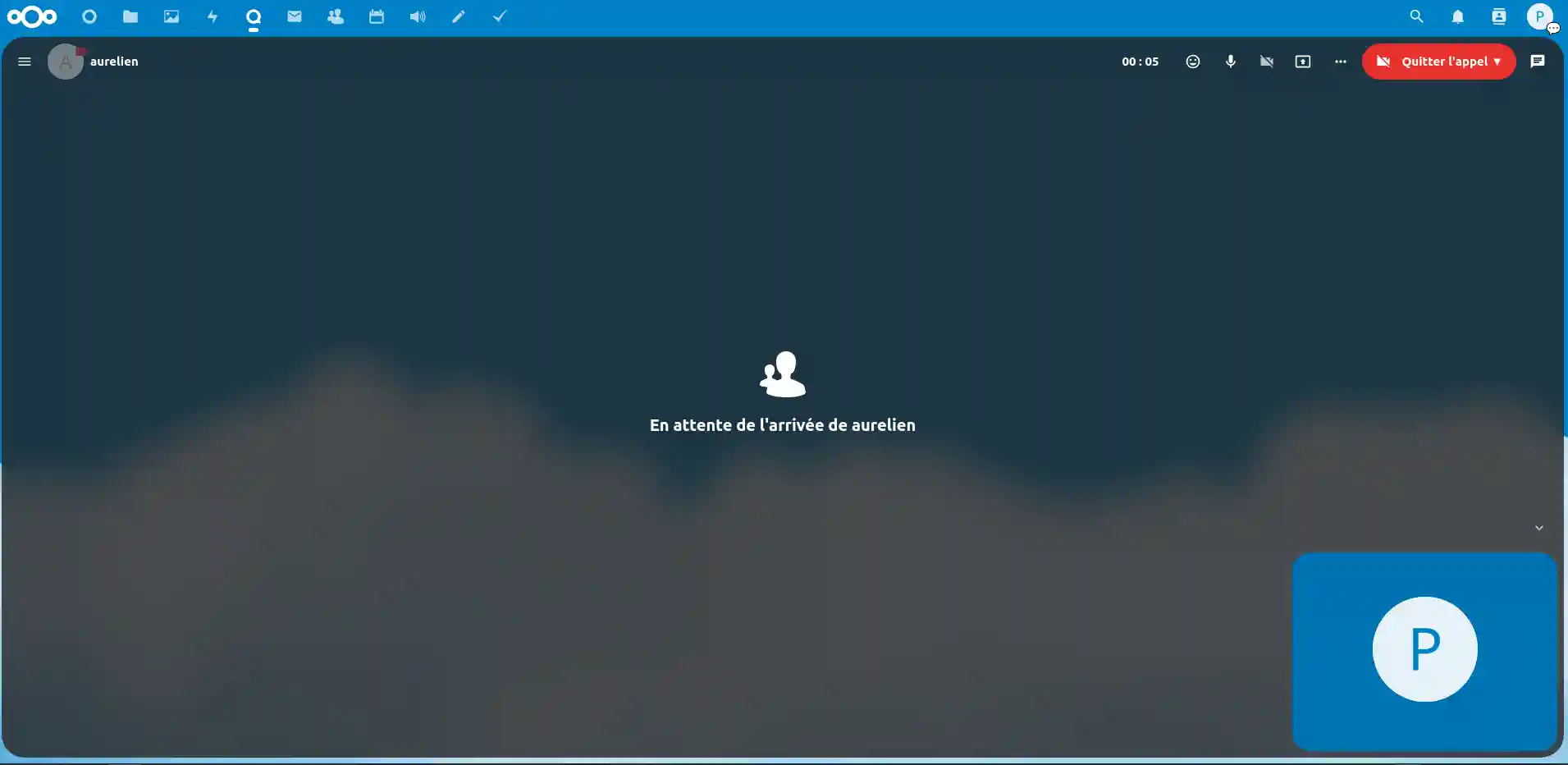
Krok 1: Przejdź do rozmowy z osobą, do której chcesz zadzwonić i naciśnij "Rozpocznij połączenie".
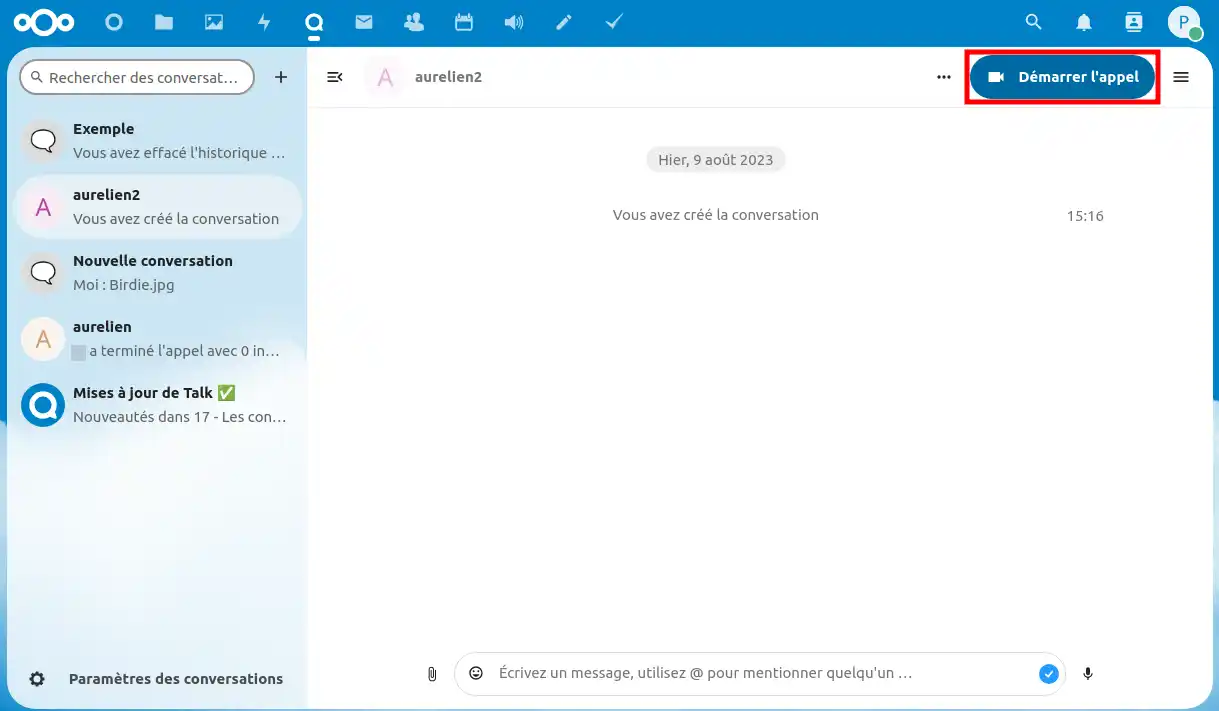
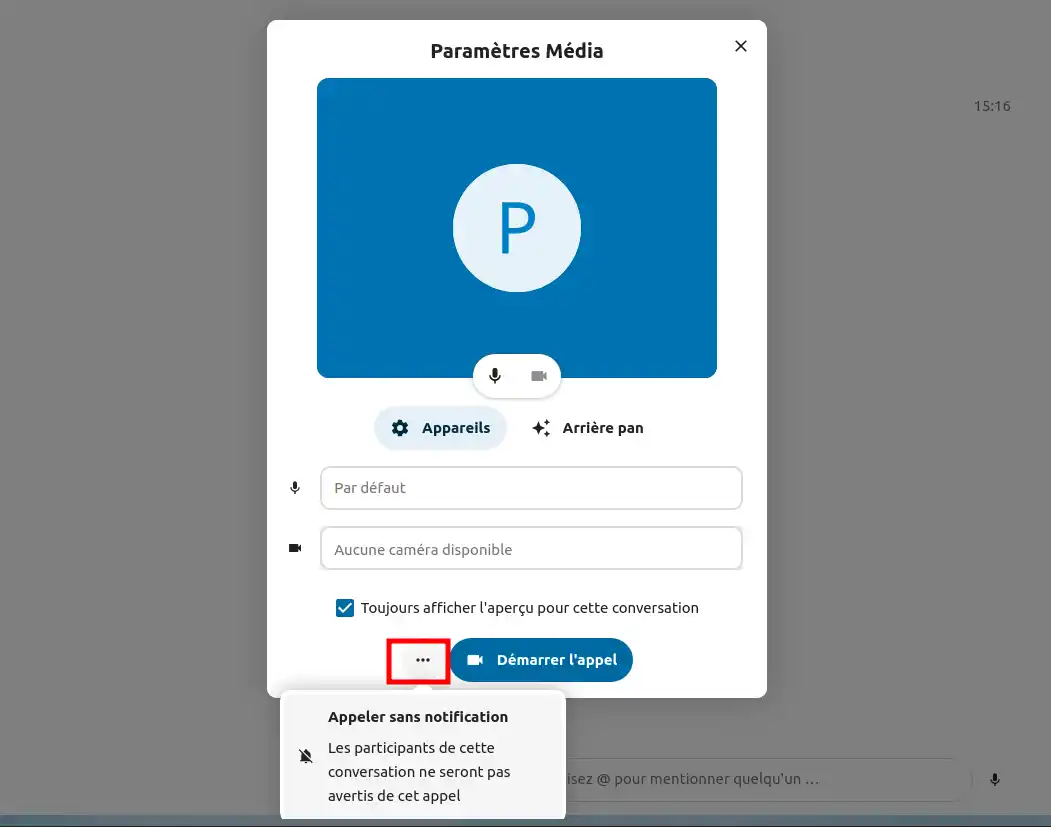
Krok 2: Pojawią się ustawienia multimediów wraz z podglądem kamery, jeśli ją aktywowałeś.
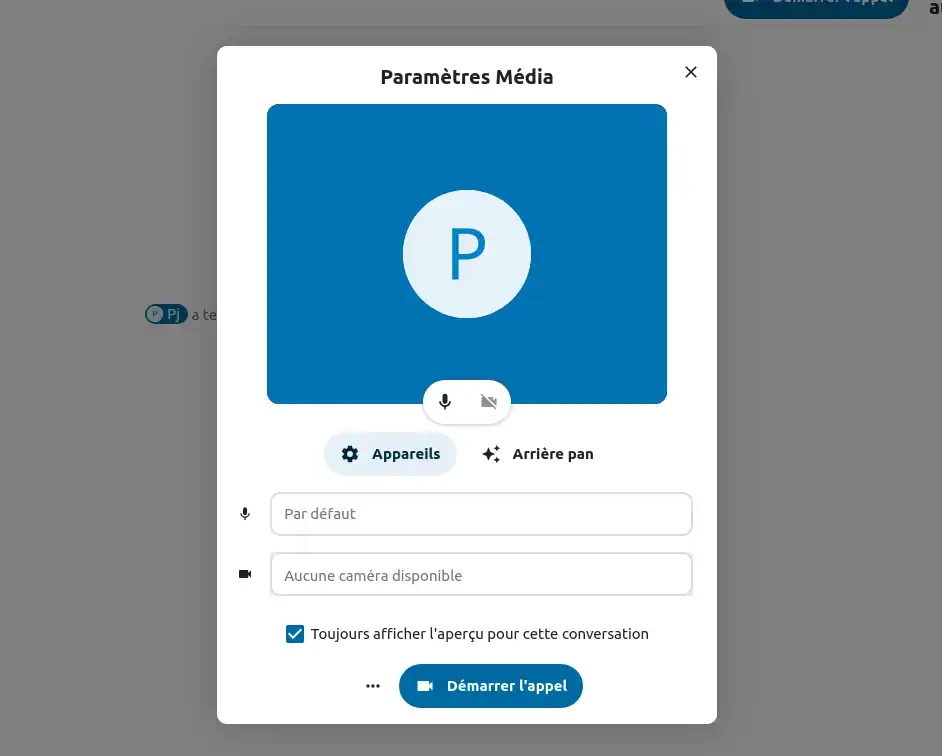
Krok 3: Możesz wybrać połączenie bez powiadomienia.
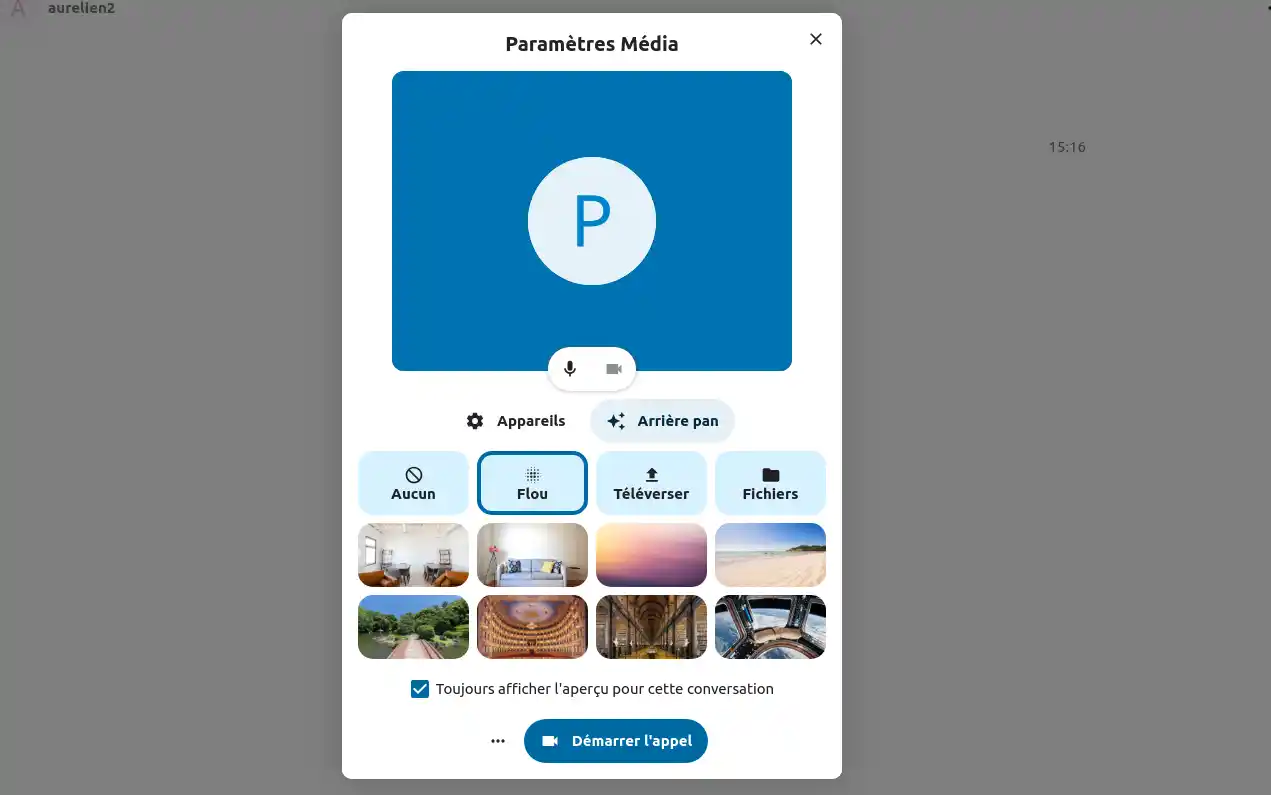
Krok 3: Możesz zmodyfikować podgląd / zmienić tło, które pojawi się podczas połączenia wideo z menu "Tło".
Krok 4: Kliknij "Rozpocznij połączenie", gdy będziesz zadowolony z ustawień.
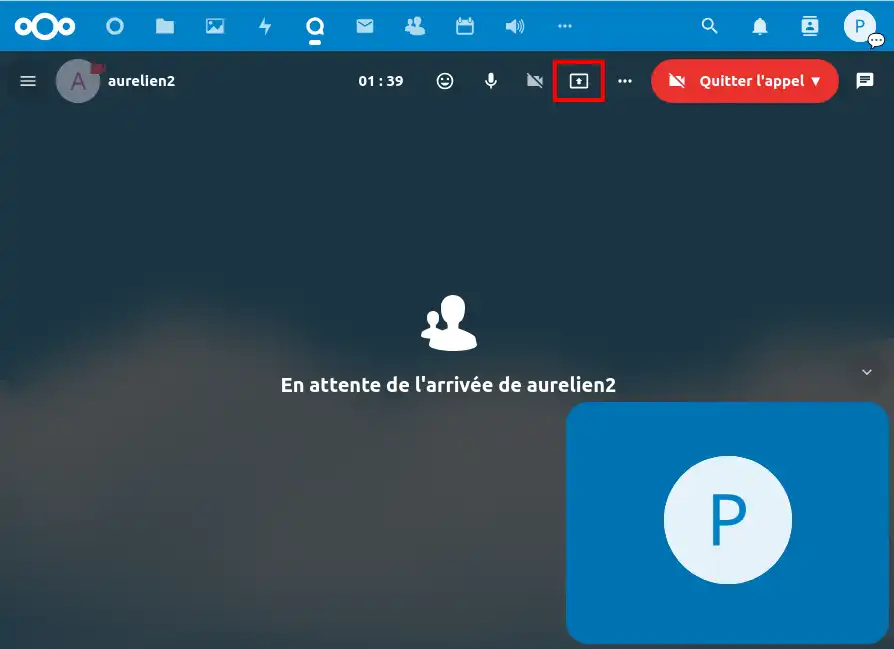
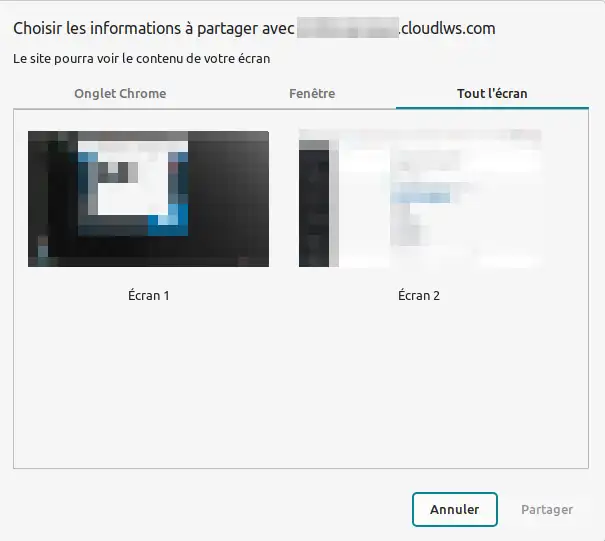
Podczas połączeń wideo możesz udostępniać swój ekran do prezentacji na żywo.
Możesz także udostępniać pliki z wbudowanego czatu. Pozwala on na czatowanie podczas połączeń bez przerywania komunikacji wizualnej.
Krok 1 : Kliknij ikonę dymku czatu, aby aktywować czat.
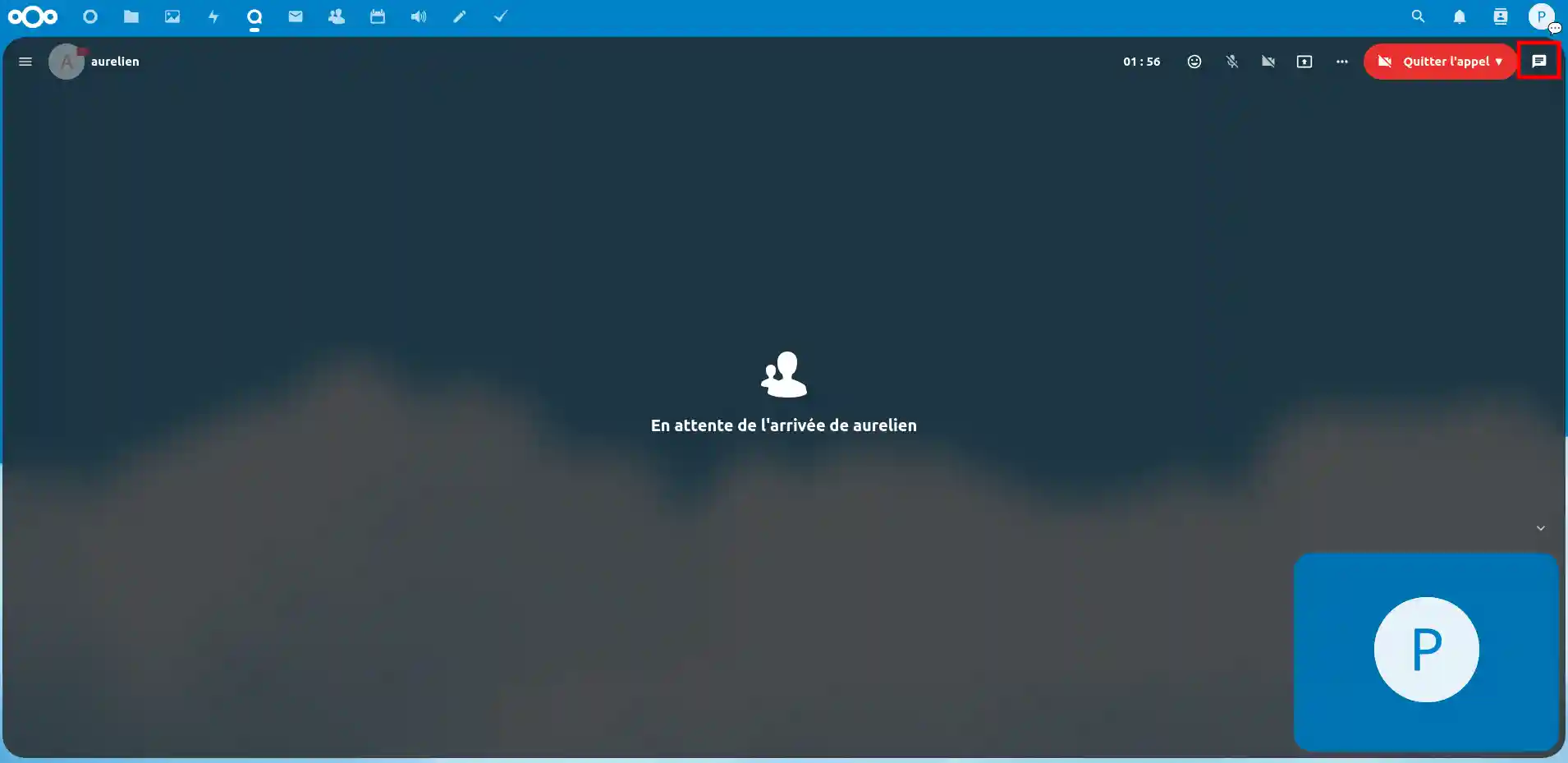
Krok 2 : Masz teraz dostęp do czatu. Aby udostępnić pliki, zobacz krok 3.
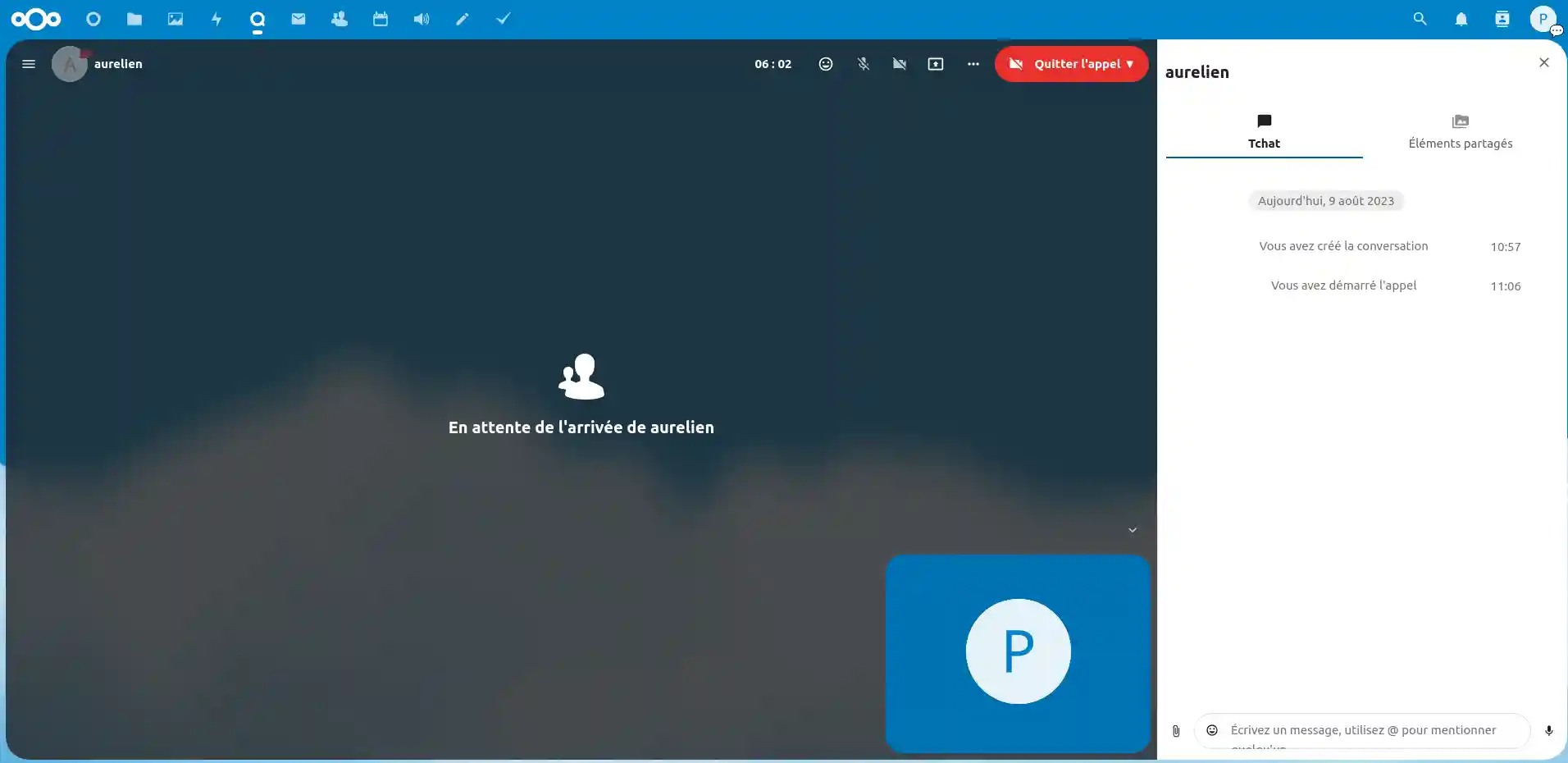
Ostrzeżenie, wybranie rozmowy innej niż czat zakończy połączenie.
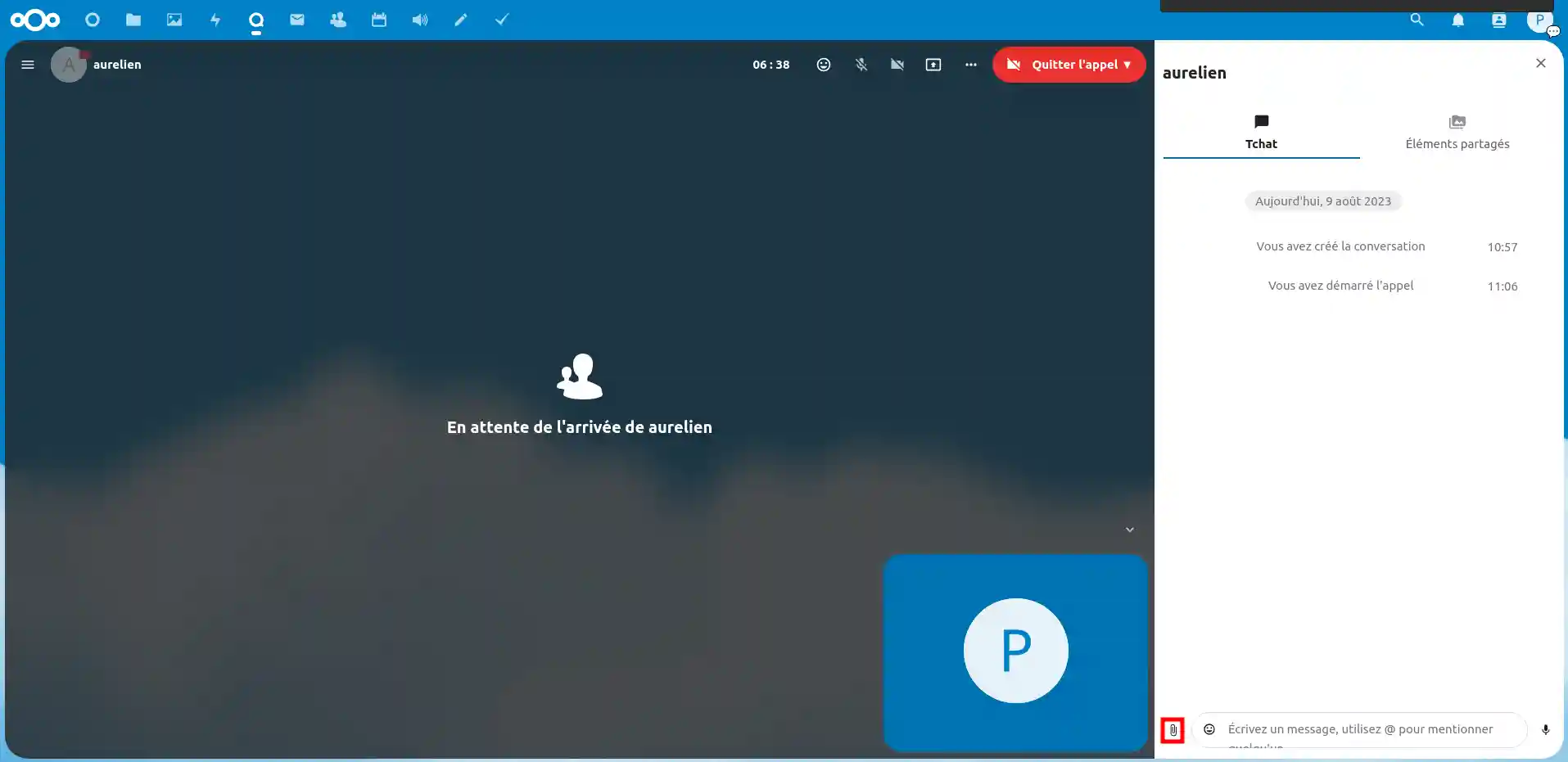
Krok 3 : Aby udostępnić plik, kliknij ikonę spinacza po lewej stronie emoji.
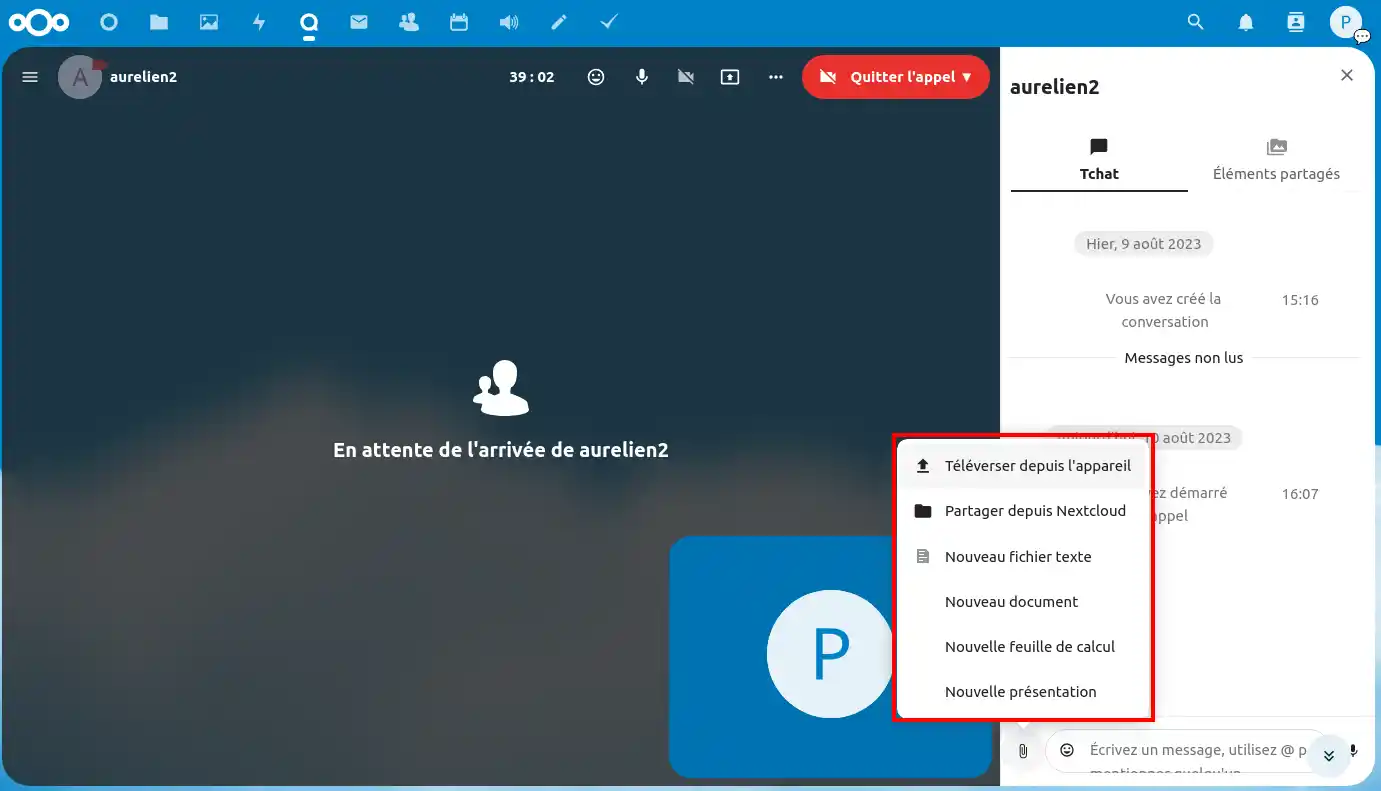
Krok 4 : Powinno pojawić się następujące menu. Wybierz akcję, którą chcesz wykonać, aby udostępnić plik.
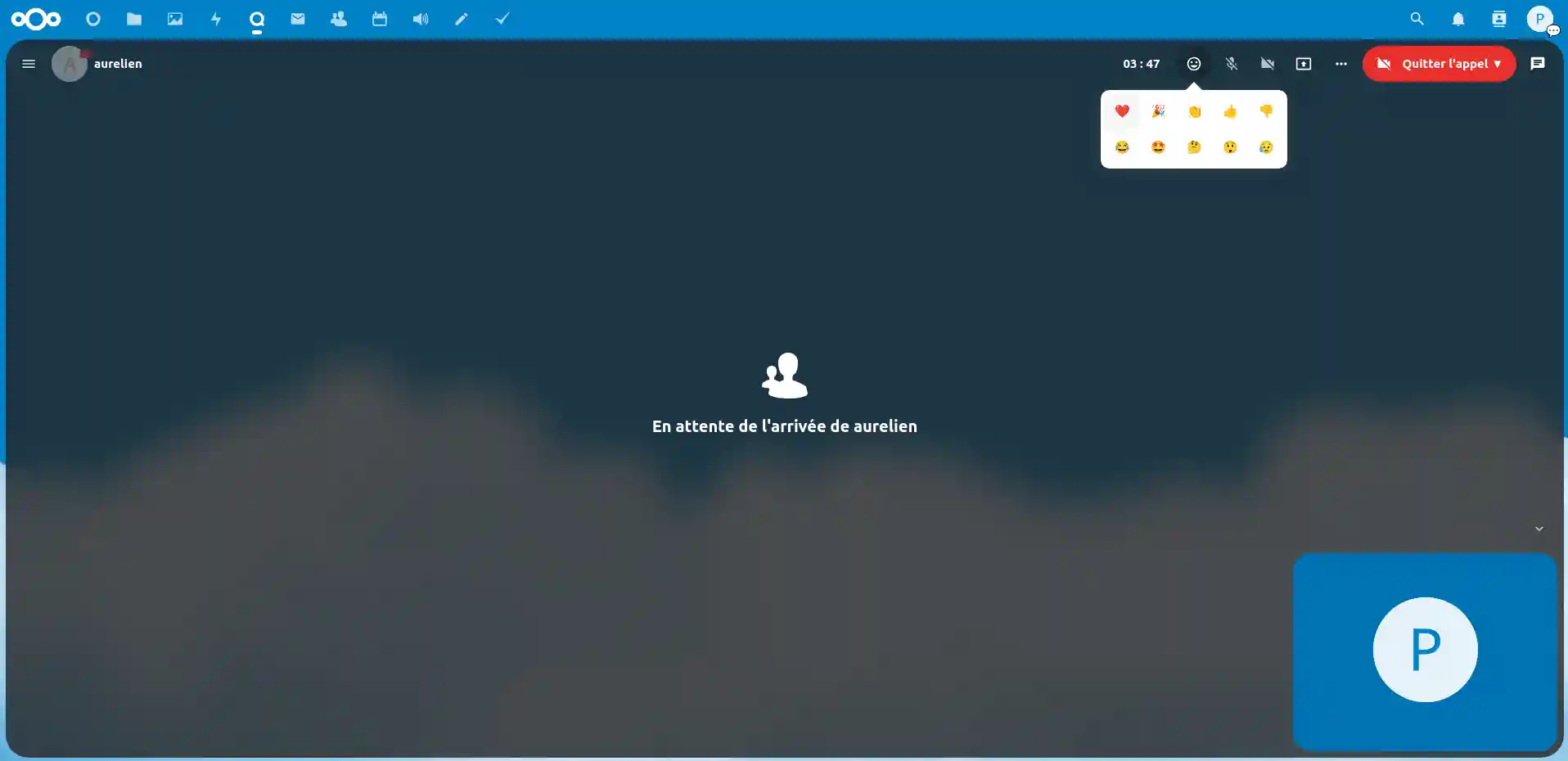
Natychmiastowe reakcje pozwalają wyrażać emocje w czasie rzeczywistym, a funkcja "podnieś rękę" zapewnia uporządkowaną wymianę. Kliknij przycisk emoji i wybierz reakcję, która pasuje do Twojej, aby udostępnić ją drugiej osobie lub osobom.
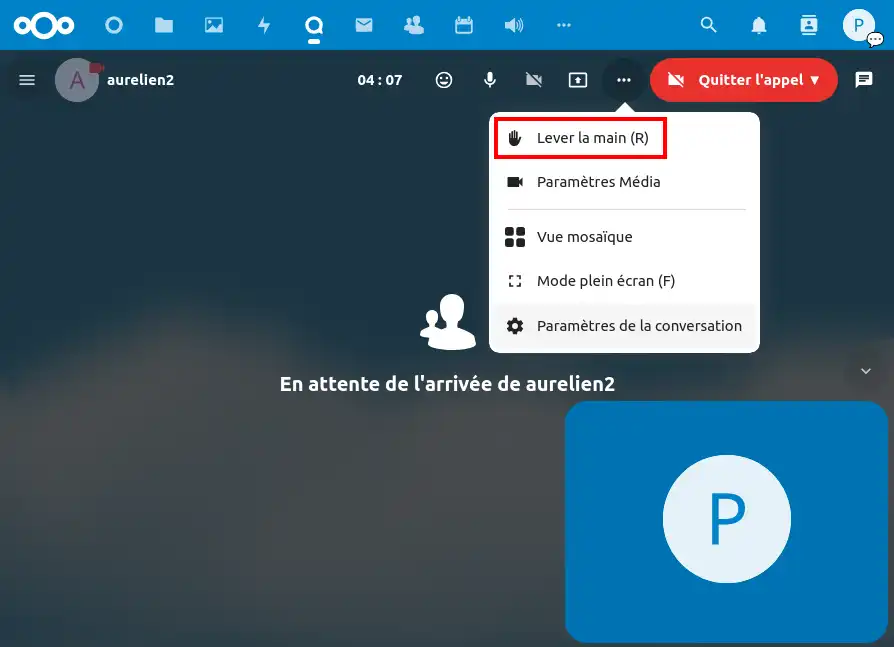
Podczas rozmów grupowych funkcja "podnieś rękę" pozwala uczestnikowi zasygnalizować, że chce zabrać głos. Zapewnia to uporządkowaną komunikację i zachęca do udziału wszystkich członków.
Krok 1: Kliknij trzy małe kropki i wybierz "Podnieś rękę". Lub naciśnij przycisk R
Jeśli podczas rozmów występują problemy z dźwiękiem lub obrazem, sprawdź ustawienia urządzenia audio i wideo. Upewnij się, że mikrofony i kamery są prawidłowo skonfigurowane.
Korzystając z funkcji czatu i wideokonferencji z Talk on Nextcloud, można ułatwić komunikację w czasie rzeczywistym i usprawnić zdalną współpracę. Od udostępniania plików po połączenia głosowe i wideo, Talk oferuje pełną gamę narzędzi do pozostawania w kontakcie z kolegami i współpracownikami. Zoptymalizuj spotkania, wymieniaj się pomysłami i podejmuj decyzje, korzystając z tych zaawansowanych funkcji. Kontynuuj odkrywanie i wykorzystuj Talk do skutecznej komunikacji, gdziekolwiek jesteś. Jeśli masz dodatkowe pytania lub potrzebujesz pomocy, skontaktuj się z naszym zespołem wsparcia, który jest do Twojej dyspozycji. Jeśli nie masz jeszcze planu przestrzeni dyskowej online lub chcesz przejść na plan przestrzeni dyskowej w chmurze z zaawansowanymi funkcjami, zapoznaj się z tą dokumentacją, aby złożyć zamówienie, i znajdź informacje o planach Nextcloud i Nextcloud Pro tutaj.
Zadaj je zespołowi LWS i społeczności. Odpowiedź zostanie opublikowana po moderacji.
 O LWS :
LWS to w 100% francuska firma hostingowa, która koncentruje się na jakości i innowacyjności oraz oferuje responsywną i kompetentną obsługę techniczną w przystępnych cenach.
O LWS :
LWS to w 100% francuska firma hostingowa, która koncentruje się na jakości i innowacyjności oraz oferuje responsywną i kompetentną obsługę techniczną w przystępnych cenach.



 Tak
Tak Nie
Nie