Procédure
Divi builder jest zawarty w naszych pakietachhostingowych Wordpress. Jeśli chcesz uzyskać wsparcie dla DIVI builder, musisz wykupić licencję bezpośrednio na stronie Elegent theme Divi.
Wprowadzenie
LWS oferuje 3 wtyczki premium od Elegant Themes (Divi, Bloom i Monarch). Są one regularnie aktualizowane. Jeśli jesteś klientem LWS, będziesz mieć bezpłatny dostęp do tych wtyczek, wybierając dystrybucję "Divi Builder" podczas instalacji CMS Wordpress za pomocą naszego autoinstalatora.
Jeśli masz pakiet cPanel lub zainstalowałeś już Wordpress z tą dystrybucją, ale nie masz dostępu do wszystkich motywów lub aktualizacji, poinformuj nas o tym, podając nam dane dostępu do obszaru administracyjnego swojej witryny Wordpress, aby technik mógł zaktualizować licencję.
Uwaga: aby skorzystać ze wsparcia, należy wykupić licencję Elegant Themes. LWS nie zapewnia wsparcia dla tych produktów.
Czym jest moduł Divi Connect?
Modułlogowania wyświetla formularz logowania WordPress w stylu Divi w dowolnym miejscu na stronie. Jeśli używasz WordPressa jako systemu członkostwa, dodanie formularza logowania bezpośrednio do strony może być bardzo przydatne (zamiast przekierowywania ludzi do formularza logowania WordPress, który znajduje się poza motywem witryny).
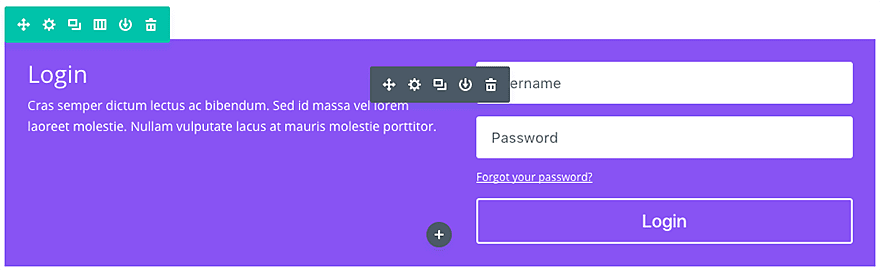
Jak dodać moduł logowania do strony
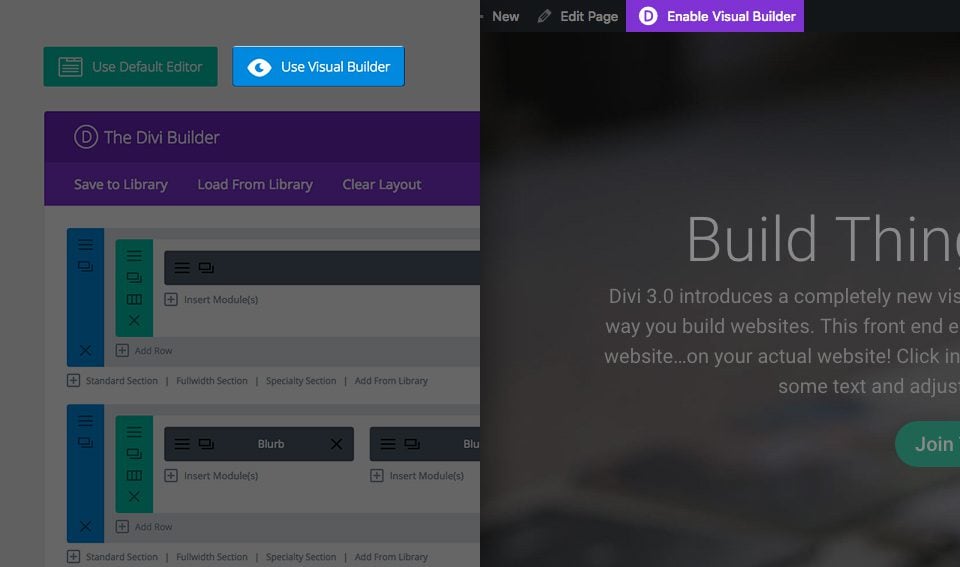
Zanim będziesz mógł dodać moduł logowania do swojej strony, musisz najpierw przełączyć się na Divi Builder. Po zainstalowaniu motywu Divi w witrynie zauważysz przycisk Użyj Divi Build er nad edytorem postów za każdym razem, gdy tworzysz nową stronę. Kliknięcie tego przycisku aktywuje Divi Builder, dając dostęp do wszystkich jego modułów. Następnie kliknij przycisk Użyj Visual Builder, aby uruchomić kreator w trybie wizualnym. Możesz także kliknąć przycisk Użyj Visual Builder podczas przeglądania witryny z przodu, jeśli jesteś zalogowany do pulpitu nawigacyjnego WordPress.
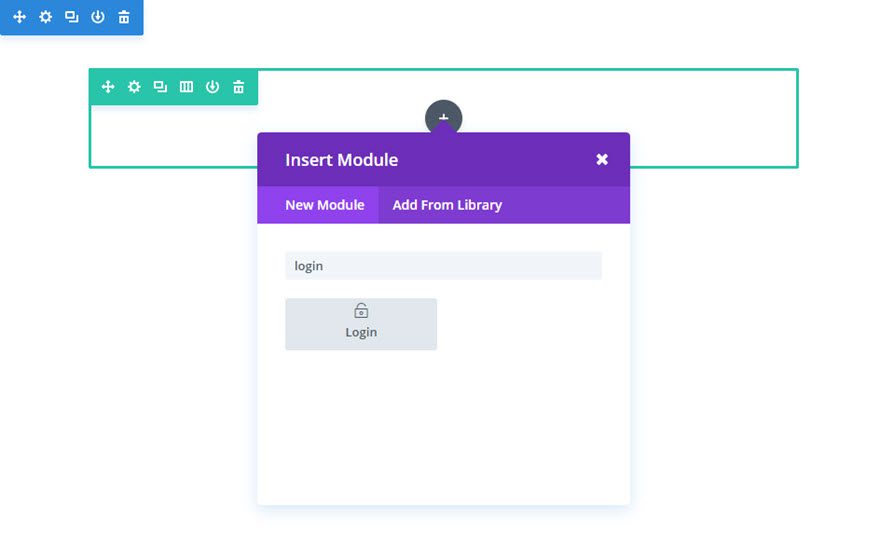
Po wejściu do Visual Builder możesz kliknąć szary przycisk +, aby dodać nowy moduł do swojej strony. Nowe moduły można dodawać tylko w obrębie wierszy. Jeśli tworzysz nową stronę, nie zapomnij najpierw dodać do niej wiersza.
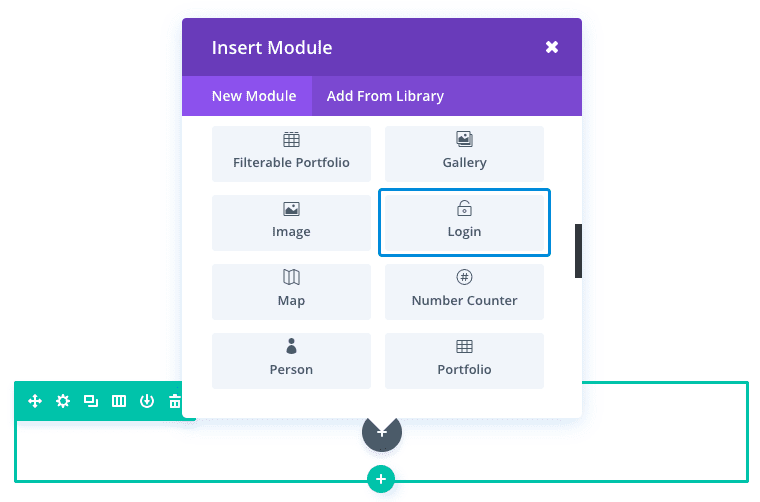
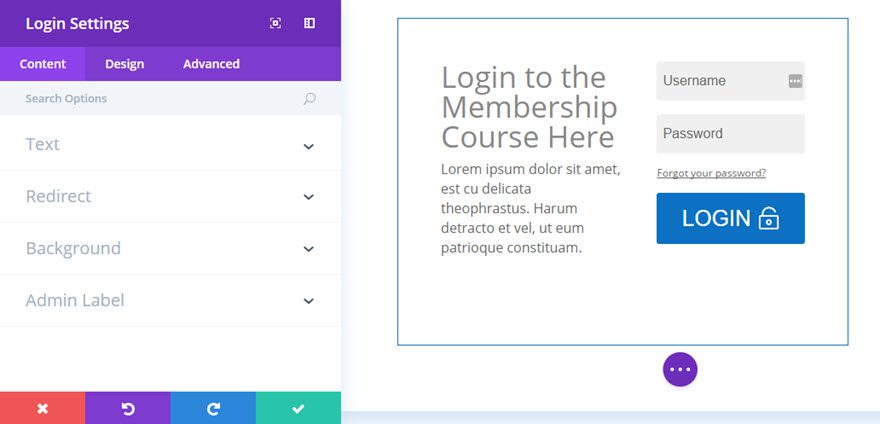
Znajdź moduł połączenia (Connect) na liście modułów i kliknij go, aby dodać go do swojej strony. Listę modułów można przeszukiwać, co oznacza, że możesz również wpisać słowo "Login", a następnie kliknąć enter, aby znaleźć i automatycznie dodać moduł logowania! Po dodaniu modułu zostaniesz powitany listą opcji dla modułu. Opcje te są podzielone na trzy główne grupy: Treść, Styl i Zaawansowane.
Przykład użycia: Dodaj niestandardowy formularz logowania do strony logowania witryny członkowskiej
Ponieważ witryny członkowskie wymagają od użytkownika dostępu do całości lub części treści, moduł logowania ułatwia dodanie formularza logowania do własnej strony logowania członkostwa. Możesz także przekierować użytkowników do tego formularza zamiast domyślnej strony logowania WordPress.
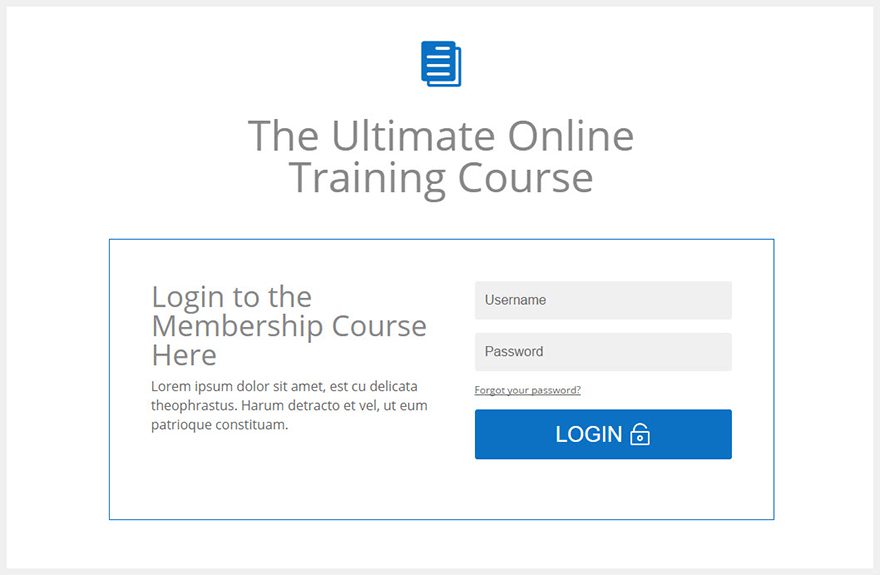
Oto prosta strona logowania z modułem logowania, który pokażę ci, jak utworzyć:
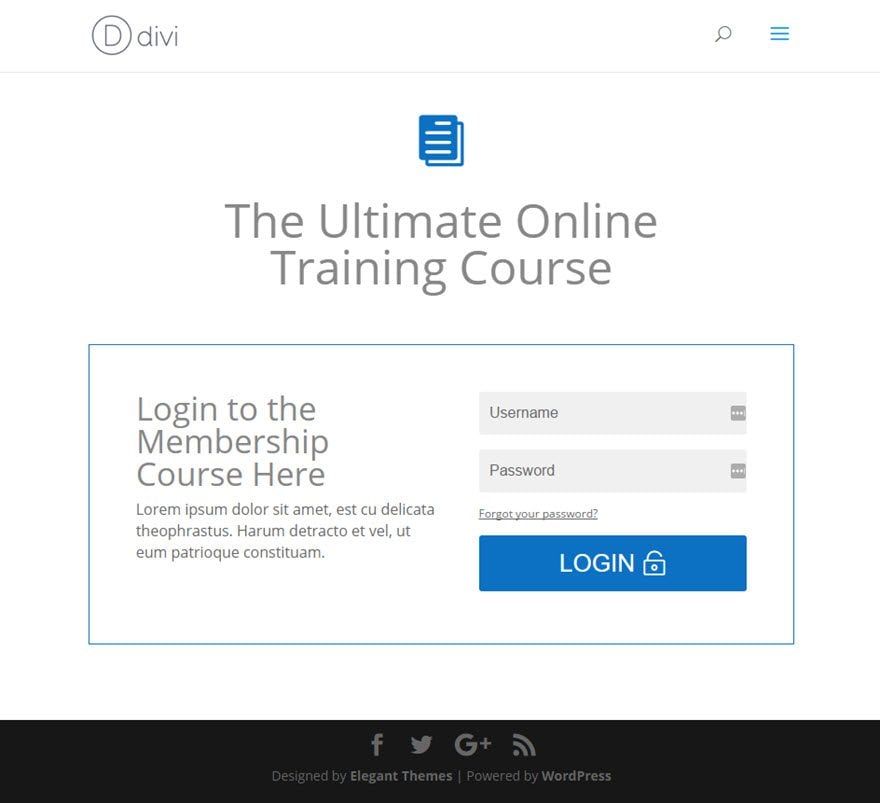
Korzystając z Visual Builder, dodaj nową standardową sekcję do strony logowania członków z wierszem o pełnej szerokości (1 kolumna). Następnie wstaw moduł logowania w tym wierszu.
Wypełnij pola
Teraz witryna członkowska ma spersonalizowany formularz logowania, do którego użytkownicy będą przekierowywani, gdy będą musieli zalogować się do kursu. Nie trzeba już korzystać z domyślnego formularza logowania WordPress.
Prezentacja wideo modułu logowania Divi
Podsumowanie
Gratulacje! Wiesz już, jak wstawić moduł logowania Divi. Teraz od Ciebie zależy, jak go dostosujesz ;)
Dziękujemy za śledzenie tego samouczka i do zobaczenia wkrótce w następnym!
Dowiedz się więcej o Elegant Themes Divi i jak z niego korzystać
Moduł Divi Maps
Moduł licznika liczb Divi
> Skonsultuj się z naszą sekcją pomocy Elegant Themes Divi
Zrzuty ekranu © Elegant Themes — używane w celach informacyjnych w tym samouczku LWS.

 Skontaktuj się z nami
 Obszar klienta


 Odwiedź LWS


 Tak
Tak Nie
Nie Artykuł czytany
27664 raz
Artykuł czytany
27664 raz Merci ! N'hésitez pas à
poser des questions sur nos documentations si vous souhaitez plus d'informations et nous aider à les
améliorer.
Merci ! N'hésitez pas à
poser des questions sur nos documentations si vous souhaitez plus d'informations et nous aider à les
améliorer.
 O
O 