
Pomoc online
Host dostępny dla wszystkich
Procédure
Usługa, której dotyczy : Oferta hostingu LWS Panel i cPanel
Panel, którego dotyczy : edytor SiteBuilder Pro
Poziom : początkujący
Pozycjonowanie pomaga wyszukiwarkom zrozumieć zawartość Twojej strony. W SiteBuilder Pro możesz podać tytuł, opis i niestandardowy adres URL dla każdej strony.
Te informacje nie gwarantują konkretnej pozycji w Google, ale pozwalają przedstawić Twoją stronę w sposób bardziej czytelny dla wyszukiwarek i odwiedzających.
Ta pomoc dotyczy stron utworzonych za pomocą SiteBuilder Pro.
Korzystasz z innego narzędzia?
Przed zmianą pozycjonowania Twojej strony sprawdź, czy:
Po wprowadzeniu zmian musisz opublikować swoją stronę, aby były one widoczne online. Wyszukiwarki mogą następnie potrzebować kilku dni lub tygodni, aby wyświetlić nowe informacje w wynikach.
W SiteBuilder Pro ustawienia SEO umożliwiają wprowadzenie kilku ważnych informacji.
Tytuł strony to tekst, który może pojawić się na karcie przeglądarki i w wynikach wyszukiwania. Powinien być krótki, jasny i dokładnie opisywać stronę.
Opis podsumowuje zawartość strony. Może być wyświetlany w wynikach wyszukiwania. Powinien zachęcać do odwiedzenia strony, bez bycia zbyt długim.
Niestandardowy adres URL pozwala uzyskać bardziej czytelny adres strony. Na przykład strona kontaktowa może mieć prosty adres URL, taki jak contact.
Słowa kluczowe można podać, ale obecnie mają one niewielki wpływ na Google. Lepiej zadbać o tytuł, opis, widoczne teksty na stronie oraz strukturę treści.
Dobre pozycjonowanie zaczyna się przede wszystkim od treści użytecznej, jasnej i dobrze uporządkowanej. Ustawienia SEO uzupełniają tę pracę, ale nie zastępują treści Twojej strony.
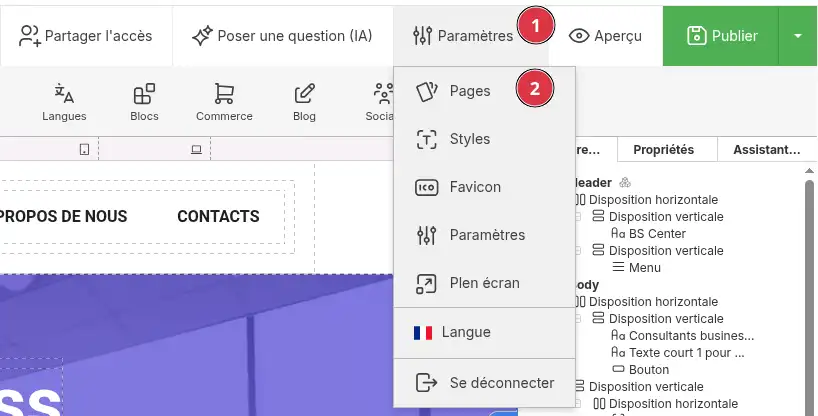
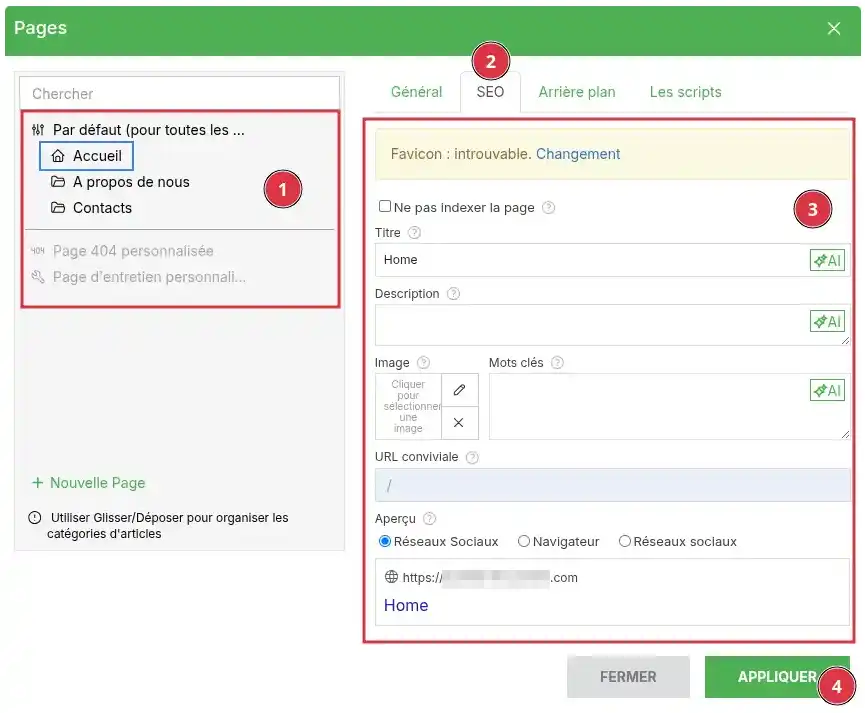
Wprowadź tytuł strony.
Przykład:
Hydraulik w Lyonie - Pogotowie i instalacje
Wprowadź opis strony.
Przykład:
Firma hydrauliczna w Lyonie do napraw awaryjnych, instalacji sanitarnych i remontów łazienek.
W razie potrzeby spersonalizuj URL strony.
Przykład:
pogotowie-hydrauliczne-lyon
Unikaj zmiany adresu URL strony, która została już opublikowana, jeśli jest udostępniana lub już widoczna w Google. Stare linki do tej strony mogą przestać działać.
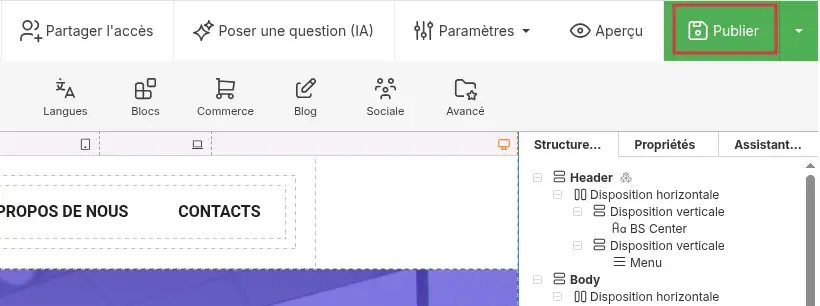
Po publikacji informacje SEO są zapisywane dla danej strony. Możesz otworzyć opublikowaną stronę w nowej karcie, aby sprawdzić, czy adres URL i tytuł karty są prawidłowe.
Ustawienia SEO nie zawsze wystarczą. Wyszukiwarki analizują również widoczną treść Twojej strony.
Aby ulepszyć stronę, możesz:
Na przykład strona o nazwie „Usługi” będzie bardziej użyteczna, jeśli dokładnie wyjaśnia oferowane usługi, miasta objęte ofertą, orientacyjne ceny lub dane kontaktowe.
Google Search Console pozwala sprawdzić, czy Google prawidłowo wykrywa Twoją stronę, przesłać mapę witryny i śledzić indeksowanie Twoich stron.
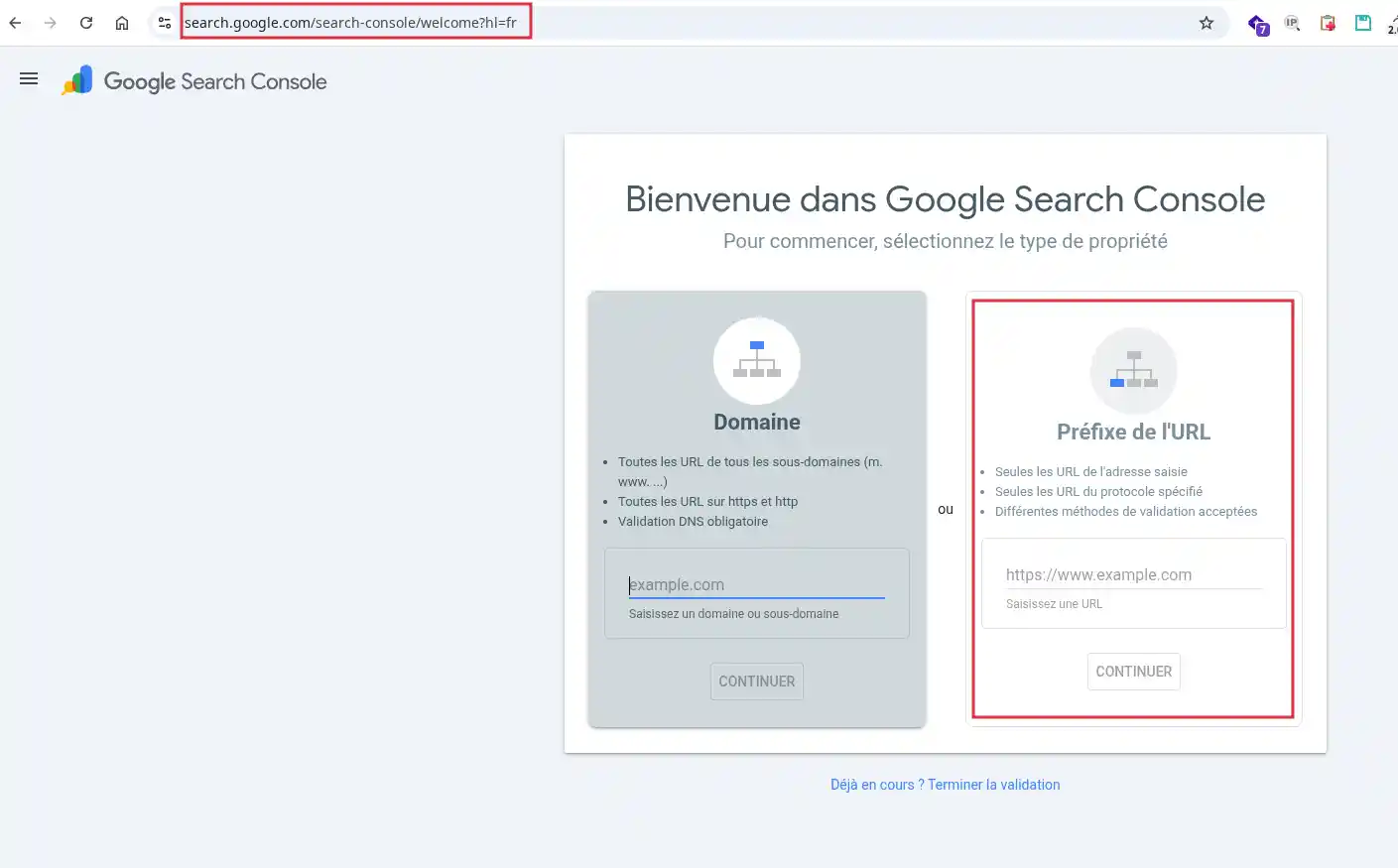
Podaj pełny adres swojej strony.
Przykład:
https://www.mojadomena.fr
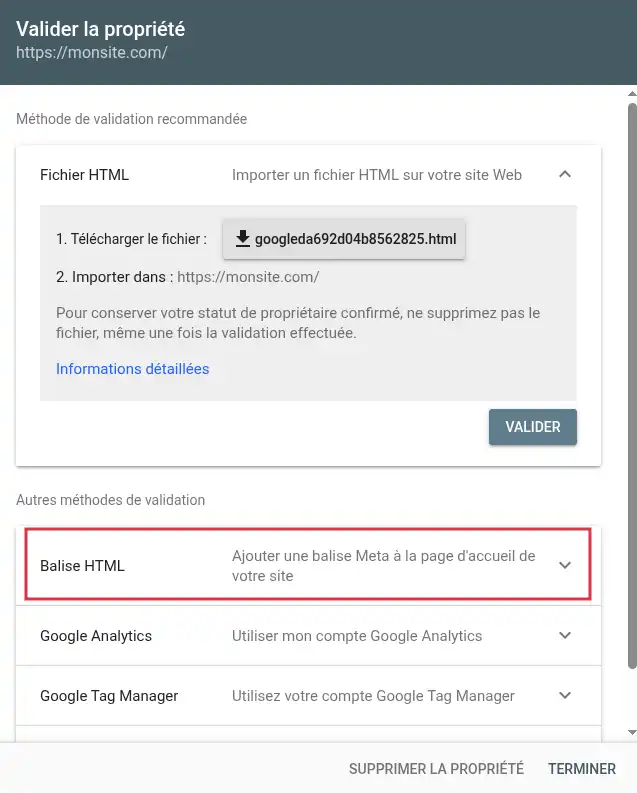
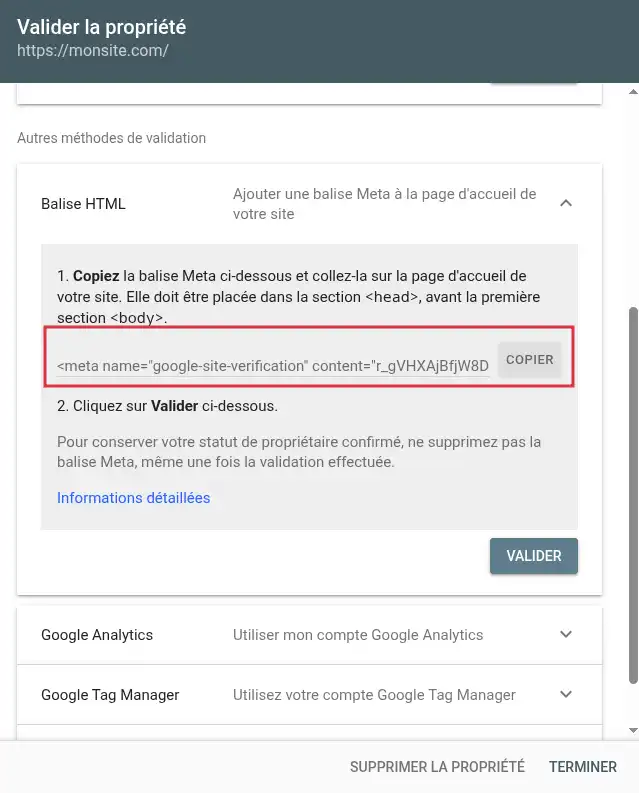
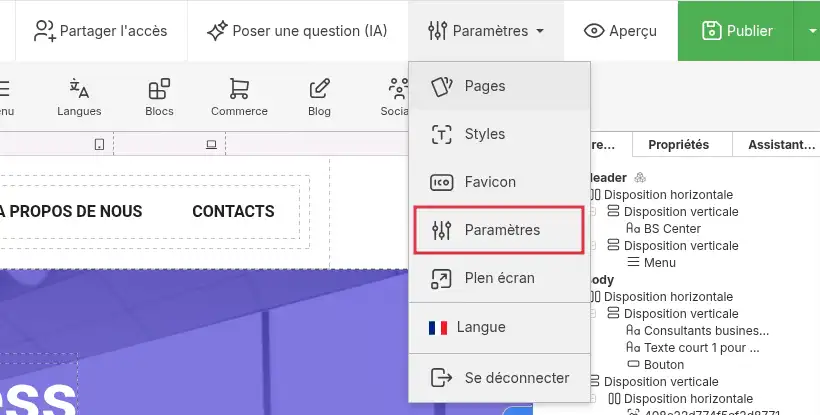
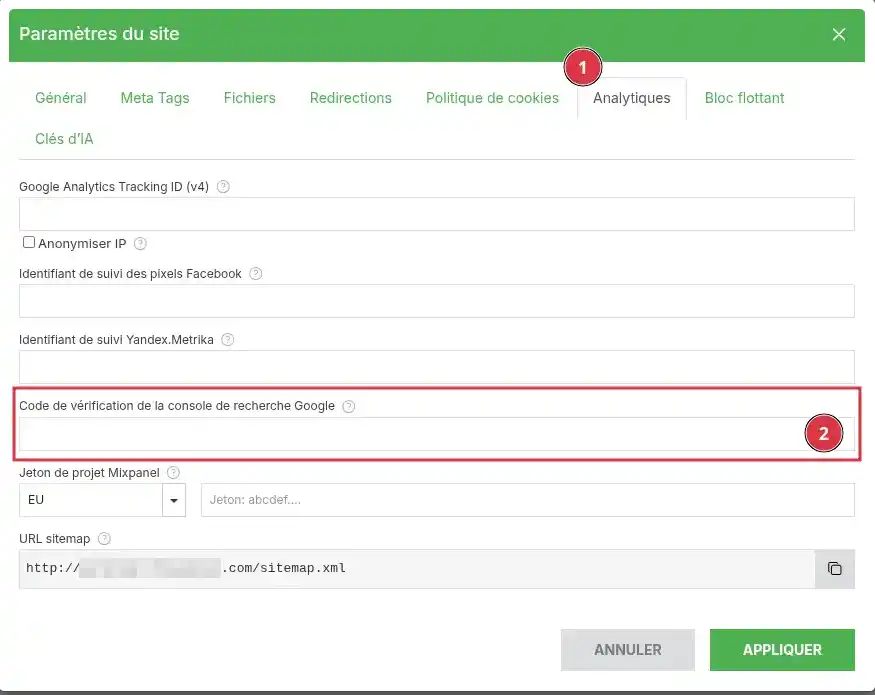
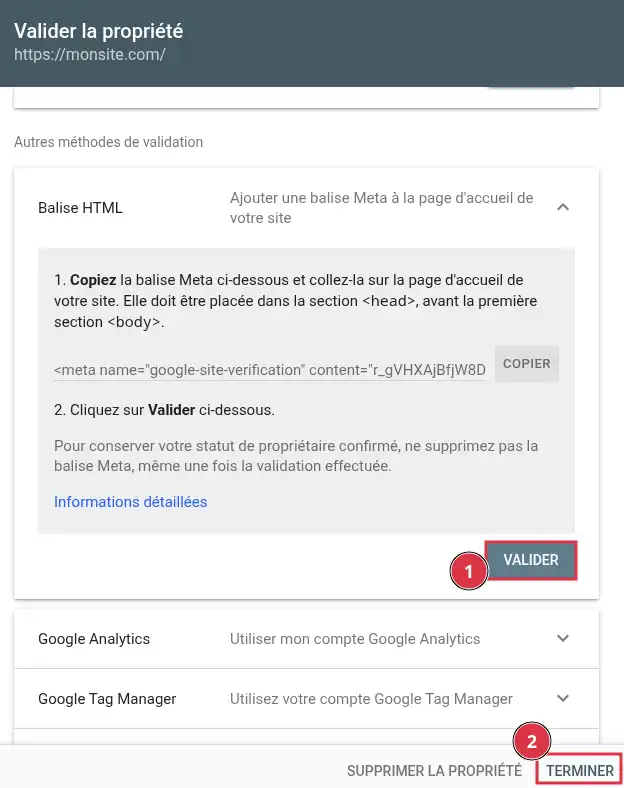
Jeśli weryfikacja zakończy się powodzeniem, Google Search Console potwierdzi, że jesteś właścicielem strony. Następnie możesz śledzić stan indeksowania swoich stron w Google Search Console.
Jeśli wybierzesz metodę weryfikacji domeny w Google Search Console, Google może poprosić Cię o dodanie rekordu DNS TXT. W takim przypadku weryfikacja nie odbywa się bezpośrednio w SiteBuilder Pro, lecz w strefie DNS Twojej domeny.
Google Analytics pozwala śledzić odwiedziny na Twojej stronie: liczbę odwiedzających, wyświetlane strony, źródło ruchu i inne statystyki.
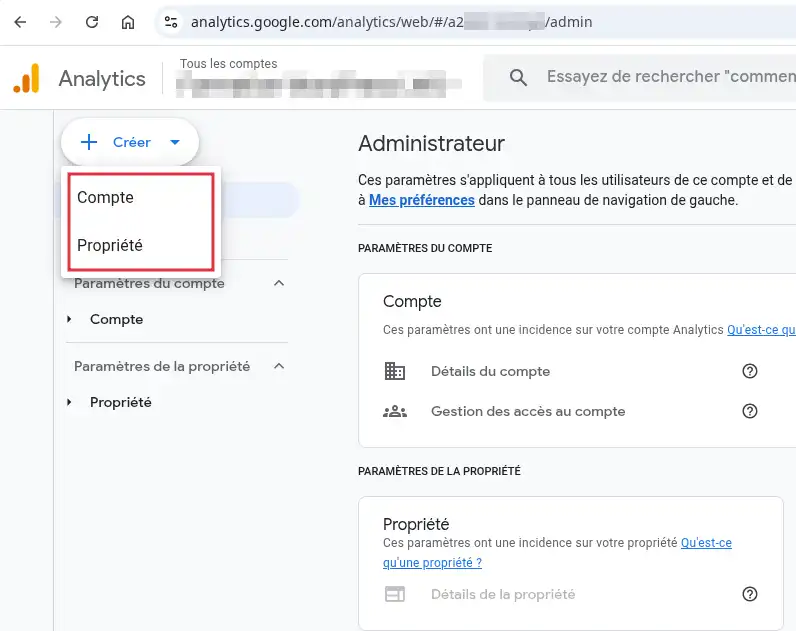
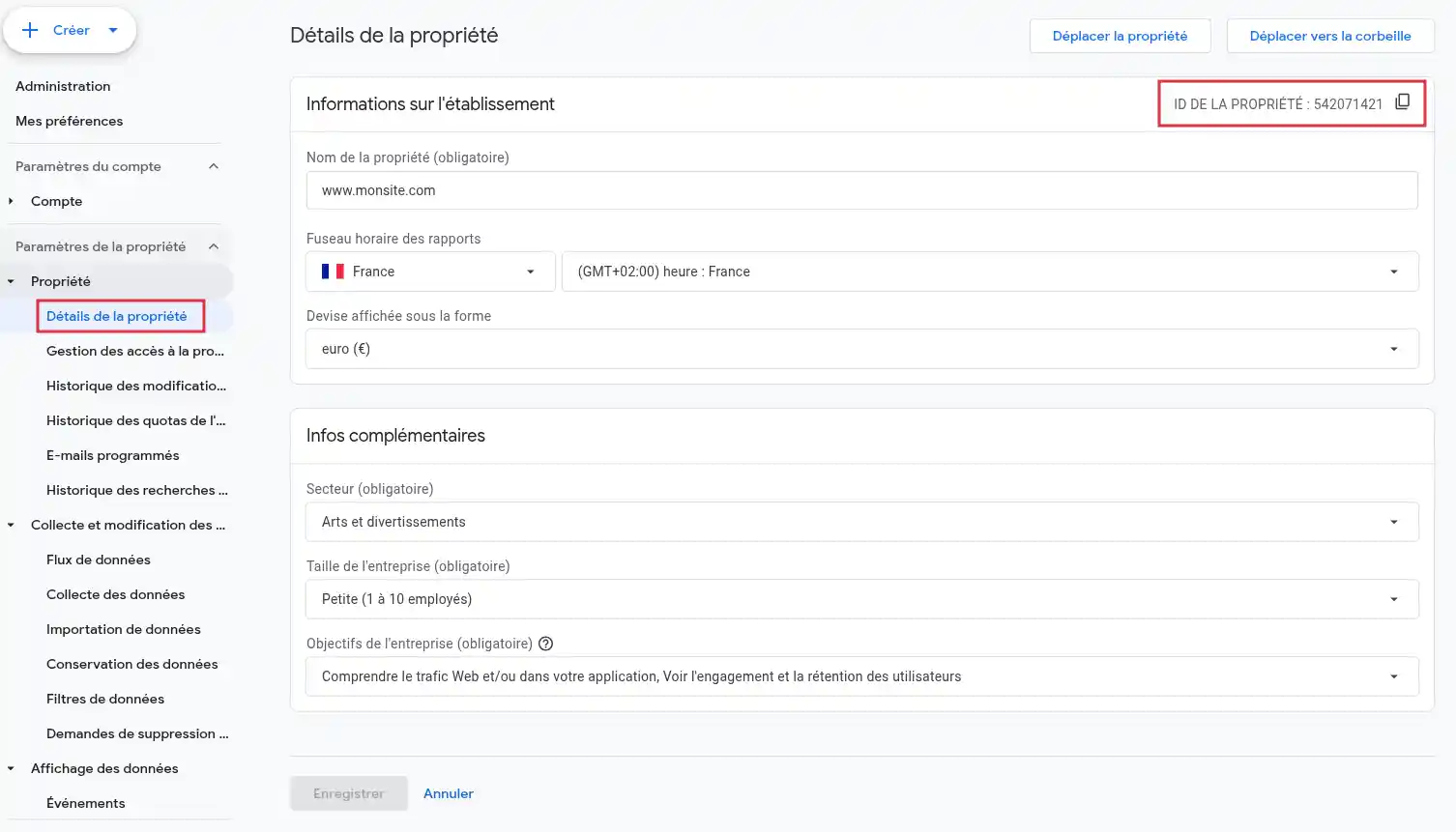
Pobierz identyfikator pomiaru Google Analytics.
Zazwyczaj wygląda on następująco:
G-XXXXXXXXXX
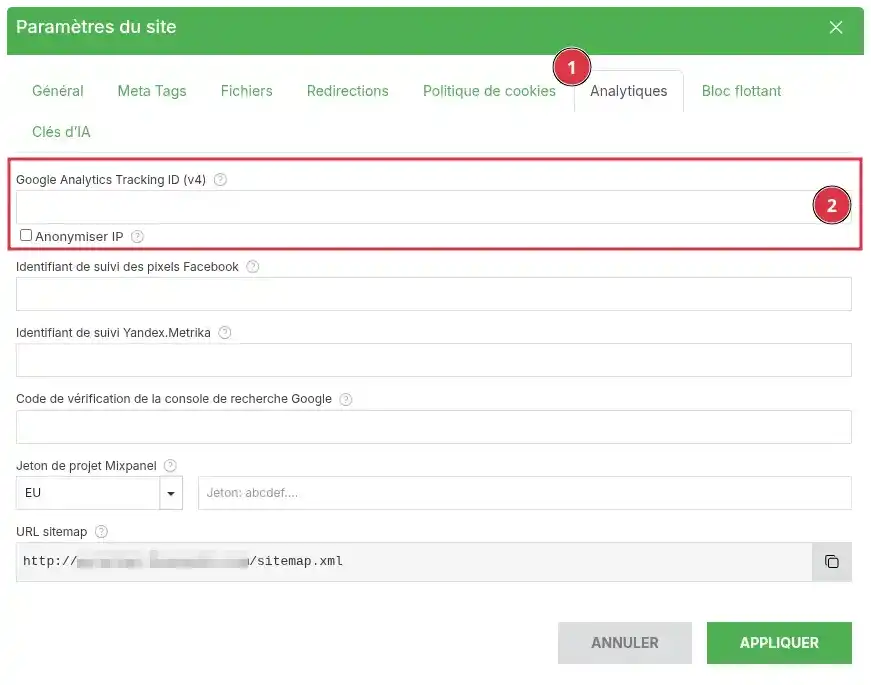
Statystyki Google Analytics nie zawsze pojawiają się natychmiast. Może być konieczne poczekanie na pierwsze odwiedziny na stronie, aby zobaczyć dane.
Mapa witryny to plik, który zawiera listę stron Twojej witryny. Pomaga wyszukiwarkom łatwiej wykrywać strony do zindeksowania.
W SiteBuilder Pro mapa witryny jest generowana automatycznie po opublikowaniu strony.
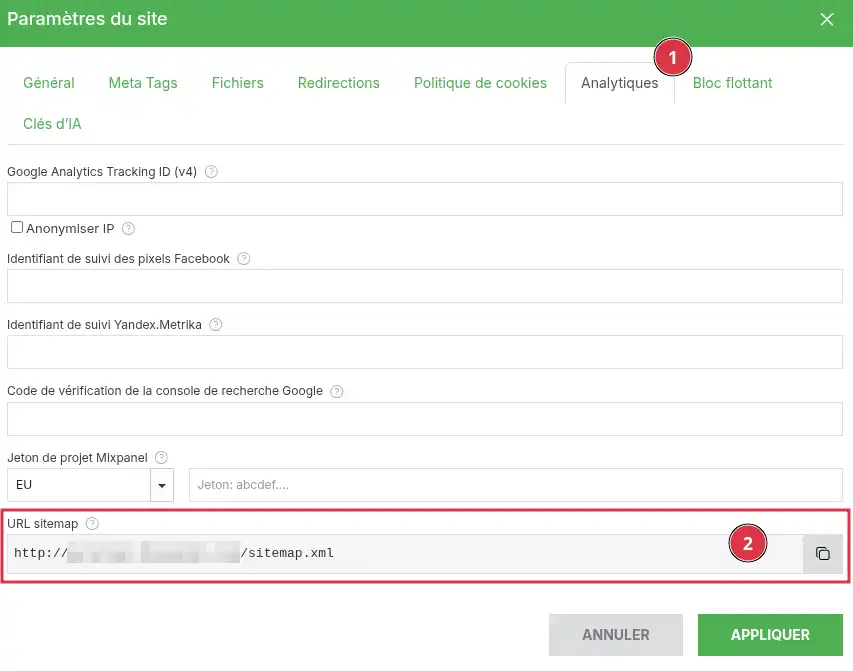
Skopiuj adres mapy witryny.
Zazwyczaj wygląda on następująco:
https://www.mojadomena.fr/sitemap.xml
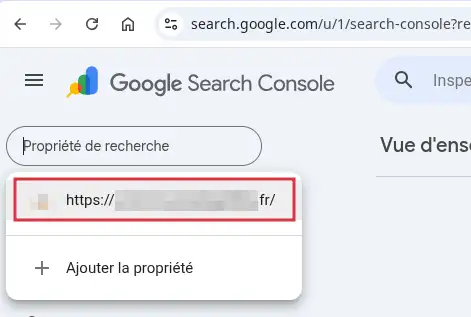
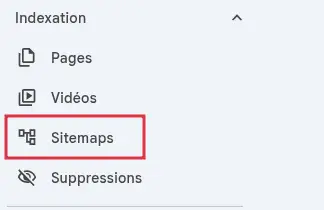
sitemap.xml, jeśli Google wyświetla już nazwę domeny przed polem.
Google Search Console pokazuje mapę witryny jako przesłaną. Jej przetwarzanie może zająć trochę czasu. Po analizie Google wskazuje, czy mapa witryny została poprawnie odczytana.
Jeśli Google Search Console nie może odczytać sitemap.xml, możesz spróbować alternatywnego adresu sitemap-alt.xml, jeśli jest dostępny dla Twojej strony.
Plik robots.txt zawiera instrukcje dla robotów wyszukiwarek. Może zezwalać lub ograniczać indeksowanie niektórych części witryny.
Nieprawidłowa konfiguracja pliku robots.txt może uniemożliwić wyszukiwarkom indeksowanie całej witryny lub jej części. Nie blokuj całej witryny, jeśli Twoim celem jest widoczność w Google.
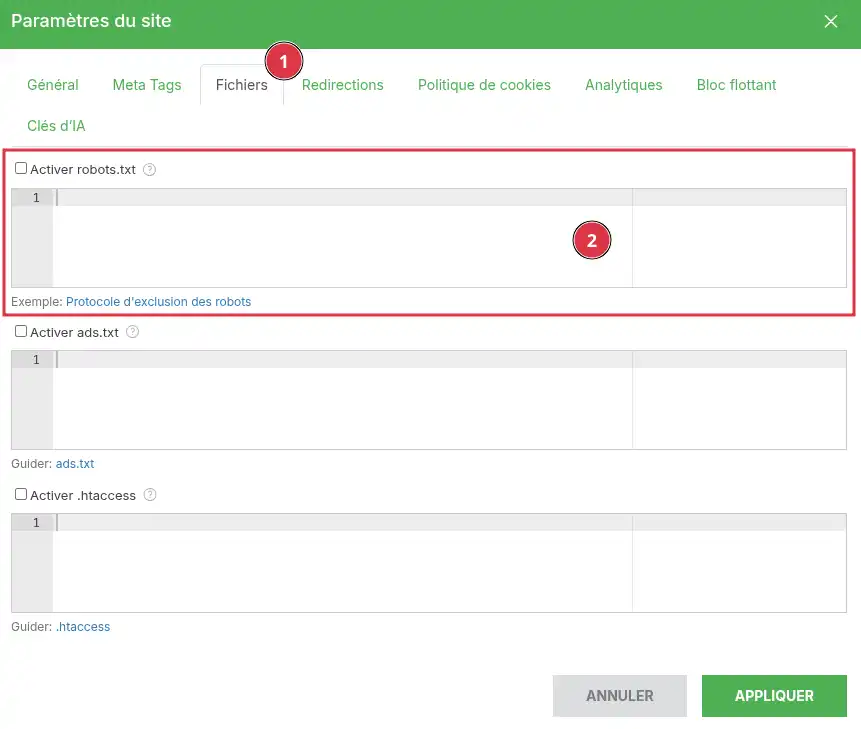
Dodaj żądane reguły w odpowiednim polu.
Prosty przykład zezwalający na indeksowanie witryny:
User-agent: *
Allow: /
Przykład wskazujący lokalizację mapy witryny:
User-agent: *
Allow: /

Sitemap: https://www.mondomaine.fr/sitemap.xmlNie używaj reguły takiej jak Disallow: /, jeśli chcesz, aby Twoja strona była widoczna w wyszukiwarkach. Ta reguła nakazuje robotom nie indeksować witryny.
Po opublikowaniu strony otwórz zmodyfikowaną stronę w przeglądarce.
Sprawdź, czy:
Możesz też sprawdzić elementy związane z pozycjonowaniem:
https://www.mondomaine.fr/sitemap.xml ;https://www.mondomaine.fr/robots.txt.Zmiany SEO nie zawsze są widoczne od razu w wynikach Google. Witryna musi zostać ponownie odwiedzona przez wyszukiwarki, zanim nowe tytuły lub opisy zostaną wyświetlone.
Nie widzę zmian na swojej stronie
Najpierw sprawdź, czy po zmianach strona została opublikowana. Jeśli wyświetlana strona nadal wygląda na starą, wyczyść pamięć podręczną przeglądarki lub otwórz stronę w oknie prywatnym.
Nie mogę znaleźć karty SEO
W zależności od wersji edytora ustawienia mogą być pogrupowane w Ustawienia, Strony, a następnie SEO. Najpierw wybierz stronę do edycji, a potem poszukaj ustawień związanych z tytułem, opisem lub adresem URL.
Mój tytuł lub opis nie zmienia się w Google
To normalne, jeśli zmiana została dopiero wprowadzona. Google musi ponownie odwiedzić stronę, aby zaktualizować wyniki. Może też wyświetlić inny fragment, jeśli jego system uzna, że lepiej odpowiada on wyszukiwaniu użytkownika.
Google Search Console nie weryfikuje mojej strony
Sprawdź, czy kod weryfikacyjny został poprawnie wklejony w odpowiednim polu w SiteBuilder Pro. Następnie sprawdź, czy strona została opublikowana po dodaniu kodu.
Jeśli wybrałeś weryfikację przez DNS, upewnij się, że rekord TXT został poprawnie dodany w strefie DNS domeny. Uwzględnienie zmiany może wymagać czasu propagacji DNS.
Google Analytics nie pokazuje żadnych odwiedzin
Sprawdź, czy identyfikator pomiaru zaczyna się od G- i czy został skopiowany bez dodatkowych spacji. Następnie opublikuj stronę i poczekaj na pierwsze odwiedziny. Dane nie zawsze są widoczne od razu.
Mapa witryny jest odrzucana w Google Search Console
Sprawdź, czy strona została opublikowana, a następnie otwórz adres mapy witryny w przeglądarce. Jeśli sitemap.xml nie działa, spróbuj sitemap-alt.xml.
Moja strona przestała pojawiać się w Google po zmianie robots.txt
Sprawdź zawartość pliku robots.txt. Jeśli widzisz regułę taką jak poniżej, może ona blokować indeksowanie witryny:
User-agent: *
Disallow: /
Usuń tę regułę lub zastąp ją odpowiednią konfiguracją, a następnie ponownie opublikuj stronę.
Zadaj je zespołowi LWS i społeczności. Odpowiedź zostanie opublikowana po moderacji.
 O LWS :
LWS to w 100% francuska firma hostingowa, która koncentruje się na jakości i innowacyjności oraz oferuje responsywną i kompetentną obsługę techniczną w przystępnych cenach.
O LWS :
LWS to w 100% francuska firma hostingowa, która koncentruje się na jakości i innowacyjności oraz oferuje responsywną i kompetentną obsługę techniczną w przystępnych cenach.



 Tak
Tak Nie
Nie