
Pomoc online
Host dostępny dla wszystkich
Procédure
Witamy w naszej dokumentacji dotyczącej dostosowywania motywu aplikacji internetowej Nextcloud. Dostosowanie Nextcloud pozwala odzwierciedlić tożsamość wizualną firmy lub organizacji, zapewniając jednocześnie spójne i angażujące wrażenia użytkownika. W tej dokumentacji pokażemy, jak zmodyfikować logo, kolory i tapetę Nextcloud za pomocą dostępnych opcji dostosowywania. Jako menedżer użytkowników masz możliwość dostosowania wyglądu Nextcloud dla swoich użytkowników. Postępuj zgodnie z naszymi instrukcjami krok po kroku, aby dodać osobisty akcent do Nextcloud i stworzyć środowisko, które pasuje do Twojego stylu i marki.
Aby postępować zgodnie z tą dokumentacją, potrzebujesz
Krok 1: Zaloguj się do aplikacji internetowej Nextcloud jako menedżer i uzyskaj dostęp do opcji dostosowywania:
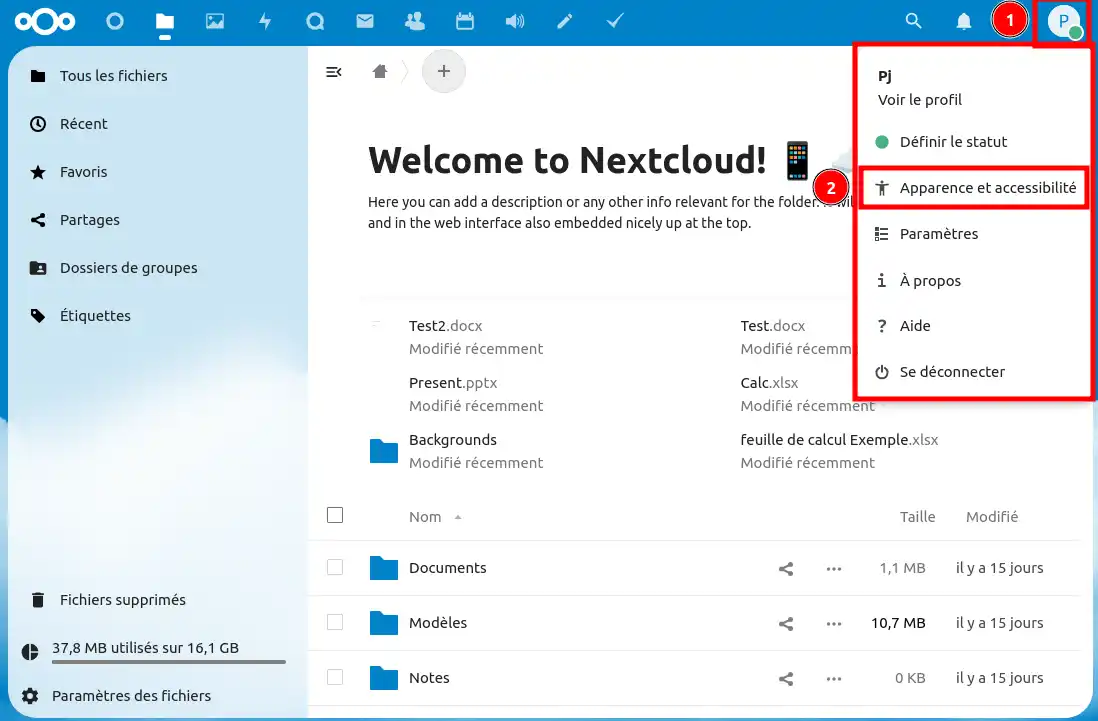
Krok 2: Poszukaj opcji dostosowywania w sekcji "Administracja" w sekcji "Dostosuj wygląd".
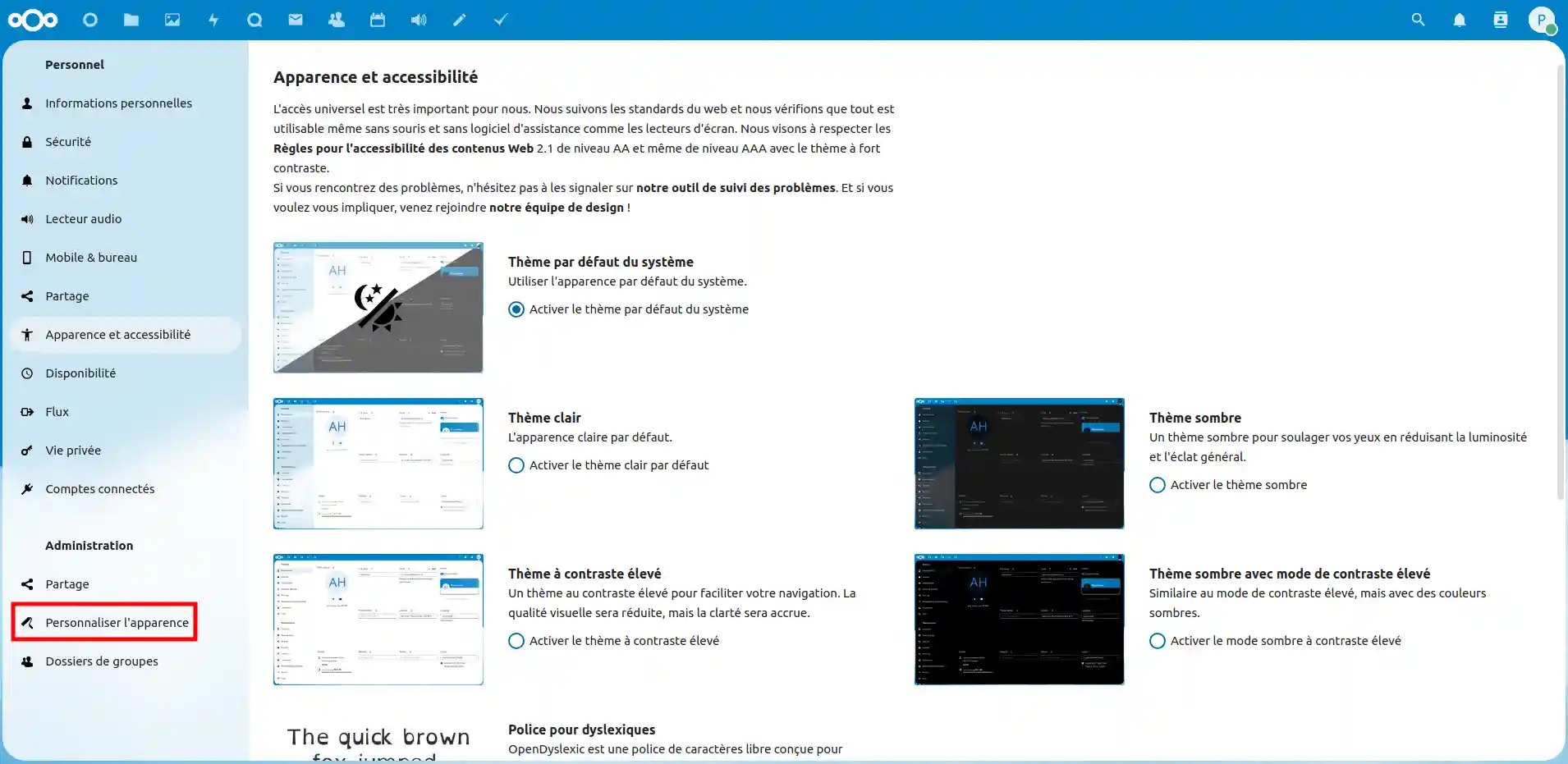
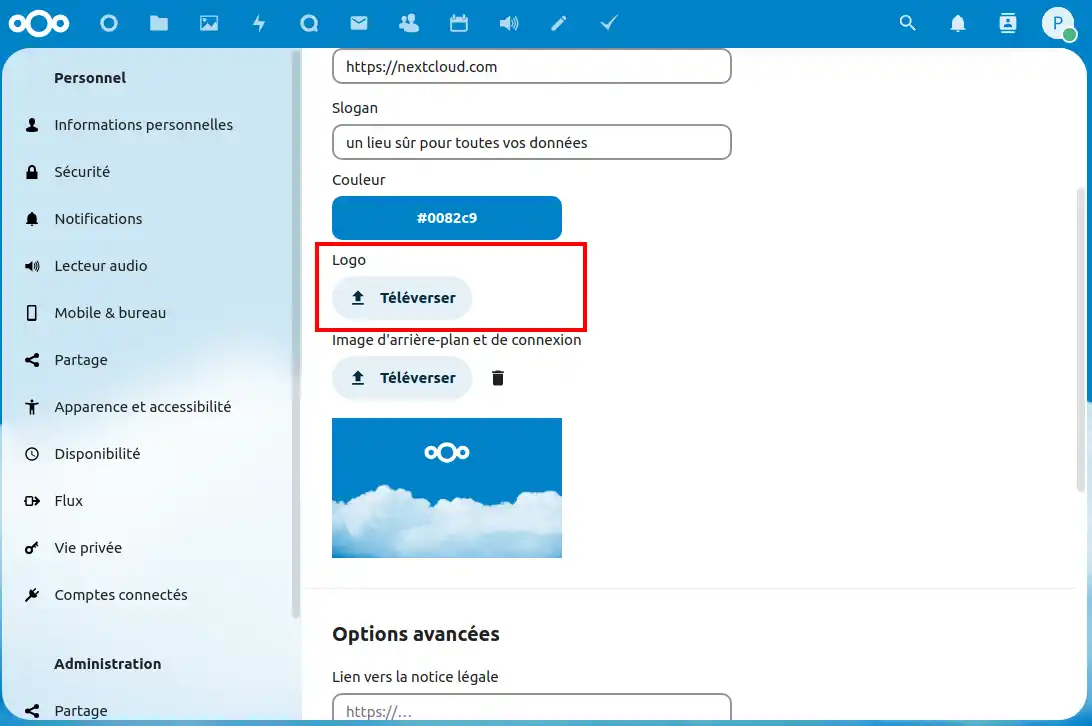
Dodaj własne logo do Nextcloud, aby wyświetlać swoją markę w aplikacji. Możesz przesłać obraz logo w zalecanym formacie i skonfigurować go tak, aby był odpowiednio wyświetlany.
Krok 1: Przejdź do menu personalizacji.
Krok 2: Kliknij opcję modyfikacji logo i wybierz obraz, którego chcesz użyć jako logo.
[
Dostosuj tło Nextcloud, wybierając jednolity kolor lub niestandardowy obraz, który odzwierciedla kolory Twojej firmy. Dostosuj środowisko wizualne do swojego stylu i stwórz niezapomniane wrażenia użytkownika.
Krok 1: Wejdź do menu personalizacji.
Krok 2: Kliknij przycisk "Kolor" i wybierz kolor, który Ci odpowiada.
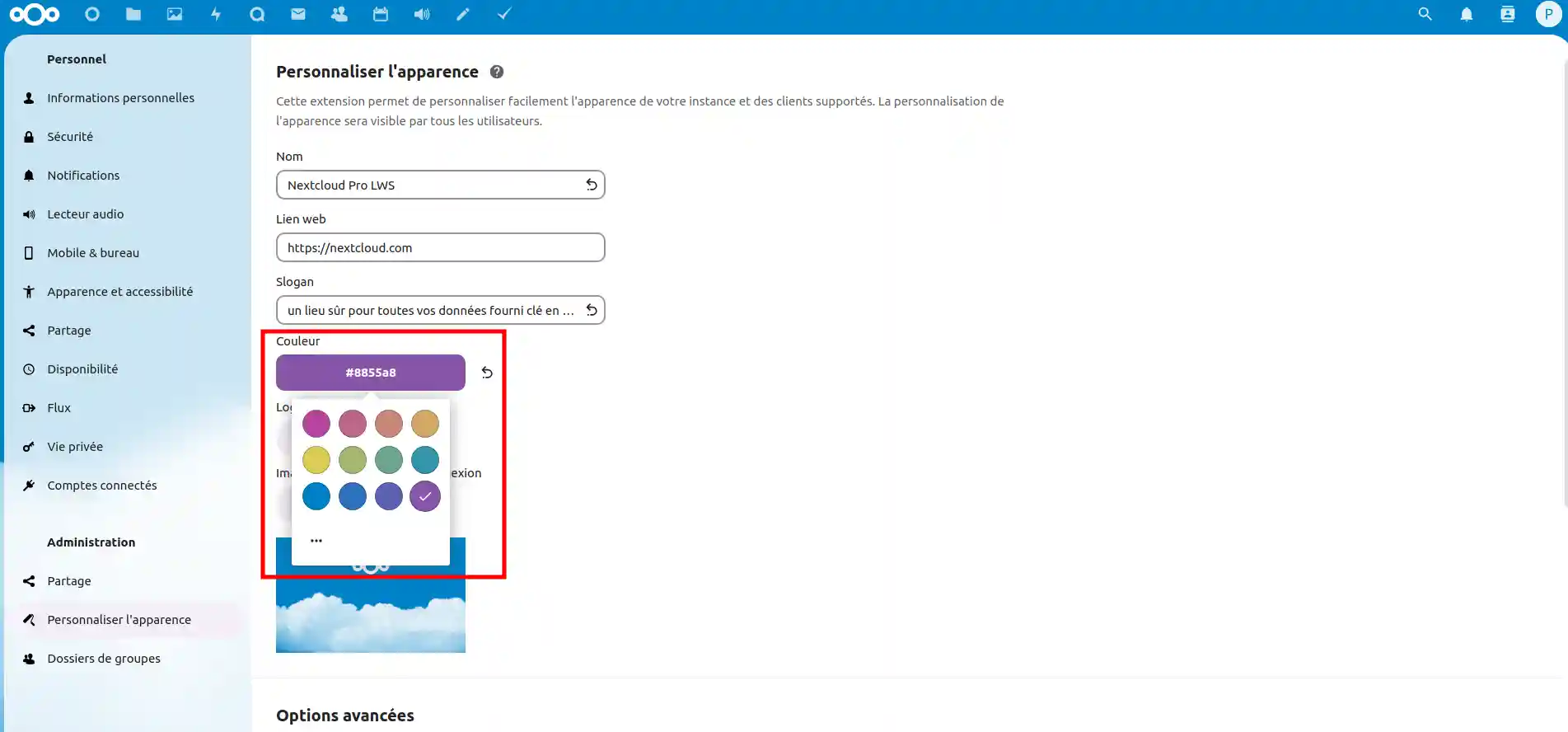
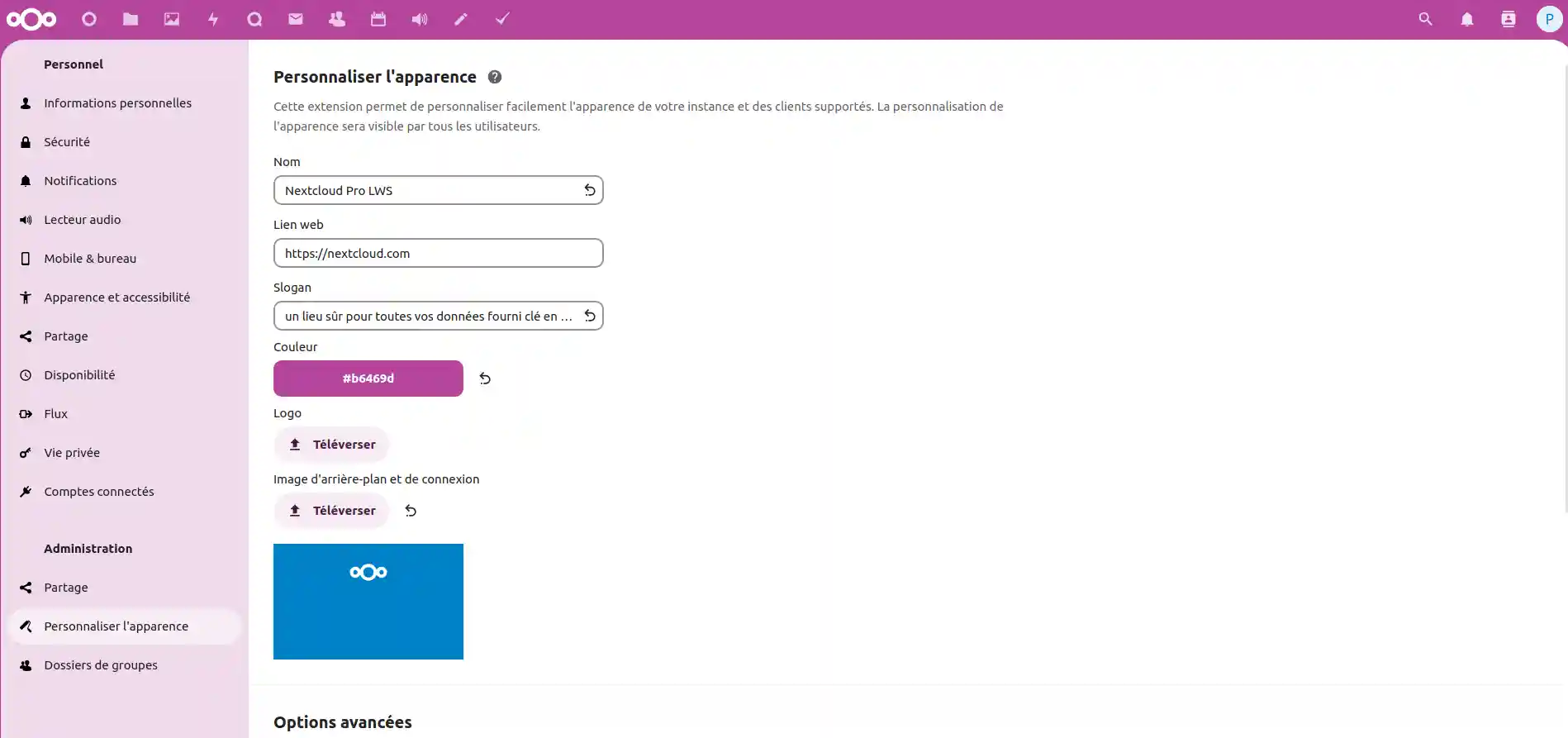
Krok 3: Jeśli tylko przyciski zmieniły kolor, kliknij ikonę kosza poniżej "Obraz tła i połączenia" po prawej stronie "Prześlij ", która jest teraz fioletowa.
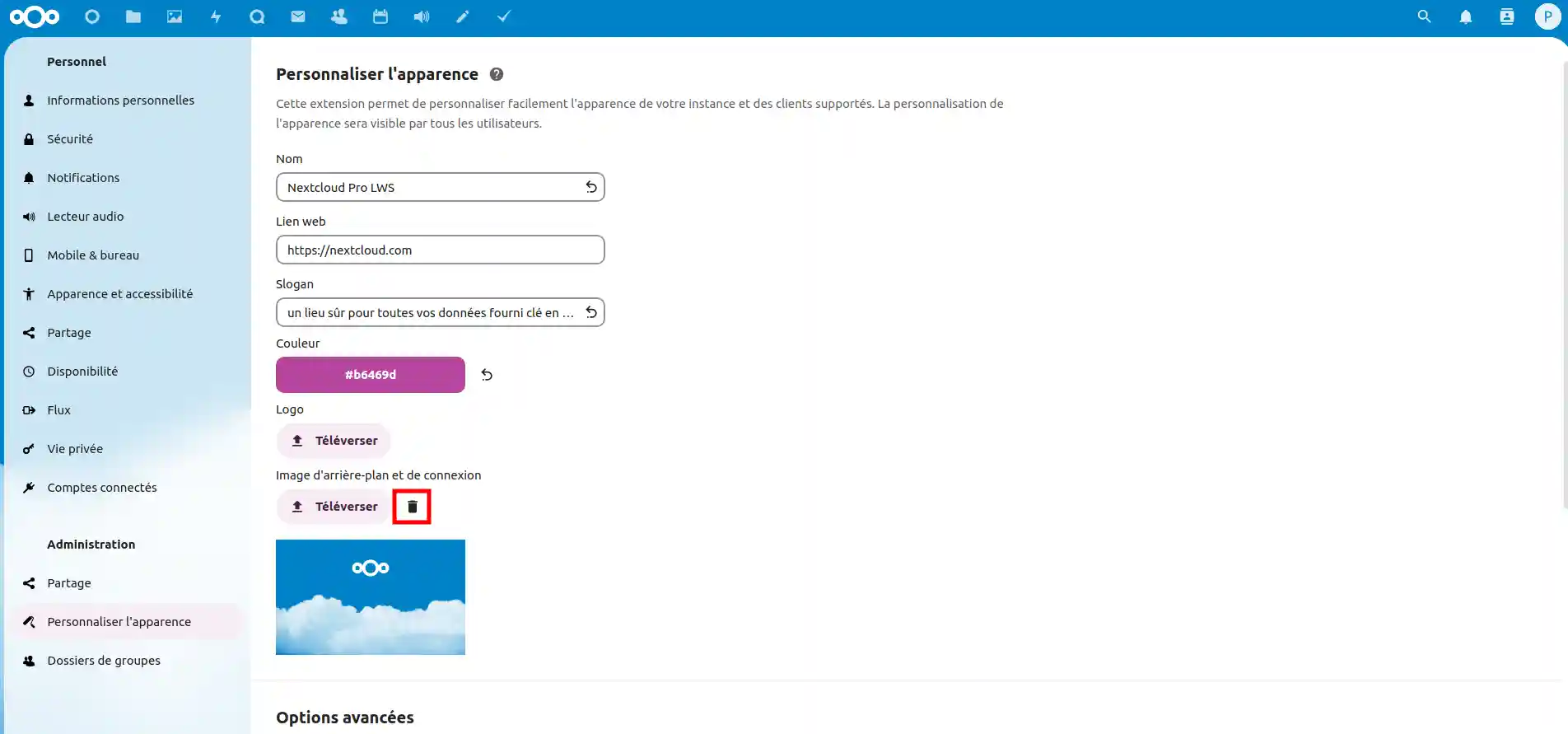
Krok 4: Twoja witryna ma teraz wybrany kolor.
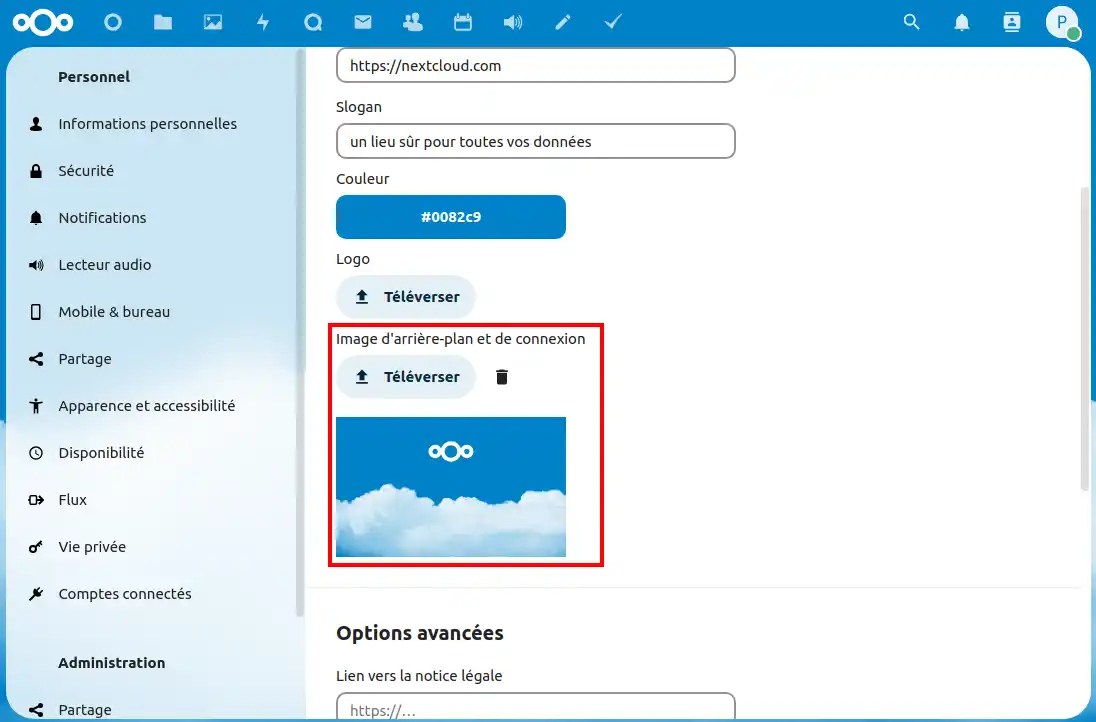
Dostosuj tło Nextcloud, wybierając spersonalizowany obraz. Stwórz środowisko wizualne, które odzwierciedla Twoją firmę i popraw komfort użytkowania.
Krok 1: Wybierz opcję dostosowania tła i wybierz niestandardowy obraz. Prześlij swój obraz lub wybierz kolor pasujący do Twojej marki.
W razie potrzeby można zresetować ustawienia wyglądu, aby powrócić do pierwotnej konfiguracji.
W przypadku wystąpienia błędu można przywrócić poprzednie logo i tło za pomocą opcji resetowania.
Krok 1: Przejdź do menu personalizacji.
Krok 2: Znajdź opcję resetowania ustawień wyglądu i kliknij strzałki elementów, które mają zostać zresetowane.
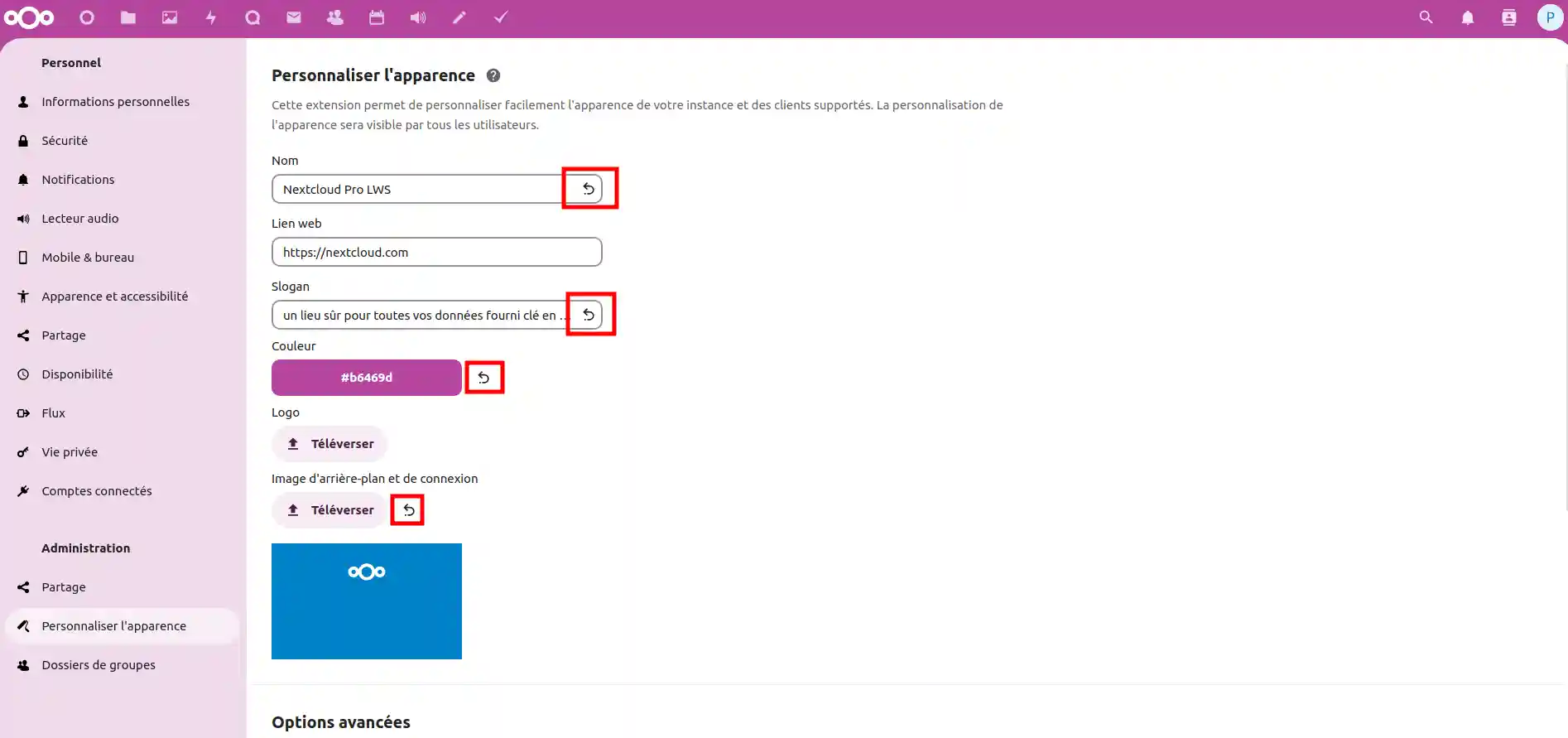
Po zresetowaniu przywrócone zostanie oryginalne logo Nextcloud i domyślne tło. Jeśli przesłałeś niestandardowe logo lub wybrałeś inne tło, zostaną one zastąpione oryginalnymi elementami. Jeśli chcesz wprowadzić dalsze zmiany w dostosowywaniu, możesz powtórzyć kroki procesu dostosowywania opisane powyżej.
Gratulacje! Masz teraz możliwość dostosowania wyglądu aplikacji internetowej Nextcloud do swoich preferencji. Jako użytkownik zarządzający możesz dodać swój osobisty charakter, modyfikując logo i tło, aby odzwierciedlić tożsamość wizualną swojej firmy lub organizacji. Personalizacja Nextcloud oferuje bardziej angażujące doświadczenie użytkownika i wzmacnia spójność marki. Możesz stworzyć przyjazne i angażujące środowisko dla swoich użytkowników, korzystając z zaawansowanych funkcji Nextcloud. Jeśli masz dodatkowe pytania lub potrzebujesz pomocy, nie wahaj się skontaktować z naszym zespołem wsparcia, który jest do Twojej dyspozycji. Jeśli nie masz jeszcze planu przechowywania danych online lub chcesz uaktualnić do planu przechowywania danych w chmurze z zaawansowanymi funkcjami, zapoznaj się z tą dokumentacją, aby złożyć zamówienie, a informacje o planach Nextcloud i Nextcloud Pro znajdziesz tutaj.
Zadaj je zespołowi LWS i społeczności. Odpowiedź zostanie opublikowana po moderacji.
 O LWS :
LWS to w 100% francuska firma hostingowa, która koncentruje się na jakości i innowacyjności oraz oferuje responsywną i kompetentną obsługę techniczną w przystępnych cenach.
O LWS :
LWS to w 100% francuska firma hostingowa, która koncentruje się na jakości i innowacyjności oraz oferuje responsywną i kompetentną obsługę techniczną w przystępnych cenach.



 Tak
Tak Nie
Nie