
Pomoc online
Host dostępny dla wszystkich
Procédure
Usługa, której dotyczy : Hosting Windows ASP.NET
Panel, którego dotyczy : Plesk
Poziom : średnio zaawansowany
Ta pomoc wyjaśnia, jak przekierować odwiedzających z wersji HTTP Twojej witryny do jej bezpiecznej wersji HTTPS, dodając regułę w pliku web.config.
Ta metoda jest przeznaczona dla witryn hostowanych na serwerze Windows z IIS. Może być w szczególności używana, gdy Twoja aplikacja wymaga niestandardowej reguły przekierowania.
Aby włączyć przekierowanie HTTPS bezpośrednio z poziomu Plesk, zapoznaj się z pomocą: Jak wdrożyć certyfikat SSL na hostingu Plesk?
Ta pomoc dotyczy wyłącznie hostingów Windows korzystających z Plesk.
Korzystasz z innego środowiska?
Sprawdź, czy Twój certyfikat SSL/TLS jest zainstalowany i czy Twoja witryna wyświetla się poprawnie, gdy wpiszesz bezpośrednio jej adres z https://.
Certyfikat musi obejmować adres używany przez odwiedzających, w szczególności domenę z lub bez www.
Pobierz również kopię pliku web.config przed jego modyfikacją. Dzięki temu będziesz mógł go szybko przywrócić, jeśli witryna przestanie się wyświetlać po zmianie.
Reguła przedstawiona w tej pomocy tworzy trwałe przekierowanie 301. Może ono zostać zapamiętane przez przeglądarkę.
Włącz to przekierowanie dopiero po upewnieniu się, że Twoja witryna działa poprawnie w HTTPS.
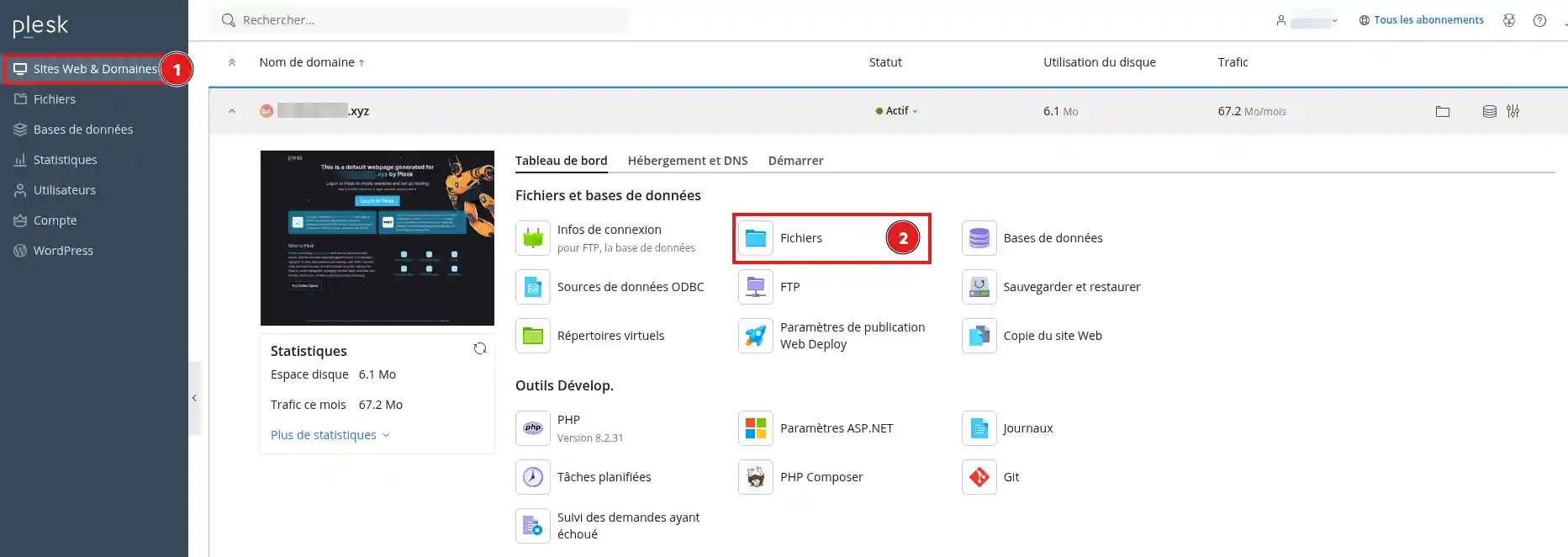
httpdocs.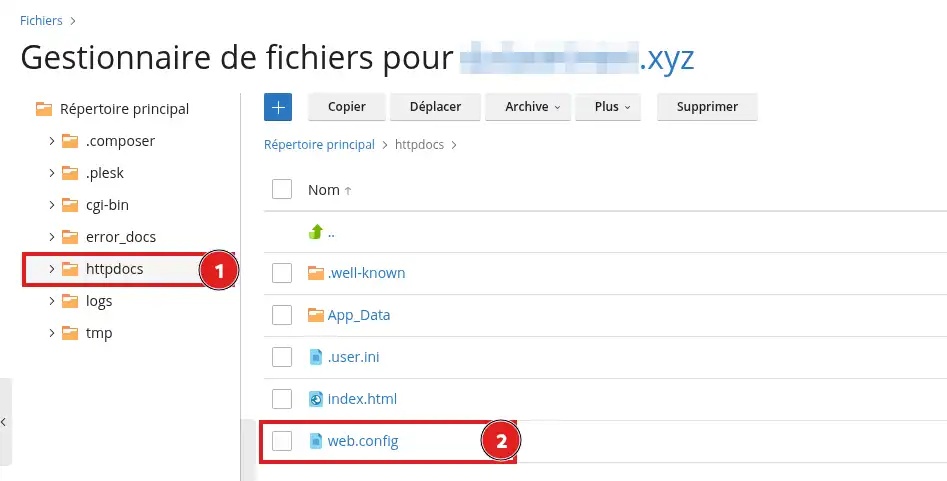
web.config.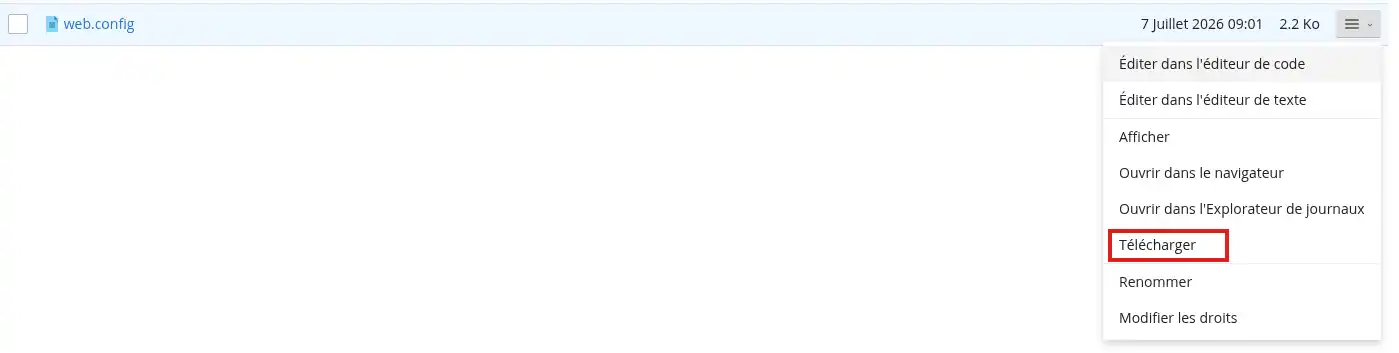
Jeśli w katalogu głównym witryny nie istnieje żaden plik web.config, możesz go utworzyć.
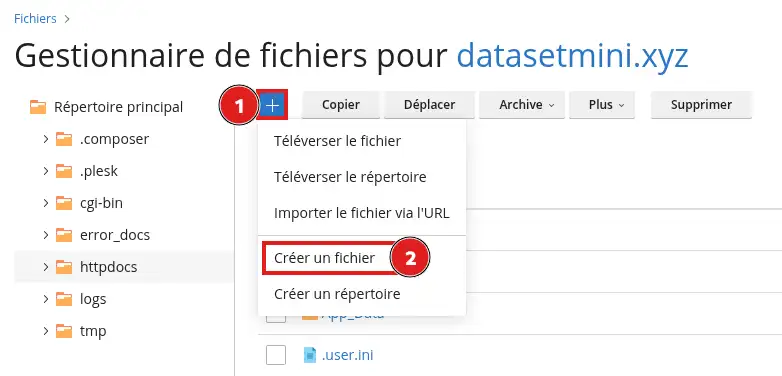
Plik web.config używa formatu XML. Brakujący tag, nieprawidłowo zamknięty tag lub tag umieszczony w złym miejscu może spowodować błąd 500 i uniemożliwić wyświetlanie witryny.
Wprowadzona zmiana zależy od aktualnej zawartości pliku web.config.
Dodaj następującą zawartość :
Następnie zapisz plik.
Nie twórz drugiej sekcji
Dodaj wyłącznie następującą regułę wewnątrz istniejącej sekcji :
Nazwa reguły musi być inna niż nazwy innych reguł już موجود-nych w pliku.
Sprawdź, czy żadna inna reguła w pliku web.config ani w Twojej aplikacji nie przekierowuje już witryny na HTTPS. Kilka aktywnych przekierowań jednocześnie może spowodować pętlę.
Otwórz okno przeglądania prywatnego, a następnie wpisz adres swojej witryny, zaczynając od http://.
Na przykład :
http://votredomaine.frPrzeglądarka powinna automatycznie wyświetlić :
https://votredomaine.frPrzetestuj również stronę wewnętrzną :
http://votredomaine.fr/contactPowinna ona zostać przekierowana na tę samą stronę w HTTPS :
https://votredomaine.fr/contactWykonaj również test z wersją zawierającą www, jeśli jest używana przez Twoją witrynę.
Przekierowanie działa, jeśli adresy zaczynające się od http:// automatycznie przechodzą na tę samą stronę w https://, bez ostrzeżenia o bezpieczeństwie.
Jeśli Twoja witryna nie wyświetla się po zapisaniu :
web.config kopią pobraną przed wykonaniem zmian.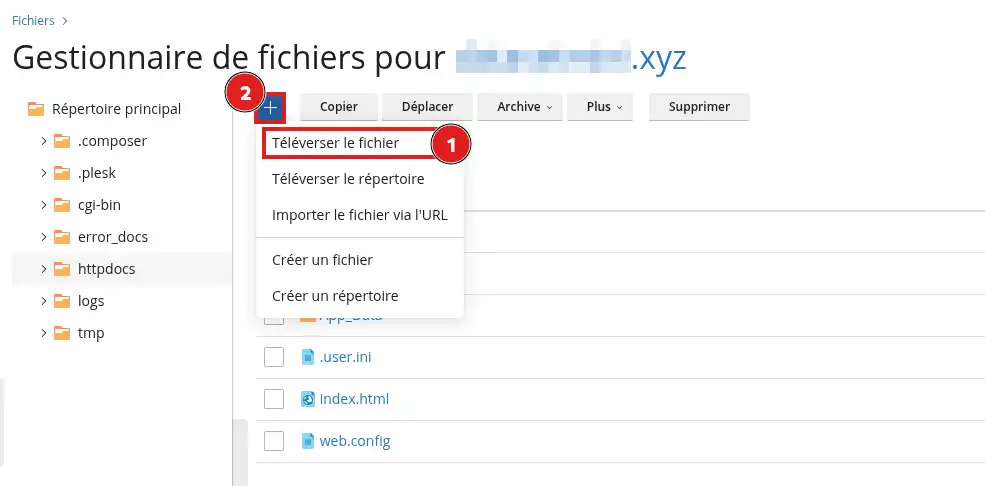
Jeśli dodałeś tylko regułę do istniejącej sekcji
a kończący się na :
Następnie zapisz plik i ponownie przetestuj swoją witrynę.
Moja witryna wyświetla błąd 500
Plik web.config prawdopodobnie zawiera błąd składni lub zduplikowaną sekcję.
Przywróć kopię zapasową, a następnie sprawdź :
Przeglądarka wyświetla pętlę przekierowań
Najprawdopodobniej aktywne jest już inne przekierowanie HTTPS.
Sprawdź :
web.config ;Jeśli to możliwe, zachowaj tylko jedną metodę przekierowania.
Następnie przetestuj witrynę w oknie przeglądania prywatnego, aby stare przekierowanie zapamiętane przez przeglądarkę nie zafałszowało wyniku.
Witryna nadal jest dostępna przez HTTP
Sprawdź, czy plik web.config znajduje się w katalogu głównym właściwej witryny. Zwykle jest to folder httpdocs, ale domena dodatkowa może używać innego folderu.
Sprawdź również, czy reguła jest prawidłowo umieszczona w sekcji
Po przekierowaniu pojawia się ostrzeżenie o bezpieczeństwie
Przekierowanie działa, ale certyfikat SSL/TLS nie jest ważny dla żądanego adresu.
Sprawdź, czy certyfikat :
www, jeśli jest używana ;Kłódka nie wyświetla się, mimo że witryna działa w HTTPS
Prawdopodobnie niektóre zasoby witryny, takie jak obrazy, skrypty lub arkusze stylów, są nadal ładowane za pomocą adresu zaczynającego się od http://.
Przekierowanie nie zmienia automatycznie linków zapisanych w Twojej witrynie. Musisz poprawić te adresy w swoim CMS, bazie danych lub plikach aplikacji.
Zadaj je zespołowi LWS i społeczności. Odpowiedź zostanie opublikowana po moderacji.
 O LWS :
LWS to w 100% francuska firma hostingowa, która koncentruje się na jakości i innowacyjności oraz oferuje responsywną i kompetentną obsługę techniczną w przystępnych cenach.
O LWS :
LWS to w 100% francuska firma hostingowa, która koncentruje się na jakości i innowacyjności oraz oferuje responsywną i kompetentną obsługę techniczną w przystępnych cenach.



 Tak
Tak Nie
Nie