
Pomoc online
Host dostępny dla wszystkich
Procédure
Cyberduck to klient FTP z możliwością pracy w chmurze. Można go zainstalować na komputerach z systemem Windows, ale także Mac OS. Cyberduck wykorzystuje interfejs graficzny, aby zapewnić użytkownikom dostęp do plików na zdalnych serwerach.
Na początek możesz pobrać Cyberduck i zainstalować klienta FTP na swoim komputerze.
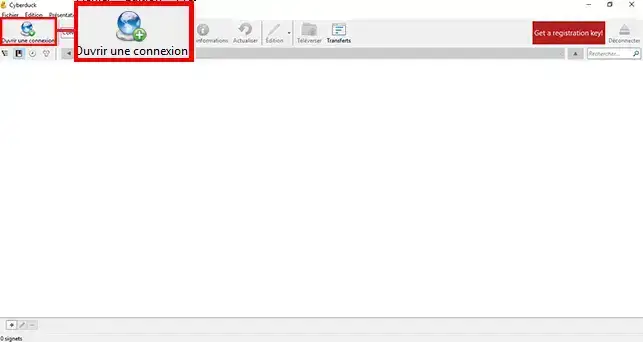
1. Po wykonaniu tej czynności otwórz oprogramowanie i kliknij przycisk"Otwórz połączenie" po lewej stronie ekranu.
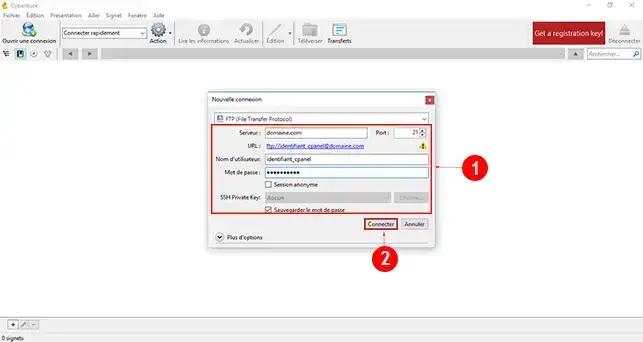
2. Wprowadź szczegóły połączenia dla przestrzeni FTP cPanel w następujący sposób:
Następnie kliknij przycisk"Połączenie", aby przejść do przestrzeni FTP.
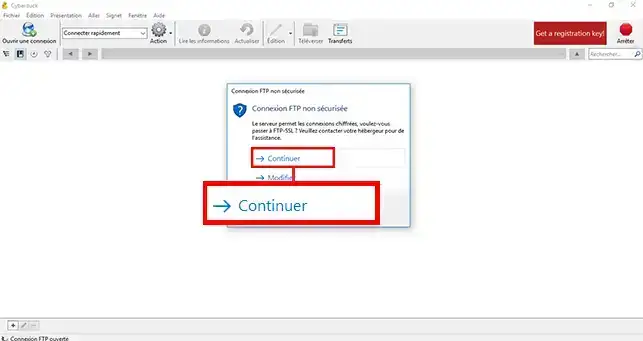
3. Pojawi się nowe okno z informacją, że połączenie nie jest bezpieczne. Kliknij zakładkę"Kontynuuj".
4. Na cPanelu pliki muszą być umieszczone w folderze"public_html" na cPanelu. Pozostałe foldery są używane przez interfejs cPanel. Następnie kliknij przycisk"Prześlij", aby wybrać plik(i) i folder(y), które chcesz zaimportować do przestrzeni FTP cPanel. Jeśli chcesz zaimportować kilka folderów jednocześnie, po prostu wybierz je wszystkie, naciskając jednocześnie klawisze [CTRL] + C.
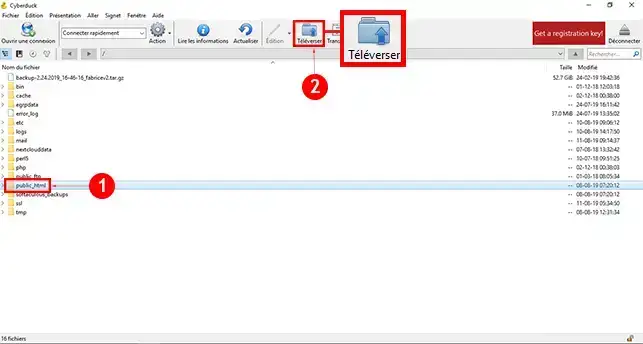
Można teraz zainstalować program Cyberduck i skonfigurować go do dodawania folderów i plików do przestrzeni FTP hostingu współdzielonego cPanel. Pamiętaj, że możesz również przesyłać pliki z przestrzeni FTP do folderu na komputerze, klikając przycisk"Transfer".
Zachęcamy do dzielenia się komentarzami i pytaniami.
Zadaj je zespołowi LWS i społeczności. Odpowiedź zostanie opublikowana po moderacji.
 O LWS :
LWS to w 100% francuska firma hostingowa, która koncentruje się na jakości i innowacyjności oraz oferuje responsywną i kompetentną obsługę techniczną w przystępnych cenach.
O LWS :
LWS to w 100% francuska firma hostingowa, która koncentruje się na jakości i innowacyjności oraz oferuje responsywną i kompetentną obsługę techniczną w przystępnych cenach.



 Tak
Tak Nie
Nie