Skontaktuj się z nami
 Obszar klienta


 Odwiedź LWS
Oceń ten artykuł :
Ten artykuł był dla Ciebie przydatny ?
 Tak
Tak
 Nie
Nie
 Artykuł czytany
14 raz
Artykuł czytany
14 raz Merci ! N'hésitez pas à
poser des questions sur nos documentations si vous souhaitez plus d'informations et nous aider à les
améliorer.
Merci ! N'hésitez pas à
poser des questions sur nos documentations si vous souhaitez plus d'informations et nous aider à les
améliorer.Vous avez noté 0 étoile(s)



Sommaire
Procédure
Dotyczy usługi : PrestaShop 9 i adresy e-mail LWS
Dotyczy panelu : Back-office PrestaShop 9 i LWS Panel
Poziom : początkujący
PrestaShop wysyła różne wiadomości e-mail z Twojego sklepu: potwierdzenia zamówień, tworzenie konta, resetowanie hasła lub powiadomienia dla klientów.
PrestaShop 9 umożliwia bezpośrednie korzystanie z adresu e-mail LWS do tych wysyłek dzięki protokołowi SMTP. [ADDRESS] dodatkowy moduł nie jest wymagany.
Ta pomoc wyjaśnia, jak sprawdzić adres wysyłki Twojego sklepu, pobrać parametry SMTP dla adresu [ADDRESS], wprowadzić je w PrestaShop oraz przetestować wysyłkę.
Musisz posiadać parametry SMTP adresu e-mail LWS, którego chcesz używać.
[PERSON_NAME], zapoznaj się z pomocą Jakich parametrów użyć do skonfigurowania adresu e-mail (IMAP, POP, SMTP)?
Aby wysyłka działała z usługą SMTP LWS, adres e-mail używany jako użytkownik SMTP musi być identyczny z adresem e-mail sklepu skonfigurowanym w PrestaShop.
Na przykład, jeśli chcesz używać:
[EMAIL]
ten sam adres musi być skonfigurowany:
To dopasowanie jest niezbędne.
System ochrony przed podszywaniem się pod nadawcę używany przez LWS sprawdza, czy adres wysyłający wiadomość odpowiada temu, który uwierzytelnił się na serwerze SMTP.
Nie możesz więc na przykład uwierzytelnić się przez SMTP za pomocą [EMAIL], a jednocześnie zlecić PrestaShop wysyłanie wiadomości z użyciem [EMAIL].
Wybrany adres musi również odpowiadać rzeczywistej skrzynce pocztowej posiadającej własne hasło. Samo przekierowanie lub alias nie może być użyte do uwierzytelniania SMTP.
[PERSON_NAME] back-office Twojego sklepu PrestaShop.
W menu po lewej stronie otwórz Ustawienia sklepu, a następnie Kontakt.
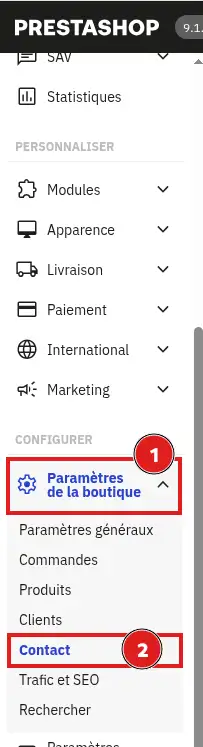
Następnie otwórz kartę Sklepy i odszukaj dane kontaktowe Twojego sklepu.
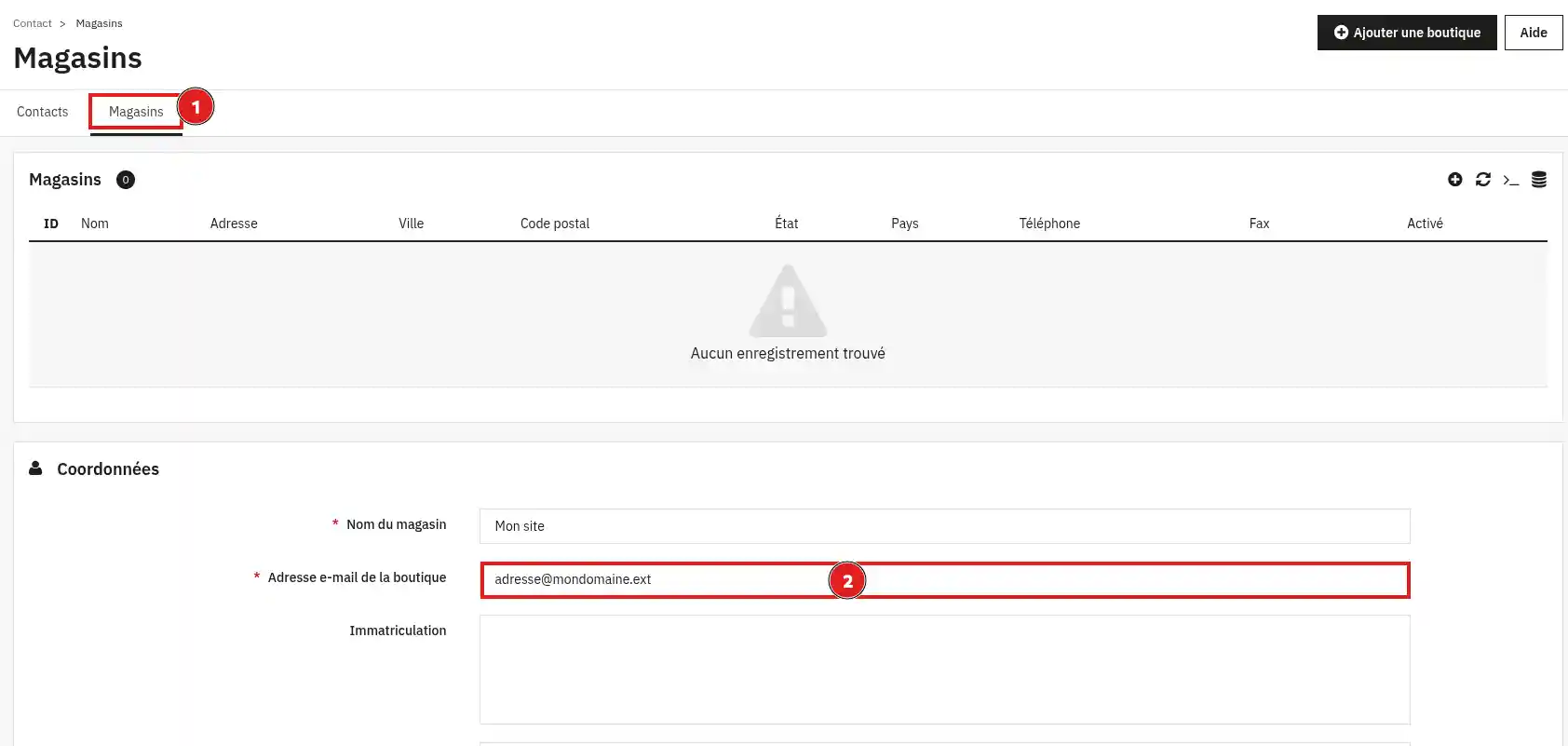
Sprawdź wartość podaną w polu Adres e-mail sklepu.
Ten adres będzie używany jako adres nadawcy dla wiadomości e-mail wysyłanych przez PrestaShop.
W razie potrzeby zastąp go adresem e-mail LWS, którego chcesz używać do wysyłek, a następnie zapisz zmianę.
[PERSON_NAME] : w następnym kroku musisz wpisać dokładnie ten sam adres w polu Użytkownik SMTP.
Z back-office PrestaShop otwórz Ustawienia zaawansowane, a następnie E-mail.
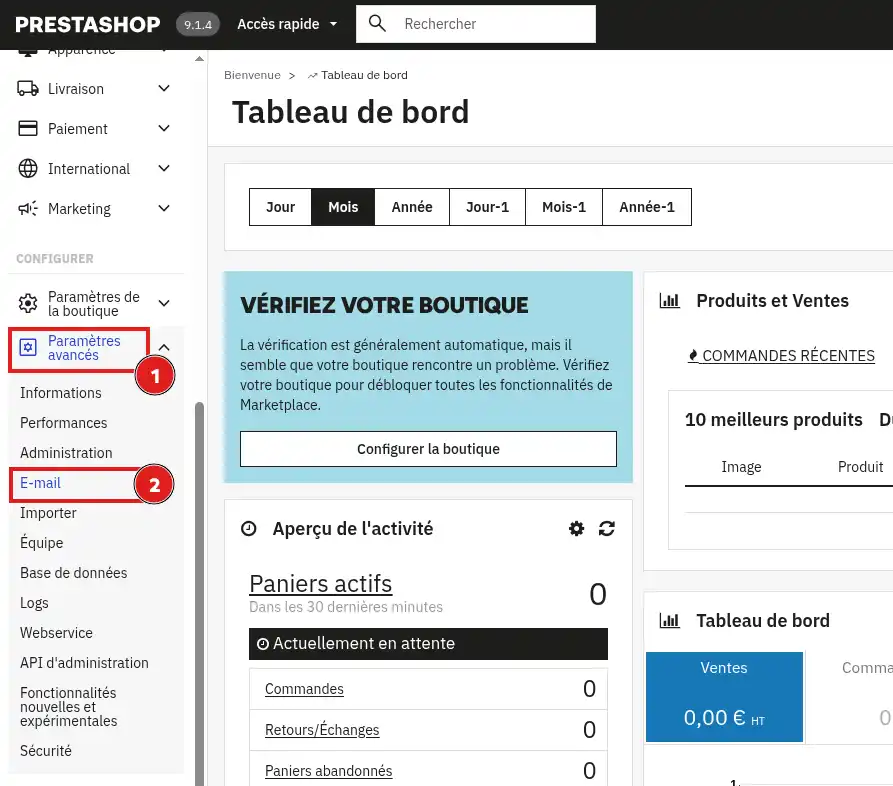
W części dotyczącej wysyłki wiadomości e-mail wybierz:
Użyj własnych ustawień SMTP
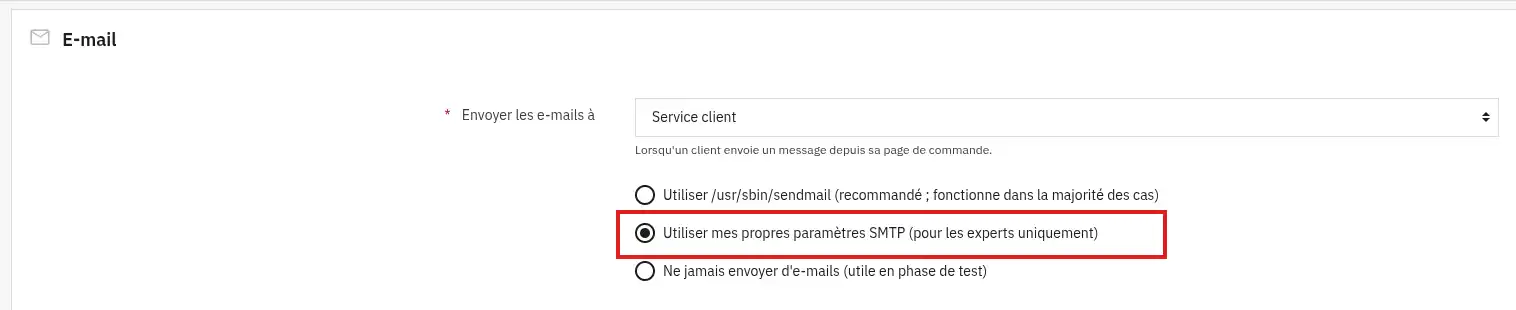
Pojawią się pola konfiguracji SMTP.
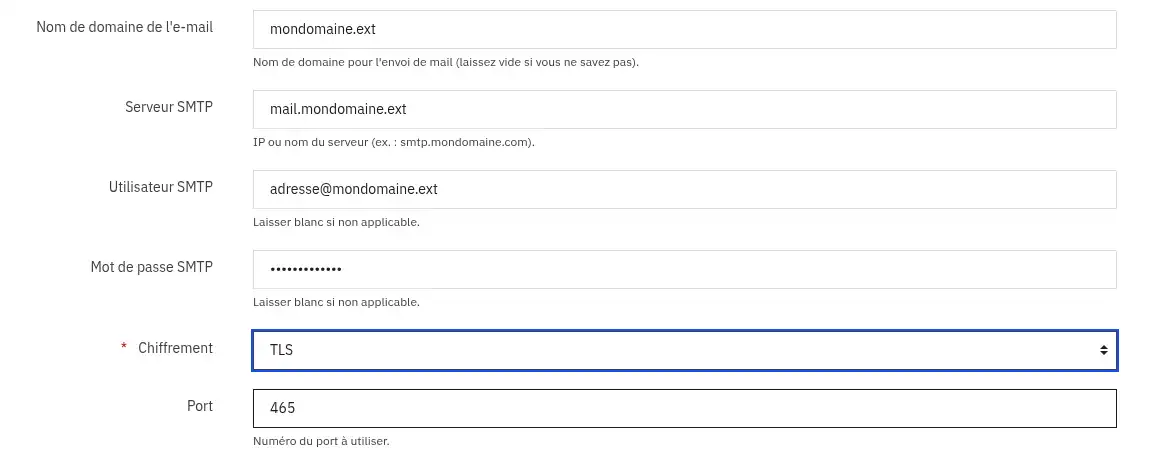
Wypełnij je informacjami z Twojego adresu LWS:
| Pole PrestaShop | Wartość do wpisania |
|---|---|
| Serwer SMTP | Serwer SMTP wskazany w parametrach Twojego adresu LWS |
| Użytkownik SMTP | Pełny adres e-mail skonfigurowany jako Adres e-mail sklepu |
| Hasło SMTP | Hasło do tego adresu e-mail |
| Szyfrowanie | SSL |
| Port | 465 |
Następnie kliknij Zapisz.
Hasło SMTP to hasło Twojej skrzynki pocztowej, a nie hasło używane do logowania do panelu klienta LWS.
Jeśli później zmienisz hasło tej skrzynki w LWS Panel, będziesz musiał również zaktualizować Hasło SMTP w PrestaShop.
Pozostań w Ustawienia zaawansowane > E-mail.
W sekcji Przetestuj konfigurację e-mail wpisz adres e-mail, do którego masz dostęp.

Kliknij Wyślij testowy e-mail.
[PERSON_NAME] następnie skrzynkę odbiorczą adresu użytego do testu.
Jeśli otrzymasz testowy e-mail wysłany przez PrestaShop, połączenie z serwerem SMTP LWS działa.
Twój sklep może teraz korzystać z tej konfiguracji do wysyłania wiadomości e-mail.
Moja konfiguracja SMTP wydaje się poprawna, ale wysyłka jest odrzucana
Sprawdź, czy adres wpisany w Użytkownik SMTP jest dokładnie taki sam jak Adres e-mail sklepu skonfigurowany w:
Ustawienia sklepu > Kontakt > Sklepy
Na przykład:
Adres e-mail sklepu:
[EMAIL]
Użytkownik SMTP:
[EMAIL]
Te dwie wartości muszą być zgodne.
Jeśli są różne, użyj tego samego adresu w obu miejscach, zapisz zmiany, a następnie wykonaj ponowną wysyłkę testową.
To ograniczenie chroni Twoją pocztę przed podszywaniem się: adres uwierzytelniony na serwerze SMTP nie może wysyłać wiadomości, udając inny adres.
PrestaShop wyświetla błąd uwierzytelniania
Sprawdź adres wpisany w Użytkownik SMTP oraz powiązane hasło.
Użytkownik musi odpowiadać pełnemu adresowi e-mail, na przykład:
[EMAIL]
Nie używaj tylko contact.
Sprawdź również, czy używasz hasła do tej skrzynki pocztowej, a nie hasła do panelu klienta LWS.
W razie wątpliwości możesz zmienić hasło adresu w LWS Panel, a następnie wpisać nowe hasło w PrestaShop.
PrestaShop nie [PERSON_NAME] SMTP
Sprawdź, czy wpisany serwer SMTP dokładnie odpowiada temu wyświetlanemu w Action > Parametry konfiguracji dla Twojego adresu e-mail.
Do bezpiecznej konfiguracji z adresem LWS użyj:
Sprawdź również w LWS Panel, czy użycie protokołu SMTP nie zostało wyłączone dla tego adresu.
Zmieniłem hasło do mojego adresu e-mail
PrestaShop zachowuje wcześniej skonfigurowane hasło SMTP.
Wróć do Ustawienia zaawansowane > E-mail, wpisz nowe hasło w polu Hasło SMTP, a następnie zapisz konfigurację.
[PERSON_NAME] następnie wykonaj kolejny test wysyłki.
Testowy e-mail jest wysyłany, ale go nie otrzymuję
Najpierw sprawdź folder Spam lub Wiadomości-śmieci na adresie odbiorcy.
Możesz również wykonać kolejny test na inny adres e-mail.
Jeśli PrestaShop potwierdza wysyłkę, ale wiadomości nadal nie są [PERSON_NAME], sprawdź śledzenie e-maili w LWS Panel, aby zobaczyć, co stało się z wiadomością.
Oceń ten artykuł :
Ten artykuł był dla Ciebie przydatny ?
Tak
Nie
2mn czytanie
Jak stworzyć sklep internetowy Prestashop?
1mn czytanie
Jak ustawić adres URL HTTPS w swoim sklepie PrestaShop?
1mn czytanie
Jak zmienić tytuł sklepu w prestashop 1.7
9mn czytanie
Jak zresetować hasło do prestashop?
 O LWS :
LWS to w 100% francuska firma hostingowa, która koncentruje się na jakości i innowacyjności oraz oferuje responsywną i kompetentną obsługę techniczną w przystępnych cenach.
O LWS :
LWS to w 100% francuska firma hostingowa, która koncentruje się na jakości i innowacyjności oraz oferuje responsywną i kompetentną obsługę techniczną w przystępnych cenach.