
Pomoc online
Host dostępny dla wszystkich
Procédure
WP-CLI to narzędzie dostępne z poziomu Terminala, umożliwiające proste zarządzanie witryną WordPress bez konieczności logowania się do strony. Jest ono bezpłatnie dostępne we wszystkich ofertach hostingu współdzielonego proponowanych przez LWS i jest bardzo proste w użyciu: nawet laik potrafi z niego korzystać. Instalowanie wtyczek, aktualizowanie witryny, zarządzanie multisite... Wszystkie te działania są dostępne za pomocą kilku poleceń.
LWS Optimize, wtyczka [PERSON_NAME] firmy LWS umożliwiająca buforowanie stron, optymalizację obrazów, a także lazy-load elementów Twojej witryny WordPress, oferuje od wersji [PERSON_NAME] 3.3 różne polecenia wykorzystujące WP-CLI, aby szybko i prosto kontrolować różne funkcjonalności wtyczki.
Dobra wiadomość! Jeśli LWS Optimize jest już zainstalowany na Twojej stronie w wersji 3.3 lub nowszej, masz już dostęp do poleceń CLI. Jeśli jeszcze nie masz wtyczki LWS Optimize, zapoznaj się z naszą dokumentacją, aby dowiedzieć się [PERSON_NAME], jak ją zainstalować i skonfigurować.
Jeśli wtyczka zainstalowana na Twojej stronie nie jest aktualna, [PERSON_NAME] "Wtyczki" z poziomu panelu WordPress, wystarczy kliknąć "zaktualizuj teraz", aby przeprowadzić aktualizację.
Obecnie CLI jest w stanie wykonywać różne działania na 10 różnych elementach:
Wszystkie polecenia LWSOptimize będą zaczynać się tak samo: "wp lwsoptimize", po czym następuje element do zmodyfikowania, a następnie czynność do wykonania. Na przykład: "wp lwsoptimize filecache deactivate" powoduje wyłączenie pamięci podręcznej plików na wskazanej stronie. Niektóre polecenia, zwłaszcza te zwracające dane, akceptują argument --format=json (lub --json), co zwraca wynik polecenia w formacie JSON, przydatne do integracji WP-CLI z Twoim kodem.
Aby zarządzać stanem pamięci podręcznej, możesz użyć polecenia:
wp lwsoptimize filecache activate|deactivateGdzie activate umożliwia jej włączenie, a deactivate wyłączenie. W przypadku, gdy pamięć podręczna już znajduje się w wybranym stanie, otrzymasz informację, że nie wykonano żadnej dodatkowej akcji.

Masz także możliwość wyświetlenia podsumowania stanu pamięci podręcznej, jej statusu, za pomocą polecenia:
wp lwsoptimize filecache status [--json]W zależności od tego, czy dodasz --json czy nie, wynik zostanie wyświetlony inaczej. W każdym przypadku otrzymasz te same informacje: stan pamięci podręcznej oraz jej zawartość w chwili wykonania polecenia.

[PERSON_NAME], i całkiem logicznie, jedno polecenie pozwala natychmiast usunąć całą pamięć podręczną plików:
wp lwsoptimize filecache clear
Podobnie jak w przypadku pamięci podręcznej plików, możesz zarządzać stanem preloadingu za pomocą polecenia:
wp lwsoptimize preload activate|deactivate [nombre]Parametr activate umożliwia jego włączenie, natomiast deactivate jego wyłączenie. Po włączeniu preloadingu możesz określić liczbę (od 1 do 30) stron, które mają być wstępnie ładowane przy każdym przebiegu crona. Jeśli nie zostanie podana żadna wartość lub jeśli będzie ona nieprawidłowa, domyślnie będą wstępnie ładowane 3 strony.

[PERSON_NAME] w momencie aktywacji preloadingu lub gdy chcesz go zmienić, możesz użyć następującego polecenia, aby zmodyfikować tę wartość:
wp lwsoptimize preload change_amount {nombre}
[PERSON_NAME], użyj polecenia:
wp lwsoptimize preload status [--json][PERSON_NAME], w zależności od tego, czy dodasz --json czy nie, wynik [ADDRESS] będzie wyświetlany inaczej. [PERSON_NAME], zobaczysz [PERSON_NAME] wystąpienie crona.

[PERSON_NAME] chcesz pobrać tylko następne wystąpienie crona, możesz również użyć następującego polecenia:
wp lwsoptimize preload next [--json]
Aby sprawdzić status usługi [PERSON_NAME], użyj polecenia:
wp lwsoptimize memcached status [--json]
Oprócz stanu działania Memcached, jeśli moduł Memcached jest wyłączony ([PERSON_NAME]), zostanie to wskazane, a jeśli Redis jest już aktywny, zostaniesz o tym poinformowany z powodu niekompatybilności między nimi.
Jedyną inną dostępną opcją dla Memcached jest zarządzanie stanem modułu za pomocą tego polecenia:
wp lwsoptimize memcached activate|deactivate
Parametr activate umożliwia jego włączenie, natomiast deactivate jego wyłączenie.
Aby sprawdzić status automatycznego czyszczenia, użyj polecenia:
wp lwsoptimize autopurge status [--json]
Masz także możliwość włączenia lub wyłączenia automatycznego czyszczenia, czyniąc swoją witrynę całkowicie statyczną, za pomocą polecenia:
wp lwsoptimize autopurge activate|deactivate
Parametr activate umożliwia jego włączenie, natomiast deactivate jego wyłączenie.
[ADDRESS] możliwą akcją na pamięci podręcznej plików z poziomu WP-CLI jest jej opróżnienie za pomocą polecenia:
wp lwsoptimize servercache clear
Ta kategoria umożliwia bezpośrednie zarządzanie wtyczką LwsOptimize, na przykład jej stanem, za pomocą polecenia:
wp lwsoptimize configuration activate|deactivate {secondes}Parametr activate umożliwia aktywację wtyczki, [PERSON_NAME] deactivate pozwala ją wyłączyć. Parametr {secondes} jest używany podczas wyłączania, aby wybrać, jak długo wtyczka [PERSON_NAME] będzie wyłączona: 300 s, 1800 s, 3600 s, 86400 s. Domyślnie, jeśli nie zostanie przekazany żaden argument, wtyczka wyłącza się na 300 sekund.

Możliwe jest również zmienianie konfiguracji wtyczki między 3 predefiniowanymi konfiguracjami: basic, advanced i complete, które odpowiadają tym dostępnym w opcjach wtyczki, za pomocą polecenia:
wp lwsoptimize configuration basic|advanced|complete
PageSpeed, usługa Google umożliwiająca testowanie szybkości i wydajności swojej witryny internetowej, jest dostępna bezpośrednio w LWSOptimize, a także przez WP-CLI za pomocą polecenia:
wp lwsoptimize pagespeed
Otrzymasz wtedy główne wyniki (wynik i szybkość ładowania) zwracane przez PageSpeed dla wersji PC i Mobile Twojej witryny. Dodając --json, otrzymasz wersję tych informacji zrozumiałą dla maszyny:

Jednym prostym poleceniem uzyskaj podsumowanie bieżącego stanu Optimize oraz głównych elementów, takich jak pamięć podręczna, preloading, [PERSON_NAME], ...
wp lwsoptimize status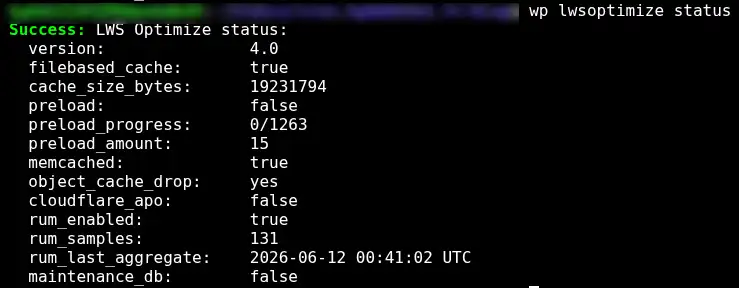
Pozwala to w jednej chwili zobaczyć wszystkie ważne punkty wtyczki, zwłaszcza te dotyczące pamięci podręcznej.
RUM, czyli Real User Monitoring, pozwala śledzić rzeczywistą wydajność użytkowników na różnych stronach Twojej witryny. Dostępne są różne polecenia umożliwiające wyświetlenie bieżących statystyk, ich aktualizację lub usunięcie.
Polecenie:
wp lwsoptimize rum list[PERSON_NAME], jeśli chcesz otrzymać wynik w formacie JSON:
wp lwsoptimize rum export [--json]zwraca listę wszystkich pobranych statystyk oraz ich statystyki wydajności.
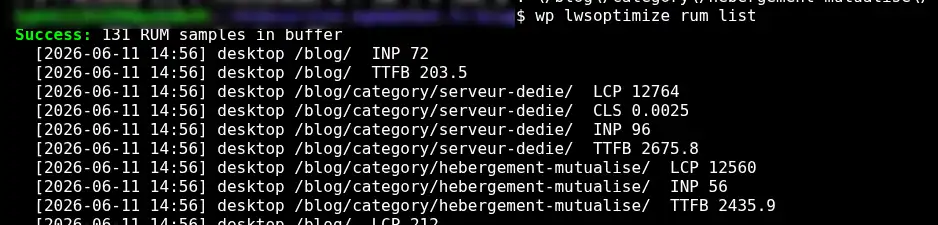
TTFB, CLS, LCP i INP to 4 metryki wydajności, używane między innymi przez Google PageSpeed. Wartości podawane są w milisekundach (z wyjątkiem CLS), a im są niższe, tym lepsza jest wydajność strony.
[PERSON_NAME] chcesz zobaczyć tylko proste podsumowanie tych samych metryk, możesz użyć następującego polecenia:
wp lwsoptimize rum statsWyświetla ono statystyki dla każdego URL, pokazując wartości uzyskane przez 50% odwiedzających, 75% i wreszcie 95%.

[PERSON_NAME], polecenia
wp lwsoptimize aggregatei
wp lwsoptimize purge [--days=30]umożliwiają odpowiednio aktualizację i usuwanie statystyk. [--days] pozwala usunąć dane starsze niż liczba dni (domyślnie 30 dni).
Polecenia "Cloudflare" umożliwiają zarządzanie Automatic Platform Optimization, systemem oferowanym przez Cloudflare, pozwalającym uzyskać stabilną i wyższą wydajność Twojego WordPressa. Aby z nich korzystać, musisz najpierw włączyć integrację CloudFlare na swojej stronie.
Możesz sprawdzić status APO, wykonując polecenie
wp lwsoptimize cloudflare statusCo pozwala natychmiast dowiedzieć się, czy akcja jest aktywna, a jeśli tak, na jakim kluczu API.

Aby skonfigurować swoją witrynę WordPress z CF APO, po prostu użyj następującego polecenia, wpisując zone-id i apo-token z wartościami uzyskanymi podczas integracji CloudFlare.
wp lwsoptimize cloudflare set-config --zone-id=abc --api-token=testtoken
Jeśli wszystko przebiegło pomyślnie, a wprowadzone wartości są prawidłowe, wykonaj następujące polecenie, aby zakończyć konfigurację APO:
wp lwsoptimize cloudflare install-ruleJeśli pojawi się komunikat o błędzie, upewnij się, że Strefa i klucz API są [PERSON_NAME], oraz że Twój hosting rzeczywiście korzysta z Cloudflare.
[PERSON_NAME], jeśli chcesz ręcznie wyczyścić pamięć podręczną APO, następujące polecenie usunie wszystkie pamięci podręczne:
wp lwsoptimize cloudflare purge-allTeraz już wiesz, jak:
🚀 Dzięki temu potężnemu narzędziu jesteś teraz w stanie optymalizować swoją witrynę WordPress skutecznie i szybko, za pomocą zaledwie kilku poleceń! 🛠️
Serdecznie dziękujemy za lekturę! 🙏 Nie wahaj się dzielić swoimi doświadczeniami lub zadawać pytań, zostawiając komentarz poniżej. [PERSON_NAME] są dla nas cenne, pomagają nam ulepszać nasze usługi. 💬
Zadaj je zespołowi LWS i społeczności. Odpowiedź zostanie opublikowana po moderacji.
 O LWS :
LWS to w 100% francuska firma hostingowa, która koncentruje się na jakości i innowacyjności oraz oferuje responsywną i kompetentną obsługę techniczną w przystępnych cenach.
O LWS :
LWS to w 100% francuska firma hostingowa, która koncentruje się na jakości i innowacyjności oraz oferuje responsywną i kompetentną obsługę techniczną w przystępnych cenach.



 Tak
Tak Nie
Nie