
Pomoc online
Host dostępny dla wszystkich
Procédure
Narzędzie Menedżer plików umożliwia zarządzanie (modyfikowanie, edytowanie, tworzenie lub usuwanie) plikiem lub folderem za pośrednictwem interfejsu internetowego w interfejsie zarządzania cPanel. Narzędzie to pozwala szybko zmodyfikować plik w przestrzeni internetowej bez konieczności korzystania z klienta FTP, takiego jak FileZilla. Jest to bardzo przydatne, gdy trzeba szybko wprowadzić niewielkie zmiany.
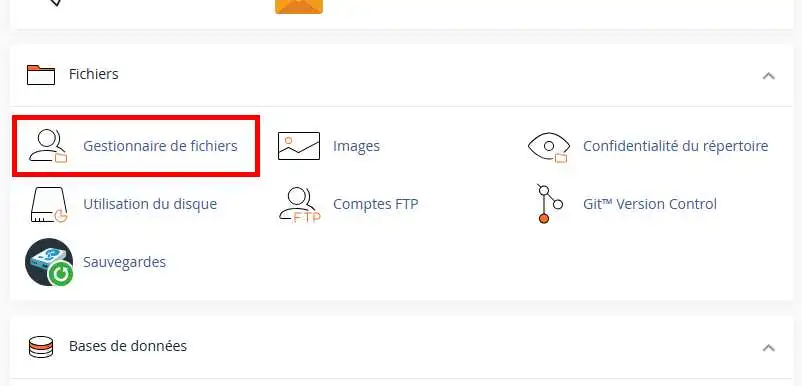
1. Zaloguj się na swoje konto cPanel i kliknij ikonę "Menedżer plików ".
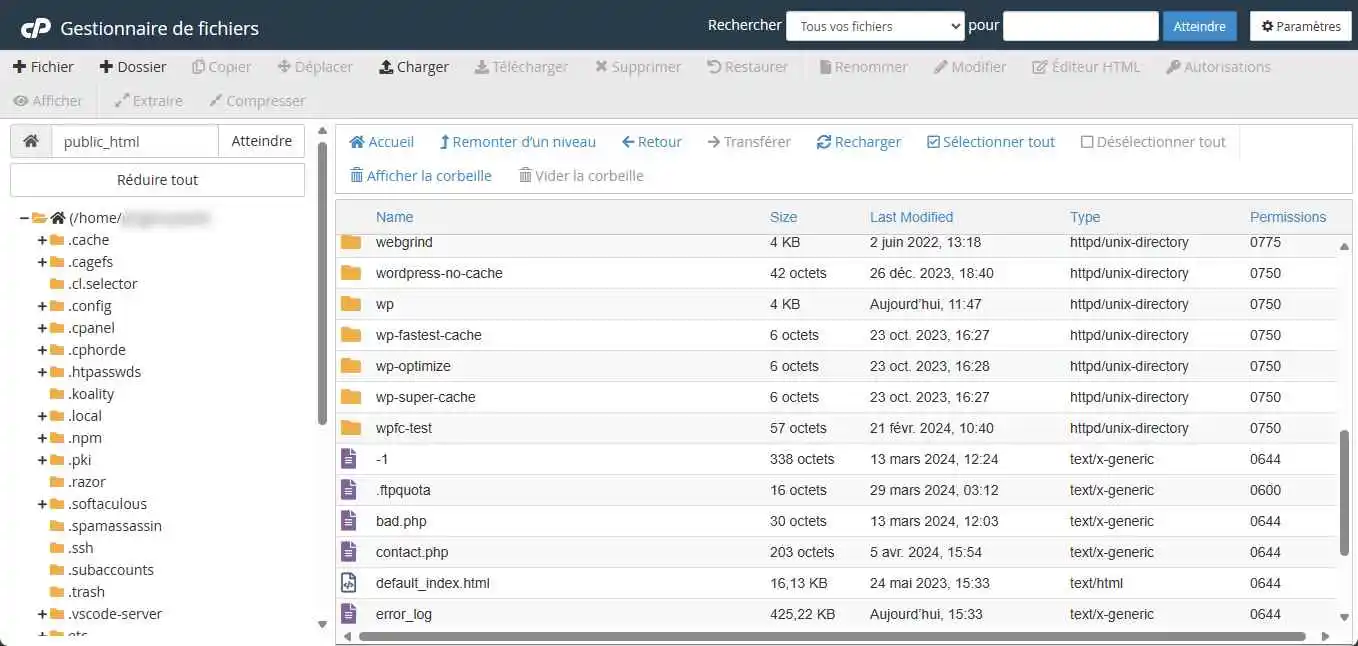
2. Menedżer plików umożliwia :
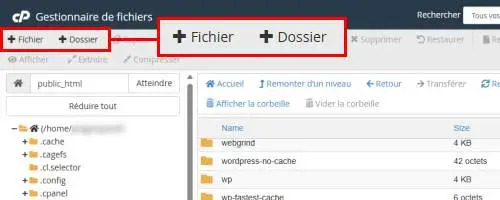
Aby utworzyć nowy plik lub folder, wystarczy kliknąć odpowiedni przycisk, albo "+ Plik ", aby utworzyć nowy plik, albo "+ Folder ", aby utworzyć nowy folder.
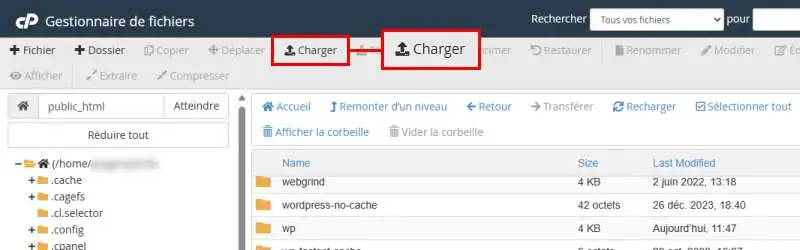
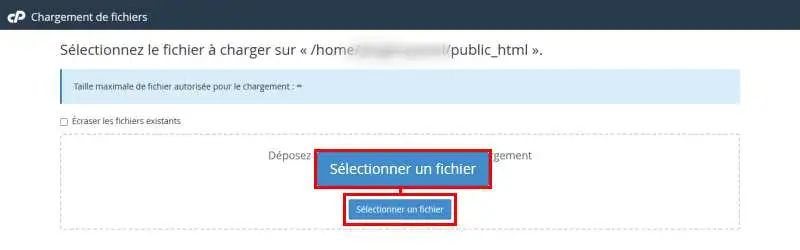
1. Połącz się z menedżerem plików i kliknij przycisk "Prześlij".
2. Kliknij przycisk "Wybierz plik " lub przeciągnij i upuść pliki i foldery, które chcesz dodać.
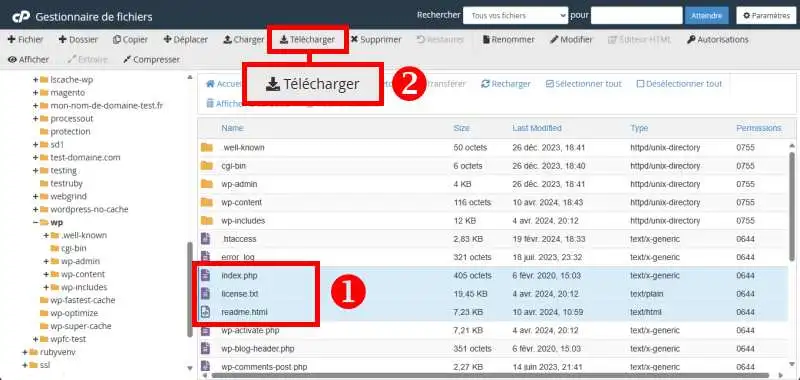
1. Wybierz plik lub pliki, które chcesz pobrać i kliknij zakładkę"Pobierz" na pasku menu. Możesz wybrać kilka plików do pobrania w tym samym czasie.
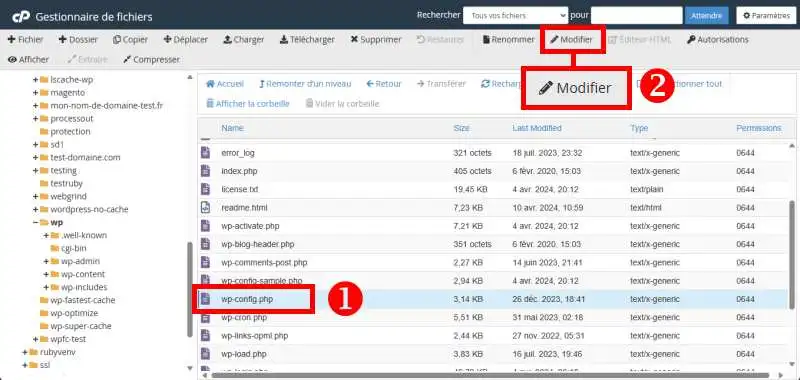
1. Wybierz plik lub folder, który chcesz zmodyfikować, a następnie kliknij kartę "Modyfikuj " na pasku menu.
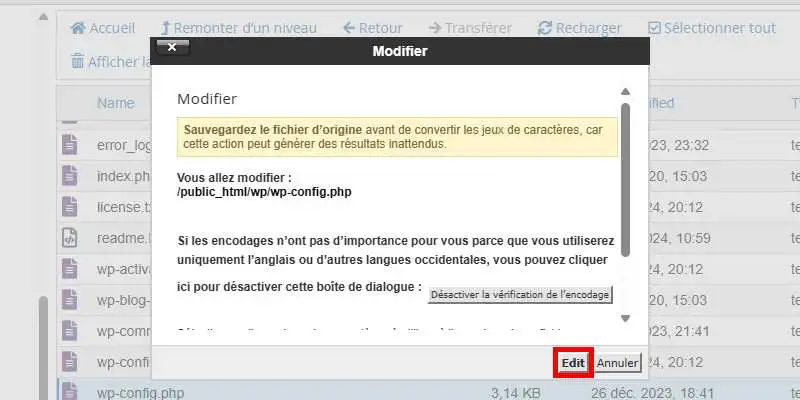
2. Kliknij przycisk "Edytuj " w oknie dialogowym.
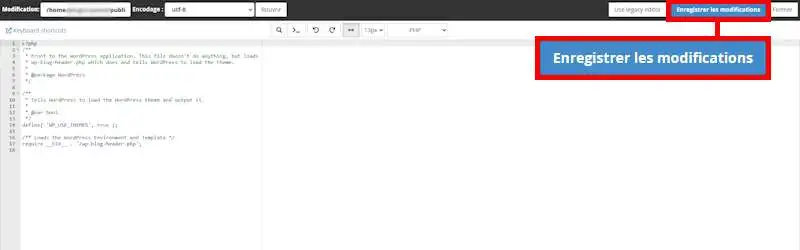
3. Możesz teraz edytować zawartość pliku. Przed zamknięciem strony kliknij przycisk "Zapisz zmiany ", aby zmiany zaczęły obowiązywać.
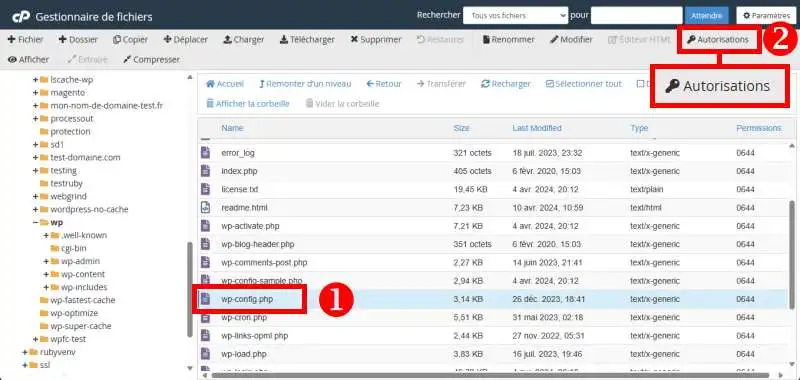
1. Kliknij plik, który chcesz zmodyfikować, a następnie zakładkę "Uprawnienia " na pasku menu.
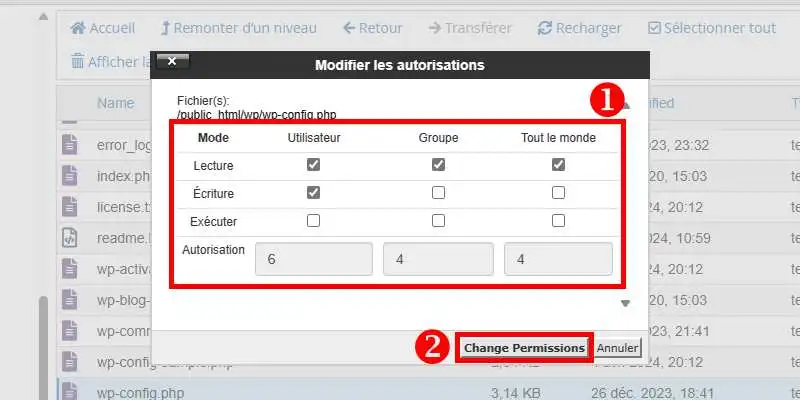
2. Możesz zmienić uprawnienia do zapisu, odczytu i wykonywania. Po wprowadzeniu zmian kliknij przycisk"Zmień uprawnienia".
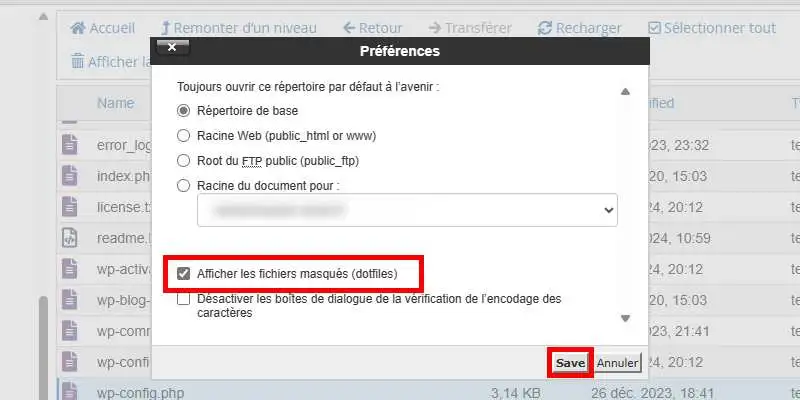
W środowisku Linux ukryte pliki to pliki, których nazwa zaczyna się od kropki " . Dotyczy to na przykład plików " .htaccess ", które mogą być ukryte przez menedżera plików.
1. Po zalogowaniu się do menedżera plików kliknij przycisk "Ustawienia ".
2. Zaznacz pole "Pokaż ukryte pliki " i kliknij "Zapisz ". Strona przeładuje się automatycznie, aby pokazać ukryte pliki.
Potrzebujesz pomocy w korzystaniu z cPanel?
Zobacz wszystkie nasze filmy szkoleniowe dotyczące cPanel
Wiesz już, jak używać Menedżera plików do tworzenia, modyfikowania lub usuwania plików lub folderów z hostingu LWS cPanel. Menedżer plików jest bardzo przydatny, jeśli chcesz szybko zmodyfikować stronę w swojej witrynie.
Nie wahaj się podzielić swoimi komentarzami lub pytaniami!
Zadaj je zespołowi LWS i społeczności. Odpowiedź zostanie opublikowana po moderacji.
 O LWS :
LWS to w 100% francuska firma hostingowa, która koncentruje się na jakości i innowacyjności oraz oferuje responsywną i kompetentną obsługę techniczną w przystępnych cenach.
O LWS :
LWS to w 100% francuska firma hostingowa, która koncentruje się na jakości i innowacyjności oraz oferuje responsywną i kompetentną obsługę techniczną w przystępnych cenach.



 Tak
Tak Nie
Nie