
Pomoc online
Host dostępny dla wszystkich
Procédure
Real User Monitoring, czyli RUM, to wbudowana wtyczka śledząca w LWS Optimize, która pozwala sprawdzić, jak Twoja witryna rzeczywiście działa dla odwiedzających. W przeciwieństwie do klasycznych testów wydajności wykonywanych za pomocą narzędzi online (takich jak na przykład PageSpeed), RUM zbiera dane od Twoich odwiedzających, a więc zwraca statystyki rzeczywistego użycia.
Efekt: pulpit nawigacyjny, który pokazuje, które strony są najwolniejsze i gdzie skupić wysiłki optymalizacyjne, bez konieczności interpretowania złożonych raportów.
RUM mierzy wydajność Twojej witryny [PERSON_NAME] doświadczaną przez odwiedzających: czas ładowania, responsywność kliknięć, stabilność wizualna. Dane te są gromadzone w dedykowanym panelu, oddzielonym od pozostałych opcji, aby łatwo zidentyfikować najwolniejsze strony i wskazać elementy do optymalizacji tam, gdzie przyniesie to największy efekt.
Żadne dane osobowe odwiedzających nie są zbierane: nie jest zapisywany adres IP, nie są też używane pliki cookie. [PERSON_NAME] data dostępu oraz typ używanego urządzenia (komputer, telefon) są zapisywane
Aby aktywować RUM, przejdź do panelu wtyczki LWS Optimize. Następnie wejdź w tryb zaawansowany, w zakładce Front-End, gdzie znajdziesz element Monitoring rzeczywistych użytkowników (RUM). Zaznacz pole, a następnie zapisz swoje zmiany.
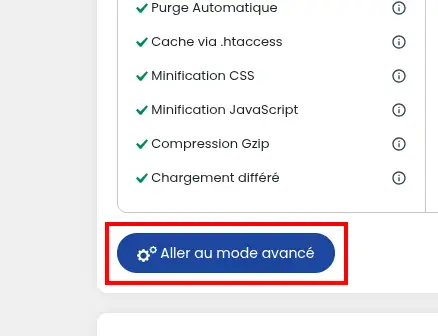

Po aktywacji wtyczka automatycznie wstawia niewielki skrypt na każdej publicznej stronie Twojej witryny. Skrypt ten działa dyskretnie w przeglądarce każdego odwiedzającego, aby mierzyć wydajność strony. Dane zaczynają być zbierane od pierwszej wizyty.
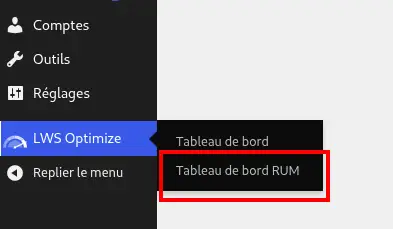
Statystyki generowane na podstawie danych odwiedzających są przechowywane w bazie danych i dostępne poprzez dedykowany panel, [ADDRESS] głównego panelu wtyczki. [PERSON_NAME], najedź kursorem na przycisk LWSOptimize na lewym pasku i wybierz Panel RUM w podmenu.
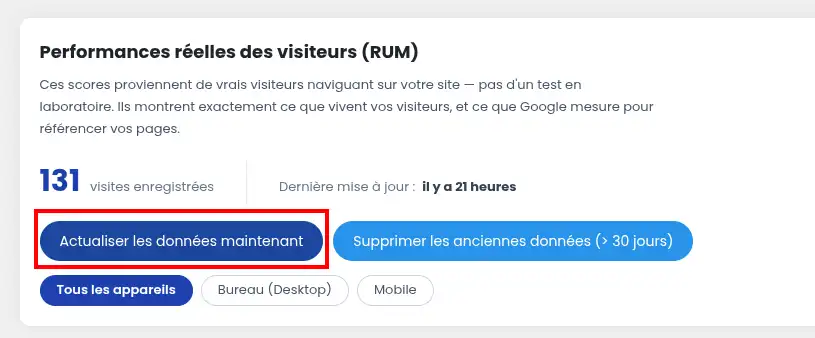
Na tej nowej stronie znajdziesz przede wszystkim kilka informacji o rodzaju zebranych statystyk oraz ich liczbie.
Statystyki są przetwarzane i automatycznie zestawiane codziennie, ale masz możliwość zaktualizowania ich w dowolnym momencie, klikając przycisk Odśwież dane teraz.
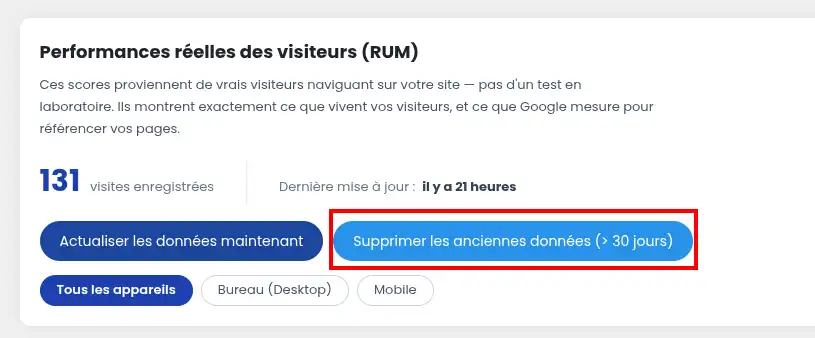
Z drugiej strony masz możliwość usunięcia najstarszych danych, aby nie zanieczyszczać statystyk starymi, nieaktualnymi informacjami.
Panel pokazuje 20 najwolniejszych stron Twojej witryny, uszeregowanych od najwolniejszej do najszybszej. Dla każdej strony wyświetlane są cztery metryki w p75, czyli wartość, poniżej której znajduje się 75% Twoich odwiedzających. Innymi słowy, jeśli strona pokazuje LCP na poziomie 3 sekund, [PERSON_NAME] 75% Twoich odwiedzających załadowało tę stronę w 3 sekundy lub mniej.
Oto co mierzy każda z tych metryk:
LCP — Largest Contentful Paint
LCP mierzy czas, jaki upływa, zanim główna treść strony stanie się widoczna na ekranie, na przykład obraz w nagłówku lub tytuł. To często pierwsze wrażenie [PERSON_NAME]odwiedzających na temat szybkości Twojej witryny. Dobry wynik to mniej niż 2,5 sekundy. Powyżej tego progu znacznie rośnie prawdopodobieństwo, że opuszczą stronę.
INP — Interaction to Next Paint
INP mierzy responsywność strony, gdy odwiedzający wchodzi z nią w interakcję, na przykład klikając przycisk lub otwierając menu. Witryna, która wolno reaguje na działania [PERSON_NAME], może sprawiać wrażenie frustracyjnie wolnej, nawet jeśli początkowe ładowanie jest szybkie. Dobry wynik to mniej niż 200 milisekund.
CLS — Cumulative Layout Shift
CLS mierzy stabilność wizualną strony podczas jej ładowania. Innymi słowy, jak bardzo elementy Twojej strony przesuwają się w miarę jej ładowania, co może powodować przypadkowe kliknięcia. Jeśli obrazy lub reklamy ładują się po tekście i przesuwają układ, Twój CLS będzie wysoki i [PERSON_NAME]. Dobry wynik to mniej niż 0,1.
TTFB — Time to First Byte
TTFB mierzy czas, jaki serwer potrzebuje na odpowiedź na pierwsze żądanie przeglądarki. To punkt wyjścia ładowania każdej strony: wysoki TTFB spowalnia wszystko inne. Dobry wynik to mniej niż 800 milisekund.
Trudniej jednak poprawić tę wartość, ponieważ w dużym stopniu zależy ona od Twojego hostingu i środowiska hostingowego
Kolorowy wskaźnik (zielony, pomarańczowy lub czerwony) towarzyszy każdej metryce, aby jednym rzutem oka pokazać, czy Twoja witryna spełnia zalecane progi Google Core Web Vitals.
Na witrynach o dużym ruchu wtyczka automatycznie zapisuje jedną próbkę na dziesięć, gdy ponad 1 000 wizyt czeka na przetworzenie. Mechanizm ten pozwala nie przeciążać bazy danych, jednocześnie zachowując reprezentatywne statystyki dla całego ruchu.
Real User Monitoring w LWS Optimize to cenne narzędzie do zrozumienia wydajności Twojej witryny takiej, jak jest ona naprawdę odczuwana przez odwiedzających 🚀. Dzięki niemu możesz wreszcie wyjść poza proste testy [PERSON_NAME] danych rzeczywistych, jasnych i możliwych do wykorzystania 🙂.
Teraz już wiesz, jak: identyfikować najwolniejsze strony swojej witryny, analizować główne metryki Core Web Vitals, takie jak LCP, INP, CLS i TTFB, aktywować monitoring rzeczywistych użytkowników w wtyczce, przeglądać i filtrować statystyki według urządzenia, wymuszać agregację danych, usuwać stare pomiary oraz ustalać priorytety optymalizacji [PERSON_NAME] doświadczenia użytkownika ✨.
W kilku kliknięciach masz więc do dyspozycji użyteczny, łatwy w odczycie panel skoncentrowany na tym, co najważniejsze: uczynić Twoją witrynę szybszą, płynniejszą i bardziej stabilną dla odwiedzających 👌.
Dziękujemy za lekturę 🙏 i nie wahaj się zostawić komentarza o usłudze, aby podzielić się swoją opinią lub doświadczeniem z LWS Optimize!
Zadaj je zespołowi LWS i społeczności. Odpowiedź zostanie opublikowana po moderacji.
 O LWS :
LWS to w 100% francuska firma hostingowa, która koncentruje się na jakości i innowacyjności oraz oferuje responsywną i kompetentną obsługę techniczną w przystępnych cenach.
O LWS :
LWS to w 100% francuska firma hostingowa, która koncentruje się na jakości i innowacyjności oraz oferuje responsywną i kompetentną obsługę techniczną w przystępnych cenach.



 Tak
Tak Nie
Nie