Como instalar um CMS com o instalador automático LWS?

Procédure

Introdução

Quando se trata de criar um site, a instalação de um sistema de gerenciamento de conteúdo (CMS) é uma etapa essencial. Com o auto-instalador LWS, você tem uma ferramenta prática e fácil de usar para instalar rapidamente e eficientemente seu CMS favorito. Neste artigo, vamos guiá-lo pelas etapas necessárias para instalar um CMS com o auto-instalador LWS, permitindo que você inicie seu site em um instante.

I. Como escolher seu CMS?

Antes de começar, é importante escolher o CMS que melhor atende às suas necessidades. O auto-instalador LWS oferece uma seleção de CMS populares, como WordPress, Joomla e Drupal. Cada CMS tem suas próprias funcionalidades e vantagens, por isso é aconselhável comparar suas características para encontrar aquele que melhor se alinha aos seus objetivos e habilidades.

15 CMS estão disponíveis no auto-instalador fornecido e são classificados da seguinte forma:

Site Vitrine:

  • WordPress: CMS popular e amigável, ideal para sites vitrines, blogs e pequenos sites empresariais.
  • Joomla: CMS versátil que oferece funcionalidades avançadas para a criação de sites vitrines, blogs e sites empresariais mais complexos.
  • SPIP: CMS francês focado na publicação online, adequado para sites vitrines e sites editoriais.
  • Drupal: CMS flexível e poderoso usado para criar sites vitrines, blogs, sites comunitários e sites empresariais de grande escala.
  • TYPO3: CMS robusto e extensível, adequado para sites vitrines de empresas e sites complexos que exigem gerenciamento avançado de conteúdo.

Cursos e formações:

  • Moodle: CMS dedicado ao aprendizado online, ideal para sites vitrines de instituições educacionais ou de formação.

Boutique online:

  • OpenCart: CMS especializado na criação de boutiques online leves a médias, com uma interface intuitiva e muitas funcionalidades de comércio eletrônico.
  • PrestaShop 1.7: CMS popular e amigável para a criação de boutiques online profissionais, oferecendo funcionalidades extensas e grande flexibilidade.

Blog:

  • DotClear 2: CMS francês dedicado à criação de blogs, oferecendo uma interface simples e intuitiva, bem como funcionalidades avançadas de blogging.

Página de estacionamento/manutenção:

  • Domain Seller: CMS específico para a criação de páginas de estacionamento ou páginas de manutenção temporárias para domínios.

Fórum de discussão:

  • phpBB: CMS especializado na criação de fóruns de discussão online, oferecendo uma multitude de funcionalidades para interagir e se comunicar com os usuários.

Galeria de fotos:

  • ZenPhoto: CMS dedicado à criação de galerias de fotos online, oferecendo funcionalidades de gerenciamento de álbuns e compartilhamento de imagens.
  • Piwigo: CMS amigável para a criação de galerias de fotos, oferecendo funcionalidades avançadas de gerenciamento e compartilhamento de imagens.

Wiki:

  • DokuWiki: CMS leve e simples para a criação de wikis colaborativos, ideal para documentação e compartilhamento de informações.
  • MediaWiki: CMS utilizado pela Wikipédia, oferecendo uma poderosa plataforma de criação de wikis com gerenciamento avançado de conteúdos e usuários.

Cada CMS tem suas próprias características e vantagens, por isso é importante escolher aquele que melhor se adapta às suas necessidades específicas.

O CMS Wordpress é oferecido em várias versões com plugins pré-instalados. Portanto, você tem a possibilidade de instalar WordPress + Woocommerce se deseja criar uma boutique online ou para um site vitrine WordPress + Divi Builder, WordPress + Elementor ou WordPress + Elegant Themes. Se desejar usar Woocommerce com o plugin Divi e aproveitar as vantagens do LWS com este plugin, convidamos você a instalar o Pack WordPress + Divi Builder e, em seguida, instalar o plugin Woocommerce.

Com o auto-instalador disponível no Painel LWS, você também pode instalar os seguintes frameworks:

  • Laravel: Framework PHP moderno e popular que utiliza o modelo MVC. Ele simplifica o desenvolvimento web com sua sintaxe elegante e diversas funcionalidades integradas.
  • CakePHP: Framework PHP de código aberto baseado no modelo MVC. Ele permite desenvolver rapidamente aplicações web seguindo convenções pré-definidas, oferecendo funcionalidades como gerenciamento de bancos de dados e geração automática de código.

II. Acesso ao auto-instalador LWS

          1. Em primeiro lugar, você deve se conectar à sua conta LWS e acessar o serviço de hospedagem compartilhada para o qual deseja instalar um CMS.          

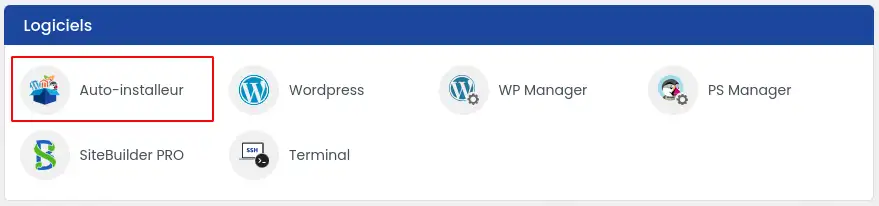
          2. Clique no botão "Auto-instalador" que está na seção "Software"
Como instalar um CMS com o instalador automático LWS?

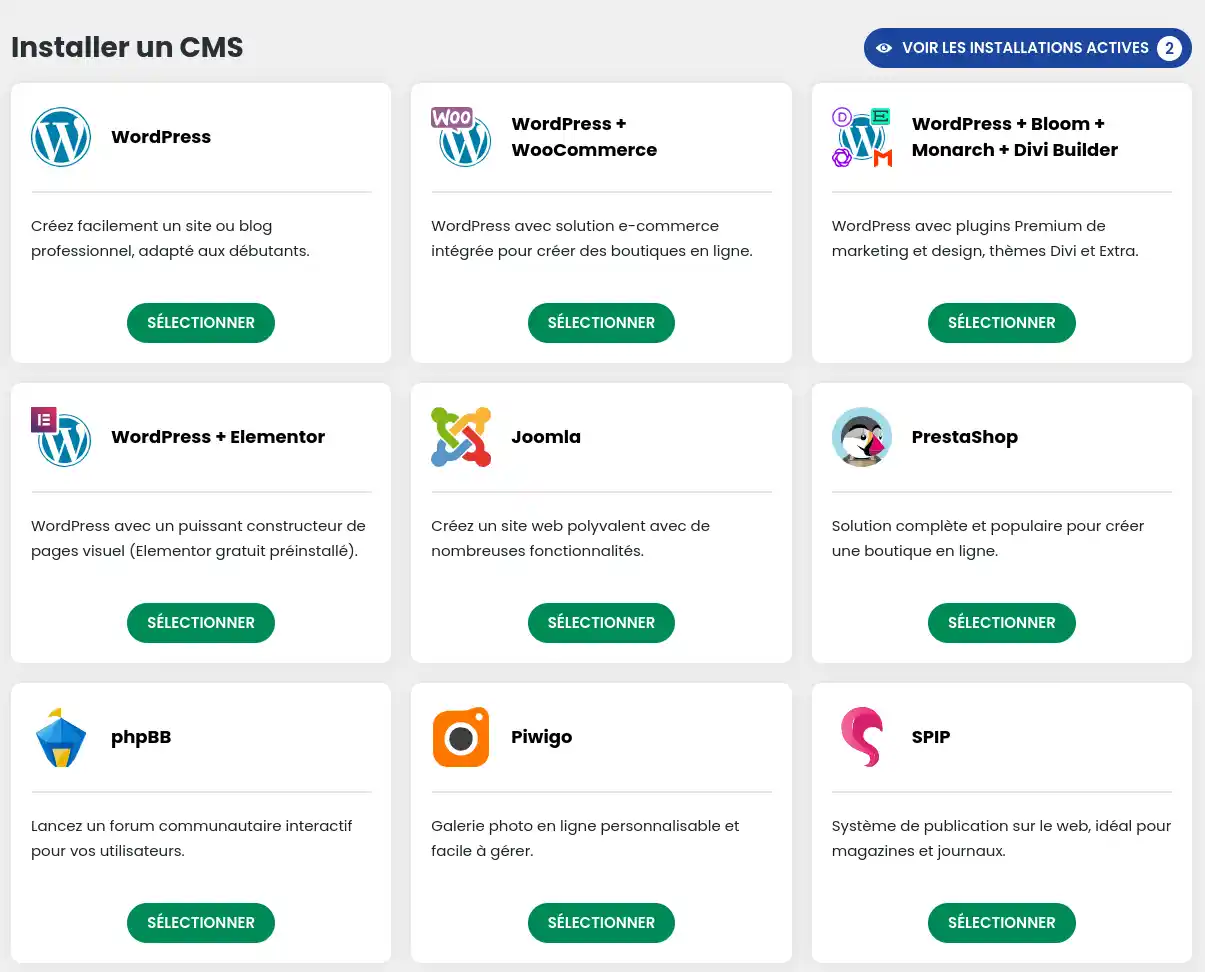
          3. Em seguida, selecione o CMS que deseja instalar. 
Como instalar um CMS com o instalador automático LWS?

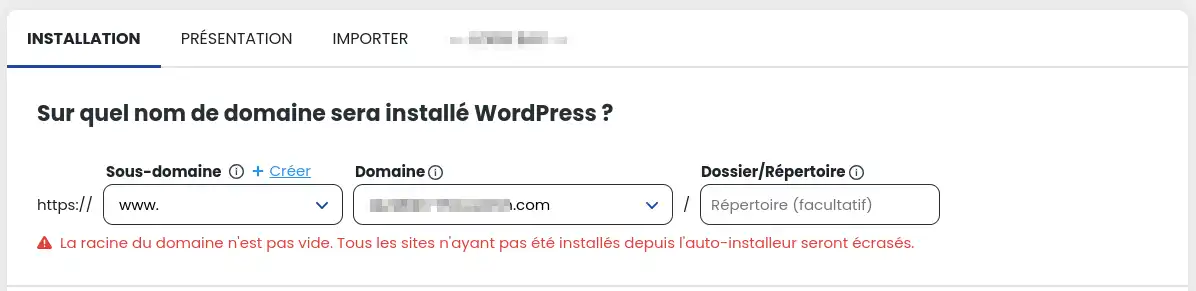
         4. Indique o endereço onde seu site estará acessível
 Como instalar um CMS com o instalador automático LWS?

A partir deste formulário, você pode selecionar em qual subdomínio o aplicativo será instalado (ex: https://boutique.mondomaine.com), de qual domínio ele estará disponível se você usar a funcionalidade multi-domínio. Você também pode indicar um diretório específico se quiser instalar vários sites no mesmo domínio (ex: https://mondomaine.com/boutique).

Dependendo do aplicativo escolhido, você poderá configurar diferentes parâmetros, como a conta de administrador ou o nome do site. Para o CMS WordPress, você também poderá escolher plugins para pré-instalar ou temas.

          5. Em seguida, preencha o endereço de e-mail que receberá os parâmetros de login e clique no botão "Instalação".

Como instalar um CMS com o instalador automático LWS?

          6. A instalação está em andamento...

Como instalar um CMS com o instalador automático LWS?

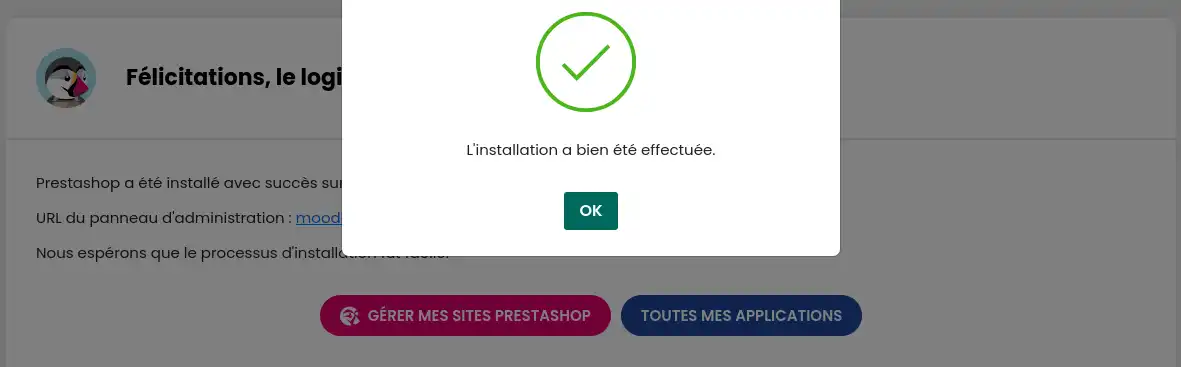
... e você deve receber uma confirmação assim que a instalação for finalizada
Como instalar um CMS com o instalador automático LWS?

Conclusão

Agora você sabe como:

  • Escolher o CMS mais adequado às suas necessidades entre uma ampla gama oferecida pelo auto-instalador LWS, seja para um site vitrine, uma boutique online, um blog, um fórum ou uma galeria de fotos. 🌐
  • Acessar o auto-instalador LWS e navegar pela interface para instalar o CMS escolhido. 🔧
  • Configurar os parâmetros iniciais do seu site, como subdomínio, domínio, diretório específico, conta de administrador e plugins ou temas, seguindo etapas simples ilustradas. ⚙️
  • Receber uma confirmação por e-mail assim que a instalação do seu CMS for concluída com sucesso. 📧

Esperamos que este artigo tenha sido útil para iniciar seu projeto web com facilidade e eficiência. Sua presença online está prestes a ganhar um novo impulso graças ao auto-instalador LWS e às possibilidades infinitas oferecidas pelos CMS. Obrigado por sua leitura! 💡🙏

Não hesite em compartilhar suas experiências, perguntas ou sugestões deixando um comentário abaixo. Sempre ficamos felizes em interagir com nossa comunidade e oferecer nossa ajuda. Boa criação! 🚀✨

Avaliar este artigo :

3.1/5 | 9 opinião

Este artigo foi útil para si ?

Article utileSim

Article non utileNão

MerciMerci ! N'hésitez pas à poser des questions sur nos documentations si vous souhaitez plus d'informations et nous aider à les améliorer.



Vous avez noté 0 étoile(s)

Artigos semelhantes


Questions sur l'article (7)

Fazer uma pergunta
victor
9 sept. 2022
commment faire pour enlever wordpress de ma racine afin que mon site soit accessible car je ne maitrise pas wordpress
fabrice-LWS Reponse officielle
10 sept. 2022
Bonjour, vous pouvez pour cela, vous rendre sur votre espace client LWS, cliquez sur "Gérer" se trouvant derrière votre nom de domaine puis sur "Gestionnaire de fichiers". Il vous faudra supprimer les dossiers wp-content, wp-includes et wp-admin ainsi que les fichiers index.php, .htaccess et tous ceux commençant par wp-* et se trouvant à la racine de votre espace FTP.
Cette reponse vous a aide ?
touzaisaac
7 aout 2023
Bonjour. J'ai rencontre beaucoup des erreurs après installation des Moodle avec l'installeur. Que faire?
Aurelien-LWS Reponse officielle
8 aout 2023

Bonjour, 

Je vous remercie pour votre message.

Nous veillons à ce que l'auto-installeur soit régulièrement mis à jour afin de vous permettre d'installer simplement un CMS en quelques clics et sans rencontrer de problèmes. Cependant, malgré nos efforts, il est possible qu'un problème survienne.

Dans ce cas, je vous invite à contacter notre support technique afin qu'un agent technique prenne en charge le problème, vous apporte une solution et le remonte à notre équipe de développement pour corriger définitivement le problème rencontré. Lors de votre demande, je vous invite à transmettre au technicien le message d'erreur que vous rencontrez lors de l'installation.

Cordialement, L'équipe LWS

Cette reponse vous a aide ?
ThierryH
26 juil. 2024
Bonjour ! J'ai installé mon site Mediawiki via l'auto-installer. Je constate qu'il s'agit d'une ancienne version de Mediawiki. Existe-t-il une procédure automatique de mise à jour ou faut-il l'effectuer manuellement ?
Aurelien-LWS Reponse officielle
12 aout 2024

Bonjour,

Effectivement, la version de MediaWiki actuellement proposée sur notre installeur est la version 1.39. Notre équipe en charge de l'auto-installeur va prochainement mettre à jour cet outil pour proposer la dernière version stable, la version 1.42.

Toutefois, MediaWiki permet une mise à jour directe de la version 1.39 vers la version 1.42 qui devrait pouvoir vous permettre de bénéficier de la dernière version du CMS facilement sans passer par des versions intermédiaires.

https://www.mediawiki.org/wiki/Manual:Upgrading/fr

Cordialement, L'équipe LWS

Cette reponse vous a aide ?
kris974
19 mars 2025
Bonjour j'ai créé mon site sur dreamweaver et je souhaiterais le porter sur LWS. quelles sont les procédures
Jordan-LWS Reponse officielle
20 mars 2025

Bonjour,

Je vous remercie pour votre message.

Pour publier votre site créé avec Dreamweaver sur votre hébergement LWS, je vous invite à contacter notre service technique. Un technicien pourra vous guider dans les étapes nécessaires pour transférer vos fichiers et mettre votre site en ligne.

N'hésitez pas à nous solliciter !

Cordialement

Cette reponse vous a aide ?
Motrimed
il y a 8 mois
je souhaite installer Dolibarr pas autre, sur la procédure on voir prestashop. ma question concerne Dolibarr que je ne vois plus dans la liste des CMS
Jordan-LWS Reponse officielle
il y a 8 mois

Bonjour,

Je vous remercie pour votre message. 

Effectivement, Dolibarr n’est pas disponible dans notre auto-installeur. Si vous souhaitez le déployer, il sera nécessaire d’effectuer une installation manuelle. Vous pouvez pour cela télécharger le CMS depuis le site officiel de Dolibarr, puis l’envoyer sur votre hébergement via FTP et procéder à la configuration.

N’hésitez pas à revenir vers nous si vous avez besoin d’assistance dans les étapes techniques générales (base de données, accès FTP, etc.).

Cordialement, L'équipe LWS 

Cette reponse vous a aide ?
Haythem
il y a 6 mois
Comment Faire ma configuration zone DNS pour mes multi-sites ? et comment activer le certificat LLS sur les mutltisites ?
Maxence-LWS Reponse officielle
il y a 6 mois

Bonjour Monsieur,

Je vous remercie pour votre message. 

Malheureusement, les données présentes sur cette aide en ligne ne me permettent pas de vous identifier.

Les manipulations dépendent de la formule souscrite, et de votre nom de domaine (à savoir si LWS est votre registrar, etc).

Je vous invite à ouvrir un ticket technique auprès de notre support, un spécialiste vous aidera à réaliser les démarches demandées : https://aide.lws.fr/a/268

Vous pouvez également nous contacter depuis votre espace client ou sur cette page : https://www.lws.fr/contact.

Cordialement,

L'équipe LWS

Cette reponse vous a aide ?
Kalimtra
il y a 3 sem.
Est ce qu'il y a une possibilité de créer un site web via lws ?
Jordan-LWS Reponse officielle
il y a 3 sem.

Bonjour,

Oui, il est tout à fait possible de créer un site web via LWS.

Nous mettons à disposition plusieurs outils de création de site accessibles depuis votre espace client.

Tout d’abord, vous disposez d’un outil d’auto-installation de CMS (comme WordPress, PrestaShop, Joomla, etc.) vous permettant de créer et gérer votre site en toute autonomie.

Nous proposons également un éditeur de site nommé Site Builder Pro, permettant de créer facilement un site web sans connaissances techniques particulières.

Ces outils sont inclus dans nos offres d’hébergement à partir de l’offre Perso.

N'hésitez pas à revenir vers nous si vous souhaitez davantage d’informations sur ces solutions.

Je vous remercie de votre attention et reste à votre disposition pour toute autre question ou complément d'information.

Cordialement, L'équipe LWS 

Cette reponse vous a aide ?
Jordan-LWS Reponse officielle
il y a 3 sem.

Bonjour,

Oui, il est tout à fait possible de créer un site web via LWS.

Nous mettons à disposition plusieurs outils de création de site accessibles depuis votre espace client.

Tout d’abord, vous disposez d’un outil d’auto-installation de CMS (comme WordPress, PrestaShop, Joomla, etc.) vous permettant de créer et gérer votre site en toute autonomie.

Nous proposons également un éditeur de site nommé Site Builder Pro, permettant de créer facilement un site web sans connaissances techniques particulières.

Ces outils sont inclus dans nos offres d’hébergement à partir de l’offre Perso.

N'hésitez pas à revenir vers nous si vous souhaitez davantage d’informations sur ces solutions.

Je vous remercie de votre attention et reste à votre disposition pour toute autre question ou complément d'information.

Cordialement, L'équipe LWS 

Cette reponse vous a aide ?

Fazer uma pergunta à equipa do LWS e à sua comunidade

RGPD : Responsable LWS-Ligne Web Services. Finalité : modération et publication publique de votre question, notification éventuelle d'une réponse. Base légale : consentement (art. 6.1.a RGPD). Conservation des emails : 90 jours après notification, 12 mois maximum sans réponse. Vous pouvez exercer vos droits via notre nos CGV - section RGPD.