
Ajuda online
O servidor Web acessível a todos
Procédure
Hestia Control Panel é uma interface open-source ideal para uma gestão simplificada de servidores. Inspirado no popular Vesta Control Panel, o HestiaCP foi concebido para facilitar a gestão de servidores web multisite no Linux. A sua interface de utilizador, traduzida em عدة idiomas, é intuitiva e amigável. Ela permite aos utilizadores gerir facilmente os seus servidores web, bases de dados e serviços de correio eletrónico, sem necessitar de competências técnicas avançadas em administração de sistemas.
A gestão dos seus sites, bases de dados (nomeadamente MySQL, mas também postgreSQL) e servidor de correio é feita diretamente a partir do seu navegador favorito, oferecendo assim máxima flexibilidade e acessibilidade. O HestiaCP otimiza a utilização dos recursos do servidor e melhora o desempenho dos sites alojados. Para descobrir todas as suas funcionalidades, pode aceder a uma demonstração online no site do Hestia Control Panel.
Aceda a https://vpsXXXX.serveur-vps.net:8083
(Nota: vpsXXXX deve ser substituído pelo seu número de VPS, por exemplo: https://vps1234.serveur-vps.net:8083
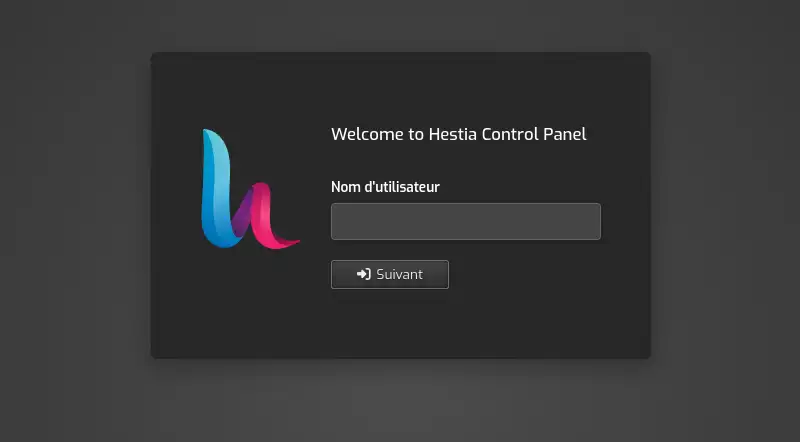
Está agora ligado ao seu painel Hestia Control Panel.
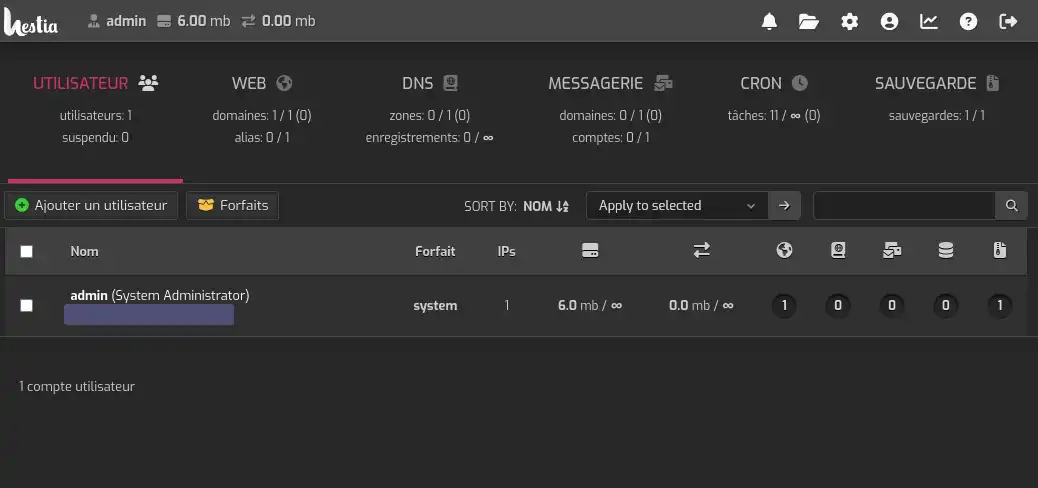
Se tiver acesso root SSH ao seu VPS, pode alterar a palavra-passe com uma ferramenta fornecida pelo HestiaCP.
Se não tiver a palavra-passe root do seu VPS, este procedimento não está acessível para si: abra um ticket a partir da sua área de cliente (Assistência, depois Contactar o suporte) indicando a referência do seu servidor (VPS-…).
Aqui está o procedimento, com acesso root SSH:
Ligação ao seu VPS via SSH no Windows :
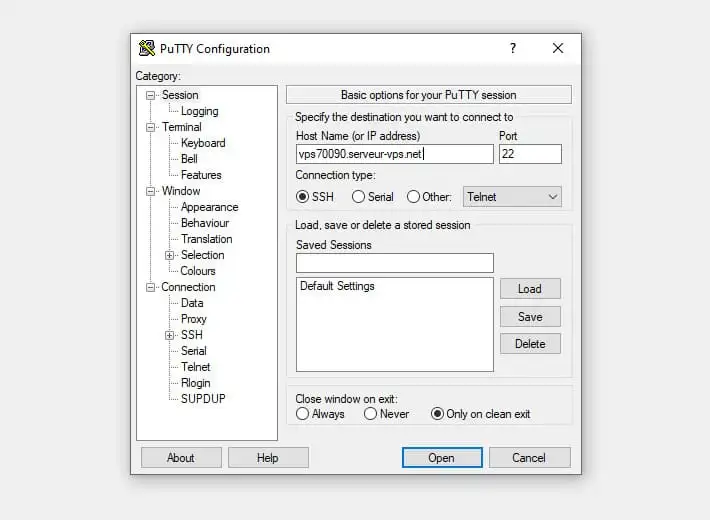
Alteração da palavra-passe através do comando Hestia :
/usr/local/hestia/bin/v-change-user-password UTILIZADOR NOVA_PALAVRA-PASSEUTILIZADOR pelo nome de utilizador para o qual pretende alterar a palavra-passe.NOVA_PALAVRA-PASSE pela nova palavra-passe que pretende definir.
Execução do comando :
Verificação :
Agora já sabe como:
Parabéns 👏 ! Tem tudo o que precisa para gerir o seu servidor com facilidade e eficiência. Não se esqueça de que a interface amigável do HestiaCP foi concebida para facilitar a sua experiência de administração web, mesmo sem competências técnicas avançadas.
Obrigado por ter lido este artigo 📘. Se tiver dúvidas ou se quiser partilhar a sua experiência com o Hestia Control Panel, não hesite em deixar um comentário abaixo. As suas opiniões são valiosas para nós e para a comunidade!
Para descobrir soluções de alojamento eficientes e prontas a usar, consulte as nossas ofertas de servidores VPS chave na mão equipados com HestiaCP. Clique aqui 👉 Descubra as nossas ofertas HestiaCP.
Coloque-a à equipa LWS e à comunidade. A resposta é publicada após moderação.
 Sobre a LWS :
A LWS é uma empresa de alojamento Web 100% francesa que aposta na qualidade e na inovação e que oferece um serviço técnico ágil e competente a preços acessíveis.


 Sim
 Não