
Ajuda online
O servidor Web acessível a todos
Procédure
O objetivo desta secção de ajuda é orientá-lo na gestão dos utilizadores do seu Cloud Drive. Pode alterar facilmente as palavras-passe dos utilizadores utilizando o espaço de gestão dedicado na sua área de cliente.
Para alterar a palavra-passe de um utilizador, siga estes passos simples:
Passo 1: Primeiro, tem de iniciar sessão na sua conta LWS e aceder à gestão de armazenamento online para o Nextcloud que pretende gerir. Em seguida, percorra a página até ver a caixa "Resumo e gestão dos seus utilizadores".
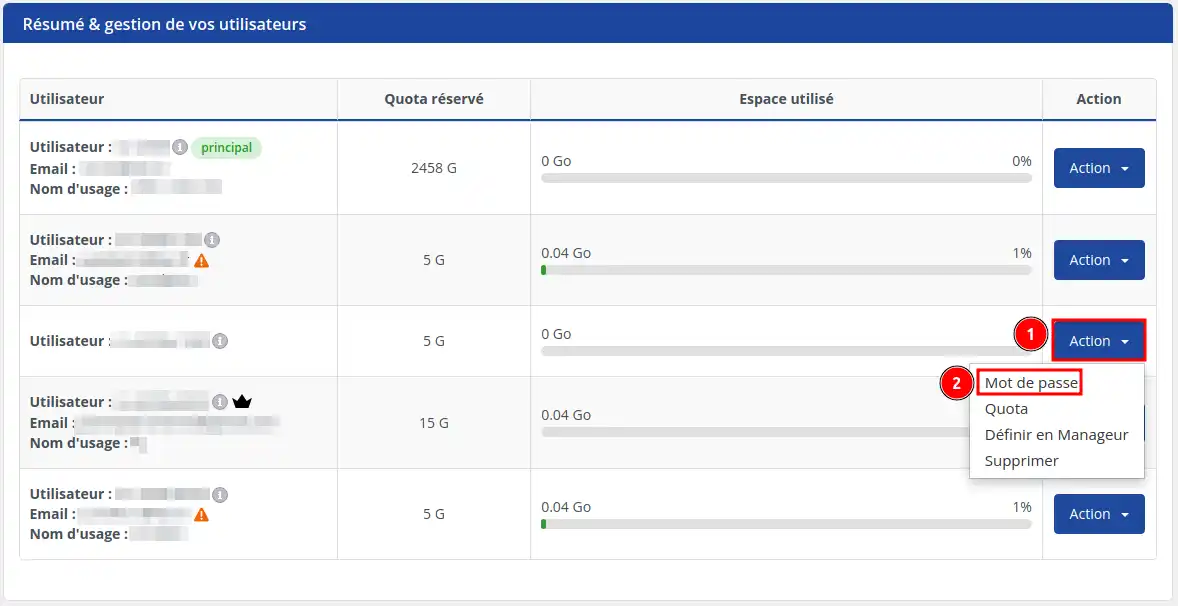
Passo 2 : Clique no botão "Ação " (1) para o utilizador cuja palavra-passe pretende alterar e seleccione " Palavra-passe" (2).
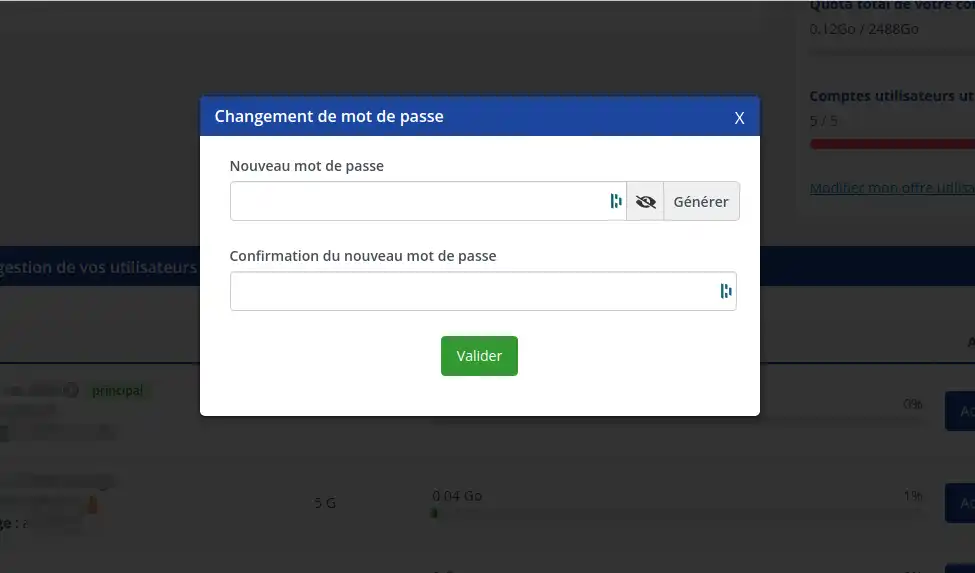
Passo3 : Introduza a nova palavra-passe e confirme-a escrevendo-a novamente na caixa.
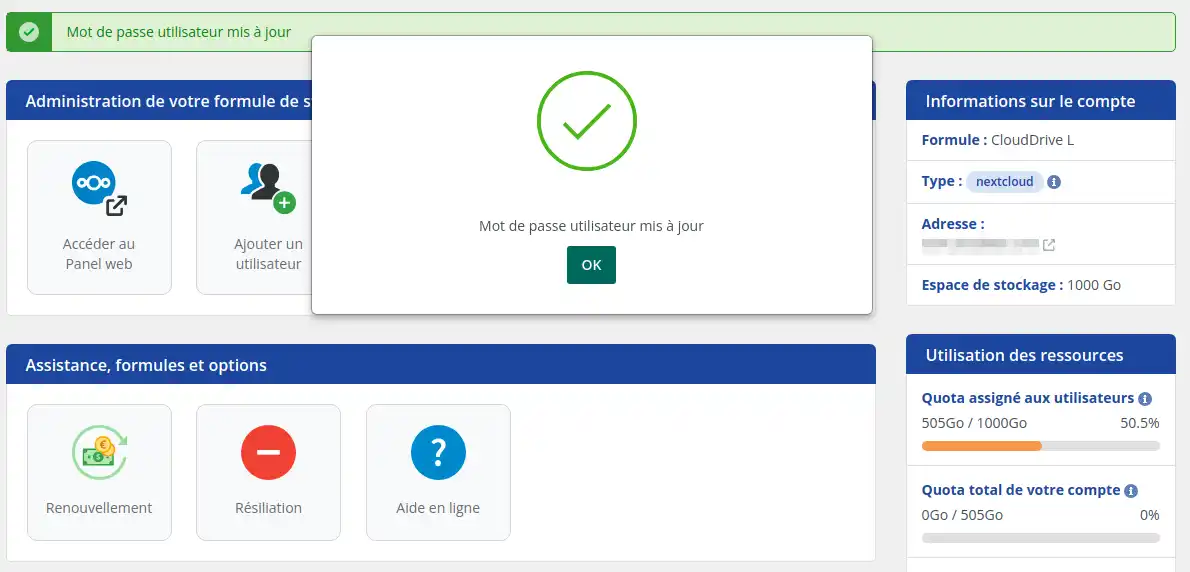
Passo 4 : Aparece um ecrã de confirmação se a palavra-passe estiver correcta: a alteração foi feita com sucesso.
Também pode alterar a sua palavra-passe a partir da sua interface Nextcloud.
Passo 1: Ligue-se à aplicação web Nextcloud.
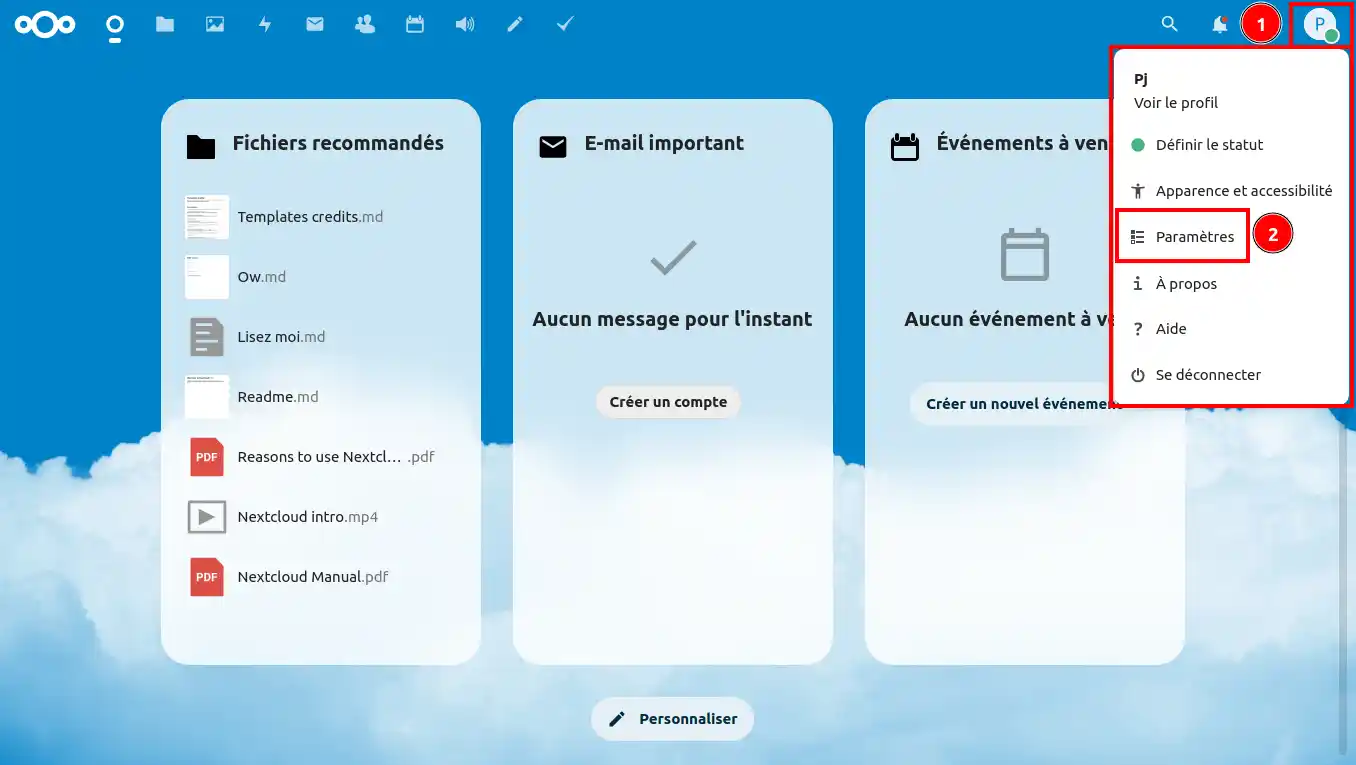
Passo2: Clique no seu perfil no canto superior direito (1). Depois seleccione "Definições" (2).
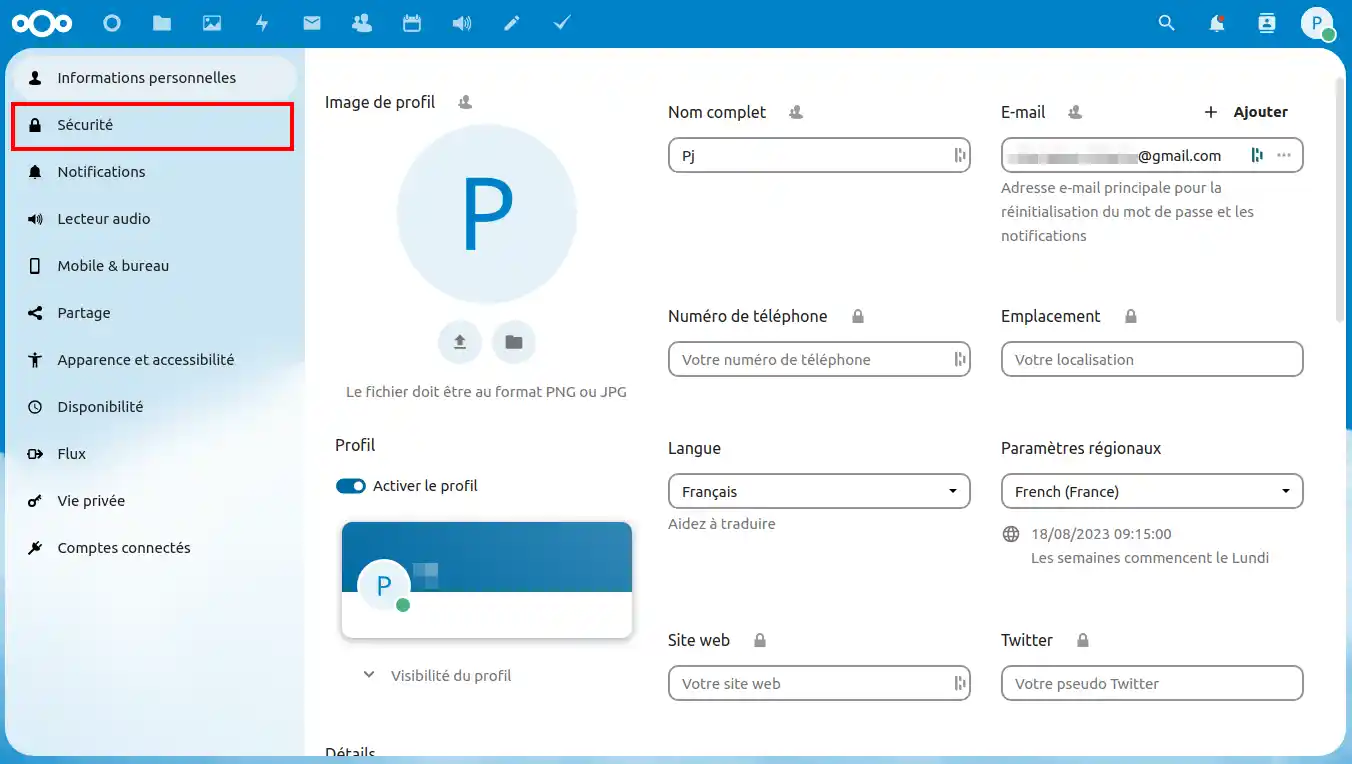
Passo3: Em seguida, clique em "Segurança" no menu à esquerda.
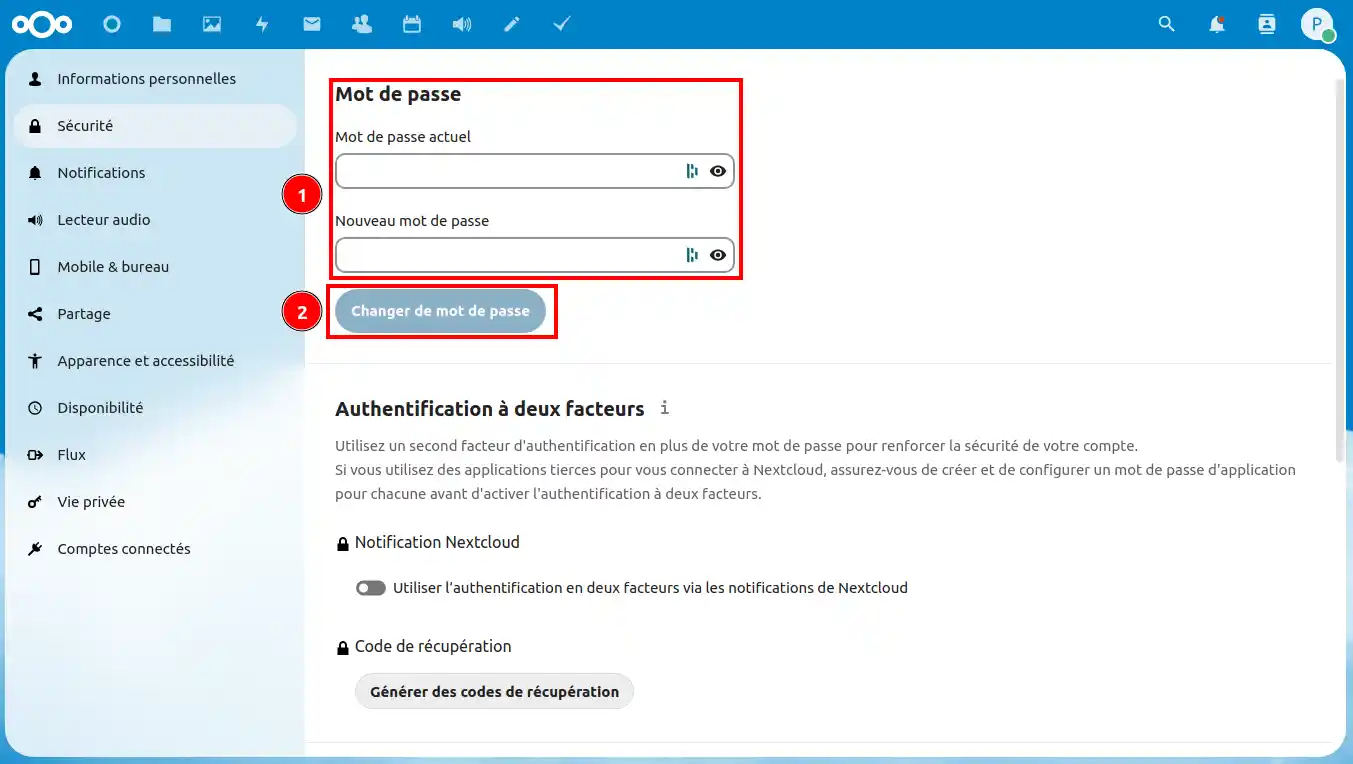
Passo4: Introduza a nova palavra-passe pretendida nas caixas fornecidas (1) e, em seguida, prima o botão "Alterar palavra-passe" (2).
Seguindo estas instruções, pode alterar facilmente as palavras-passe dos utilizadores do Nextcloud, se necessário. Se tiver mais alguma dúvida ou precisar de assistência, não hesite em contactar a nossa equipa de apoio , que terá todo o prazer em ajudá-lo. Se ainda não tiver um pacote de armazenamento online ou quiser atualizar para um pacote de armazenamento na nuvem com funcionalidades avançadas, consulte esta documentação para efetuar a sua encomenda e encontre informações sobre os pacotes Nextcloud e Nextcloud Pro aqui.
Coloque-a à equipa LWS e à comunidade. A resposta é publicada após moderação.
 Sobre a LWS :
A LWS é uma empresa de alojamento Web 100% francesa que aposta na qualidade e na inovação e que oferece um serviço técnico ágil e competente a preços acessíveis.
Sobre a LWS :
A LWS é uma empresa de alojamento Web 100% francesa que aposta na qualidade e na inovação e que oferece um serviço técnico ágil e competente a preços acessíveis.



 Sim
Sim Não
Não