
Como configurar o envio de correio SMTP no Wordpress

Procédure

Como configurar o envio de correio eletrónico SMTP no WordPress

Se estiver a ter problemas em receber ou enviar e-mails a partir do seu site WordPress. Uma solução é usar serviços de e-mail de terceiros, como o Mailgun. No entanto, estes serviços não são gratuitos. Neste artigo, vamos mostrar-lhe como utilizar um servidor SMTP para enviar e-mails do WordPress.

Como configurar o envio de e-mails SMTP no WordPress

Para ativar o envio de e-mails SMTP a partir do seu Wordpress, tem de instalar e ativar o plug-in WP SMTP
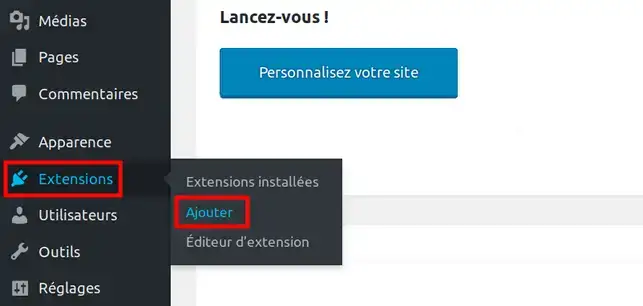
  1. Ligue-se ao seu back office do Wordpress
  2. Na barra de menus, clique em Extensões e, em seguida, em Adicionar

Como configurar o envio de correio SMTP no Wordpress

Introduza WP SMTP como palavra-chave para procurar a extensão:

Como configurar o envio de correio SMTP no Wordpress

Localize a seguinte extensão entre as outras e clique no botão Instalar e, em seguida, em Ativar .
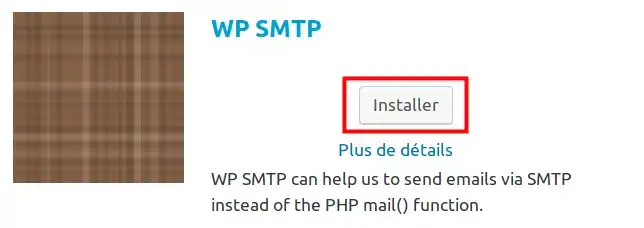
Como configurar o envio de correio SMTP no Wordpress

Em seguida, para configurar a nossa extensão WP SMTP, no menu Definições, clique em WP SMTP
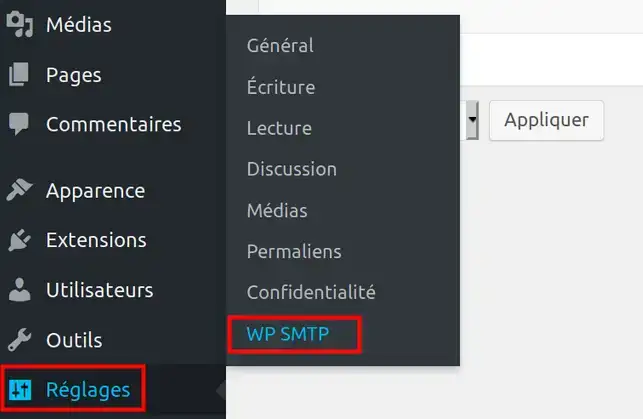
Como configurar o envio de correio SMTP no Wordpress

Abaixo estão as diferentes opções de configuração:
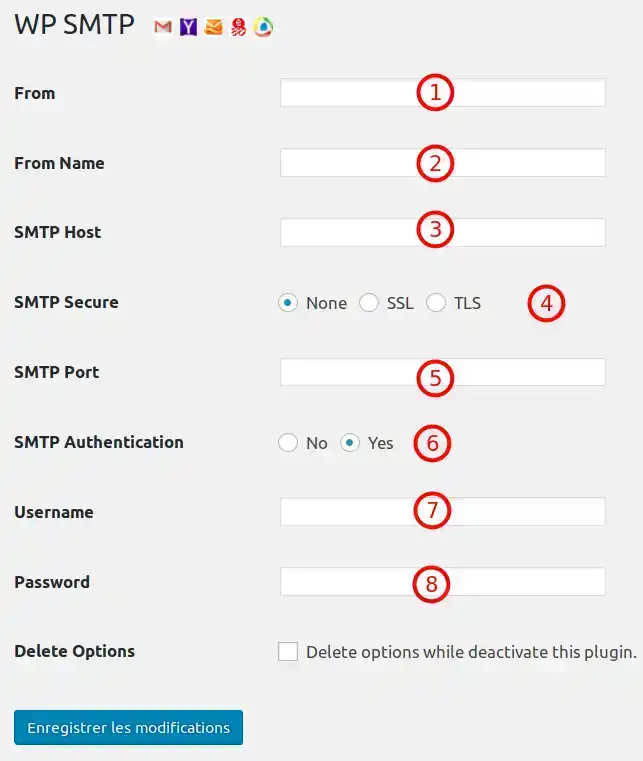
Como configurar o envio de correio SMTP no Wordpress

  1. From: Endereço de e-mail utilizado no campo From, utilize o mesmo endereço de e-mail que o seu nome de utilizador SMTP.
  2. From Name: Texto utilizado no campo From. Por exemplo, pode introduzir Administrador.
  3. Anfitrião SMTP. Nome do servidor de correio eletrónico. Por exemplo, mail01.lwspanel.com
  4. Tipo de encriptação. Normalmente é SSL, mas pode alterá-lo para TLS se não funcionar.
  5. Porta SMTP. Porta utilizada para enviar correio de saída para o servidor de correio. Utilize a porta 465 para SSL e 587 para TLS e se a opção estiver desactivada (definida como Nenhum).
  6. Autenticação SMTP . Esta opção tem de estar activada.
  7. Nome de utilizador SMTP . O nome de utilizador que utiliza para aceder à conta de correio eletrónico, que é o seu endereço de correio eletrónico, por exemplo admin@mon-domaine-lws.fr
  8. Palavra-passe SMTP . A palavra-passe que utiliza para aceder à conta de correio eletrónico.

  • Nota: Pode obter as definições de correio para o seu domínio a partir da sua área de cliente em Administração de correio e, em seguida, clicando no botão Configurar à direita de cada endereço de correio.

Clique no botão Guardar alterações quando tiver terminado de introduzir as definições.

A secção na parte inferior da página permite-lhe testar a configuração atual:
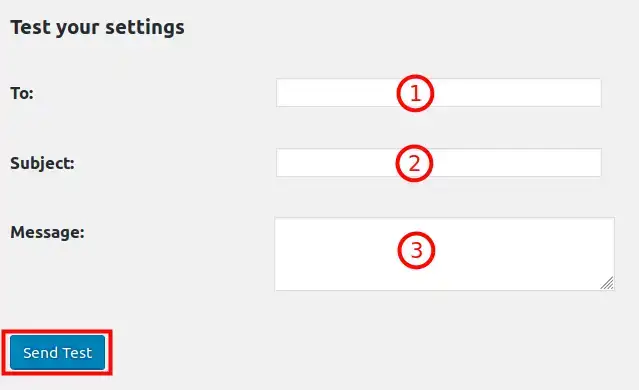
Como configurar o envio de correio SMTP no Wordpress

  1. Para: introduza o endereço de correio eletrónico do destinatário neste campo
  2. Assunto: assunto da mensagem de correio eletrónico, por exemplo: e-mail de teste
  3. Mensagem: conteúdo da mensagem

Em seguida, clique no botão Enviar teste para enviar a mensagem de correio eletrónico. Se tudo correr bem, a mensagem de correio eletrónico será recebida na caixa de correio indicada no campo Para.

Conclusão:

Agora já pode configurar o envio de correio SMTP a partir do seu Wordpress. Isto garantirá, sem dúvida, a capacidade de entrega dos seus e-mails e evitará que sejam bloqueados pelo Antispam.

Não hesite em partilhar as suas ideias e perguntas!

help.lws.net/a/1409
Este artigo foi útil?

Sim

Não

Lido 41 798 vezes

Obrigado! Não hesite em colocar questões sobre a nossa documentação se pretender mais informações e ajudar-nos a melhorá-la.

Artigos semelhantes

Uma pergunta sobre este artigo?

Coloque-a à equipa LWS e à comunidade. A resposta é publicada após moderação.

Fazer uma pergunta à equipa do LWS e à sua comunidade

RGPD: Responsável: LWS-Ligne Web Services. Finalidade: moderação e publicação pública da sua pergunta, eventual notificação de uma resposta. Base legal: consentimento (art. 6.º, n.º 1, al. a) RGPD). Conservação dos e-mails: 90 dias após a notificação, 12 meses no máximo sem resposta. Para exercer os seus direitos, consulte a secção RGPD das nossas condições gerais.

