
Ajuda online
O servidor Web acessível a todos
Procédure
Serviço em questão: Hospedagem Windows ASP.NET
Painel em questão: Plesk
Nível: iniciante a intermediário
Este guia explica como instalar gratuitamente um certificado SSL/TLS Let’s Encrypt em um domínio a partir do Plesk.
Uma vez instalado, o certificado permite exibir seu site em HTTPS e criptografar as trocas entre o navegador do visitante e o seu site.
Um certificado SSL/TLS não protege o site em si: ele não corrige falhas no código, não protege automaticamente um CMS como WordPress ou PrestaShop e não garante que o proprietário do site seja confiável.
A renovação do certificado Let’s Encrypt é automática. Você, portanto, não precisa renová-lo manualmente enquanto o domínio permanecer corretamente configurado.
Este guia diz respeito ao Plesk.
Você usa outro ambiente?
A presença do HTTPS não basta para provar que um site é legítimo. Golpistas podem criar uma loja falsa com um certificado SSL/TLS válido: as trocas serão criptografadas, mas isso não garante que o pedido será entregue nem que os dados inseridos serão usados corretamente.
Se você visitar um site ou uma loja online, verifique os avisos legais, a existência real da empresa, seus contatos, o endereço oficial do site e sua reputação em fontes externas confiáveis.
Um certificado SSL/TLS criptografa as trocas entre o site e o navegador. Ele não corrige falhas de segurança de um site, não protege automaticamente um CMS como WordPress ou PrestaShop; continua sendo importante manter o site atualizado e corrigir as falhas de segurança.
O domínio deve apontar corretamente para a sua hospedagem Plesk antes de solicitar o certificado.
Se você deseja instalar um certificado wildcard, ou seja, um certificado que também cubra os subdomínios, você deve poder modificar a zona DNS do domínio. Se a zona DNS não for gerenciada no Plesk ou na LWS, o registro solicitado deverá ser adicionado junto ao fornecedor que gerencia o DNS do domínio.
Se você acabou de modificar o DNS ou o apontamento do domínio, pode ser necessário aguardar algumas horas para que a propagação DNS ocorra antes de gerar o certificado.
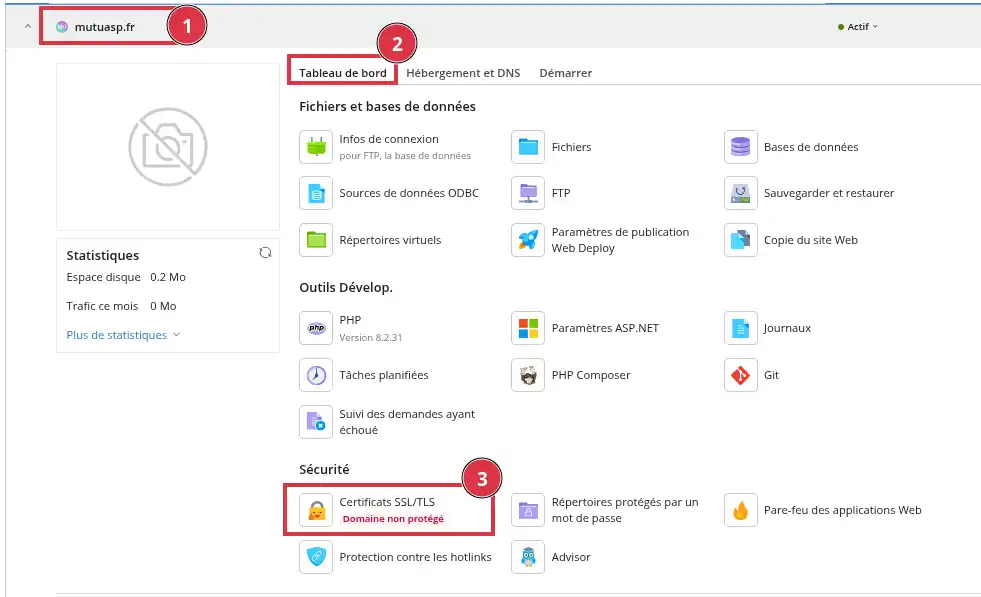
Se nenhum certificado estiver instalado, o Plesk exibirá uma mensagem indicando que o domínio ainda não está protegido.
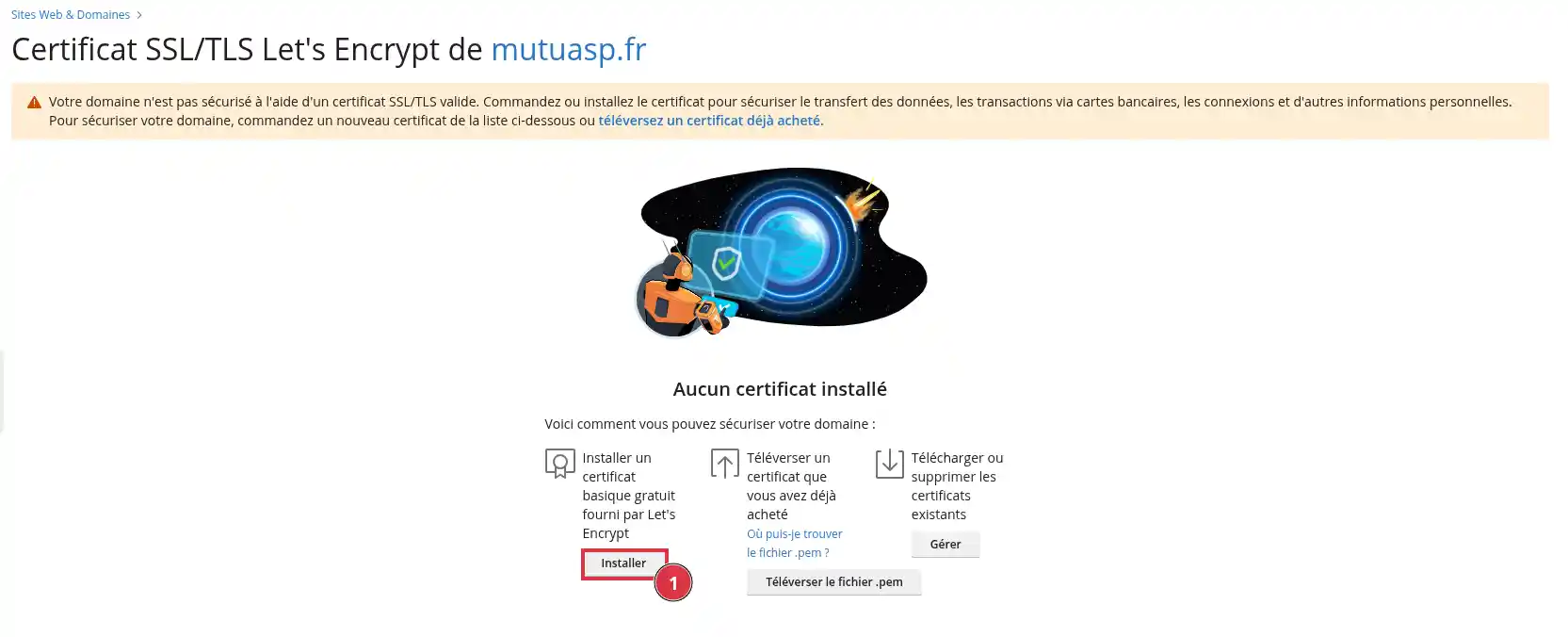
votredomaine.fr.www.votredomaine.fr.blog.votredomaine.fr, boutique.votredomaine.fr ou webmail.votredomaine.fr.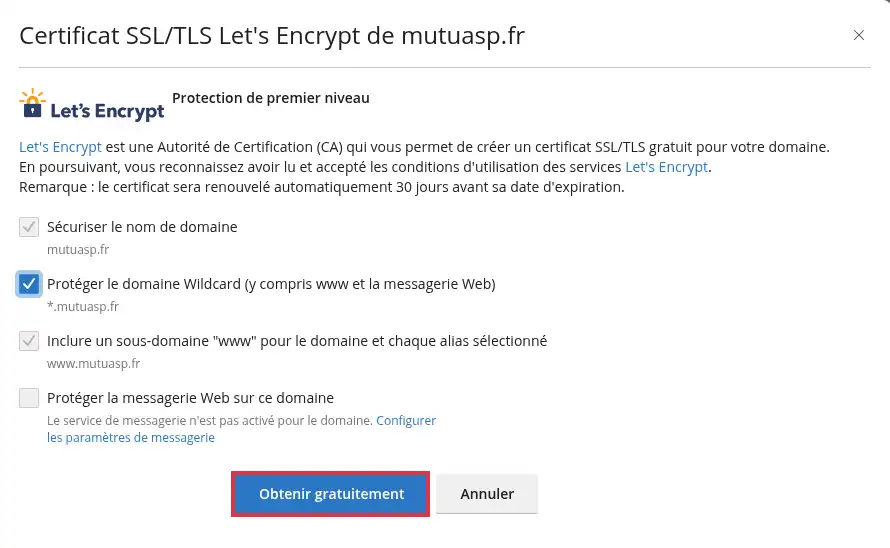
Você pode instalar um certificado apenas para o domínio principal, para o domínio principal com www, ou para o domínio e seus subdomínios com um certificado wildcard.
Se quiser modificar esse escopo mais tarde, você precisará regenerar o certificado após a instalação inicial.
O Plesk pede que você verifique um registro DNS TXT.
Essa etapa permite ao Let’s Encrypt confirmar que você realmente controla o domínio.
O Plesk então exibe as informações a serem usadas, por exemplo:
_acme-challenge.votredomaine.fr ;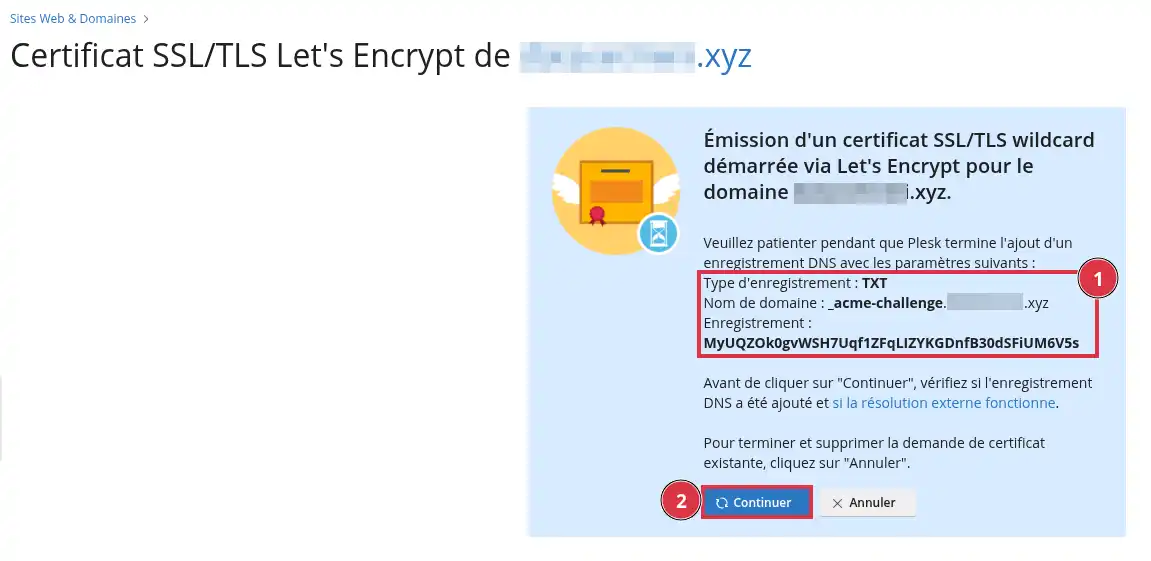
Se sua zona DNS é gerenciada no Plesk, verifique se o registro TXT solicitado está realmente presente em Sites Web & Domaines > Paramètres DNS.
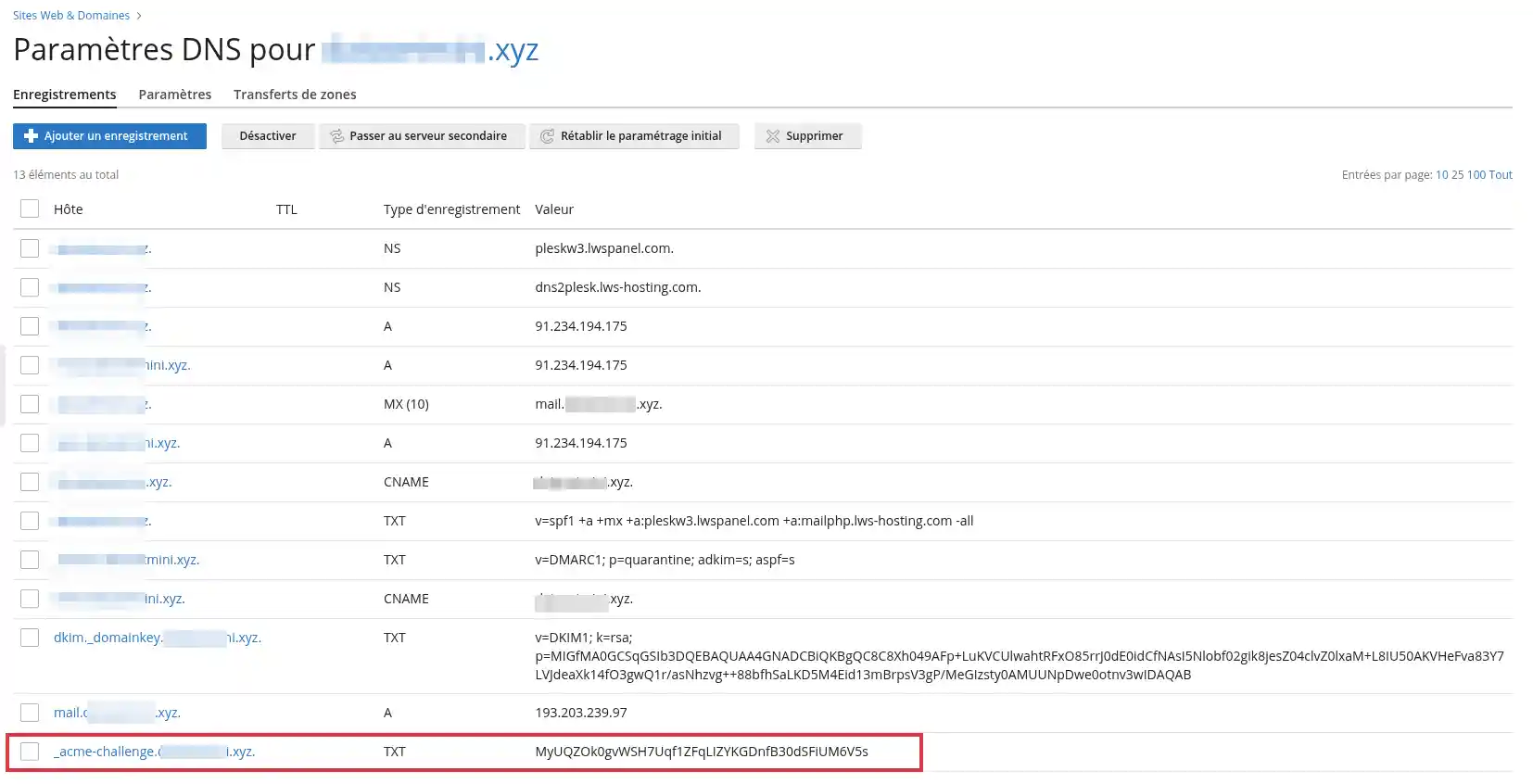
Se sua zona DNS é gerenciada em outro lugar, adicione o registro TXT junto ao fornecedor que gerencia o DNS do domínio.
Após adicionar o registro TXT, aguarde cerca de 10 minutos antes de clicar em Continuar.
Isso dá tempo para que o registro DNS se propague corretamente.
Depois de esperar, volte ao Plesk e clique em Continuar.
Quando o certificado estiver instalado, o Plesk exibirá os componentes protegidos com o status Seguro. O certificado Let’s Encrypt será então renovado automaticamente antes de sua expiração.
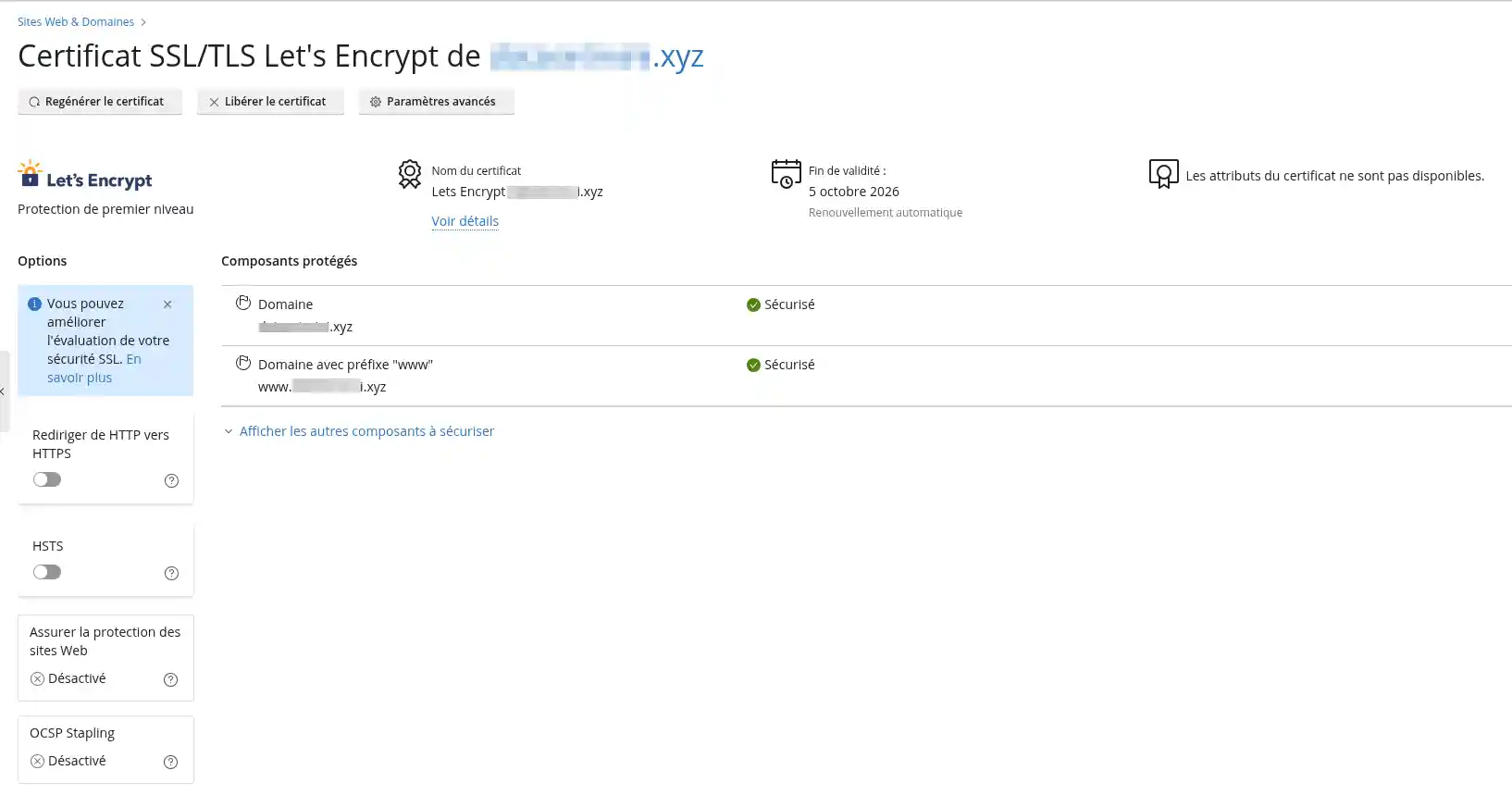
A instalação do certificado permite que o site funcione em HTTPS, mas nem sempre força automaticamente os visitantes a usar esse endereço seguro.
Para redirecionar automaticamente os visitantes de http:// para https:// :
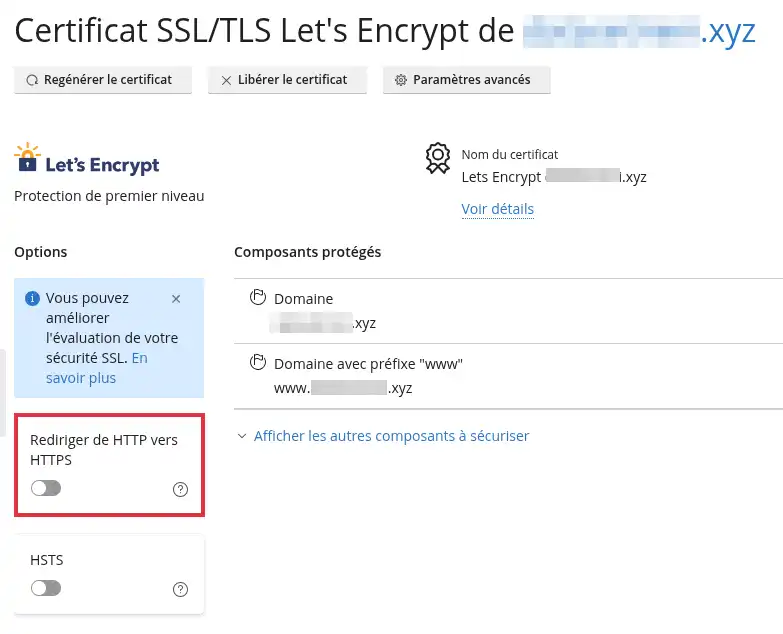
HSTS é uma opção que indica aos navegadores para usar sempre HTTPS para o seu domínio durante um período definido.
Essa opção reforça o uso do HTTPS, mas deve ser ativada com cautela.
Ative HSTS somente se o seu site já funcionar corretamente em HTTPS.
Se você marcar Incluir os subdomínios, certifique-se de que todos os subdomínios envolvidos também tenham um certificado SSL/TLS válido. Caso contrário, alguns subdomínios não poderão ser acessados pelos navegadores que tiverem registrado a regra HSTS.
Para ativar HSTS:
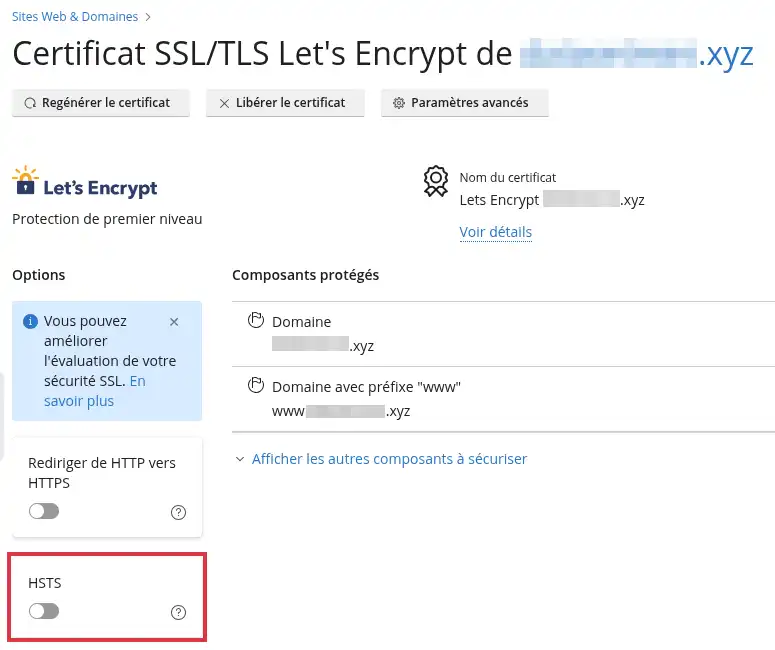
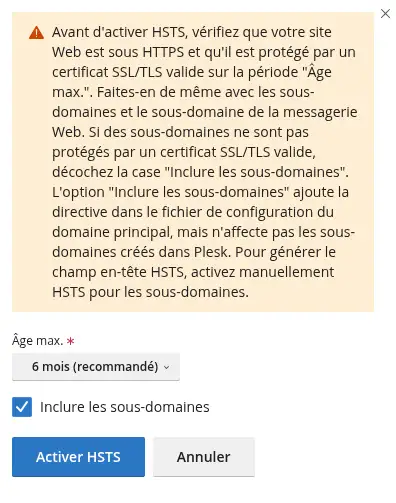
A opção Incluir os subdomínios adiciona uma diretiva na configuração do domínio principal. Ela não cria um certificado SSL/TLS para os subdomínios que não possuem um.
Após a instalação, abra seu site em um navegador com o seguinte endereço:
https://votredomaine.fr
Em seguida, verifique:
https://www.votredomaine.fr funciona caso você tenha incluído www ;Se você ativou o redirecionamento de HTTP para HTTPS, teste também o endereço:
http://votredomaine.fr
O navegador deve mudar automaticamente para:
https://votredomaine.fr
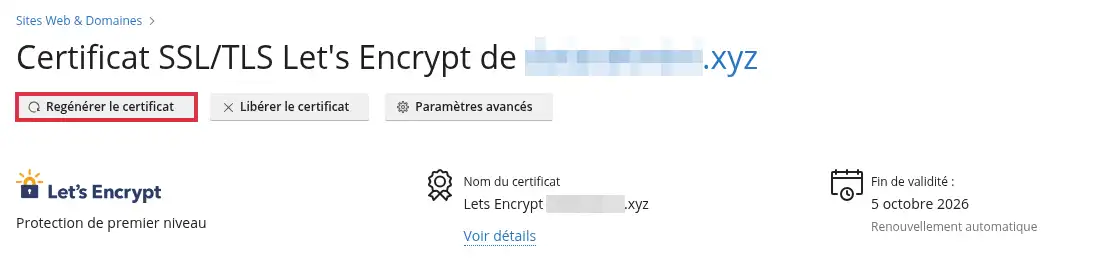
Se você quiser modificar os elementos protegidos pelo certificado, por exemplo adicionar www ou passar de um certificado clássico para um certificado wildcard, você precisa regenerar o certificado.
Para isso:
O certificado não é instalado e o Plesk exibe um erro DNS
Se o Plesk exibir um erro do tipo DNS problem ou NXDOMAIN, isso geralmente significa que o Let’s Encrypt não encontra o apontamento DNS correto para o seu domínio.
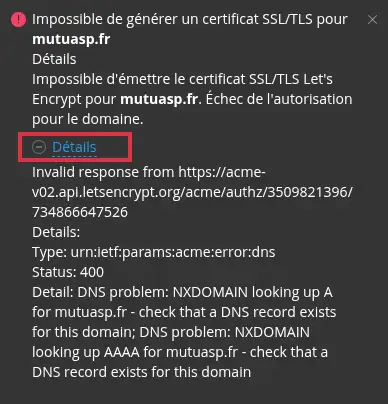
Verifique se:
Após a correção, reinicie a geração do certificado.
O Plesk pede um registro TXT, mas o certificado falha
Verifique se o registro TXT foi adicionado exatamente como indicado pelo Plesk.
Confira especialmente:
_acme-challenge ;Depois, aguarde cerca de 10 minutos antes de clicar novamente em Continuar.
Meu site continua indicado como não seguro
O certificado pode estar corretamente instalado, mas o navegador ainda pode exibir um alerta se o site carregar elementos em HTTP, como imagens, scripts ou folhas de estilo.
Nesse caso, verifique se os links internos do site usam bem HTTPS. Em um CMS como WordPress ou PrestaShop, pode ser necessário alterar o endereço do site nas configurações ou corrigir conteúdos mistos.
O subdomínio não está protegido
Um certificado instalado apenas para o domínio principal não protege automaticamente todos os subdomínios.
Para proteger um subdomínio, você deve incluí-lo no certificado quando o Plesk oferecer essa opção, ou usar um certificado wildcard.
Se o certificado já estiver instalado sem esse escopo, regenere-o com as opções corretas.
O redirecionamento HTTPS não funciona
Verifique se a opção Rediriger de HTTP vers HTTPS está bem ativada em Certificats SSL/TLS.
Se o seu site utiliza um CMS, uma regra de redirecionamento presente no arquivo .htaccess ou web.config ou em uma extensão também pode alterar o comportamento esperado.
Coloque-a à equipa LWS e à comunidade. A resposta é publicada após moderação.
 Sobre a LWS :
A LWS é uma empresa de alojamento Web 100% francesa que aposta na qualidade e na inovação e que oferece um serviço técnico ágil e competente a preços acessíveis.
Sobre a LWS :
A LWS é uma empresa de alojamento Web 100% francesa que aposta na qualidade e na inovação e que oferece um serviço técnico ágil e competente a preços acessíveis.



 Sim
Sim Não
Não