SiteBuilder Pro28 de outubro de 2020Por Aurélien T. 1 min de leitura
Como posso criar e inserir um formulário de contacto no SiteBuilder Pro?
Procédure
Porquê criar um formulário de contacto no SiteBuilder Pro?
Graças ao formulário de contacto, pode interagir com os seus visitantes. Eles podem contactá-lo para saber mais sobre os serviços que oferece. Isto tornou-se um elemento essencial do seu sítio Web.
Além disso, o facto de não apresentar os seus endereços de correio eletrónico no seu sítio Web ajuda a reduzir o spam.
O SiteBuilder Pro permite-lhe criar um formulário de contacto com apenas alguns cliques. Não é necessário qualquer conhecimento de desenvolvimento Web para configurar este elemento.
Como criar e inserir um formulário de contacto no SiteBuilder Pro?
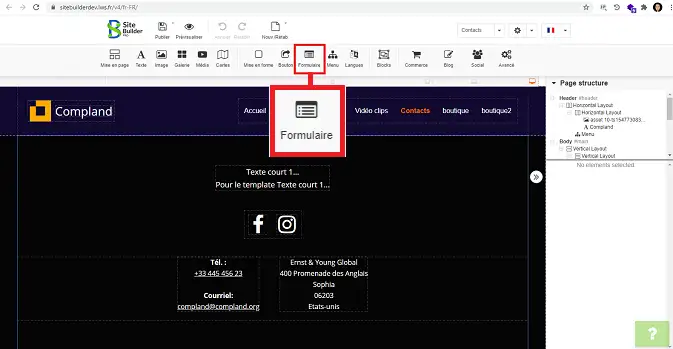
22. Clique no ícone"Formulário" na barra de ferramentas no topo da página.
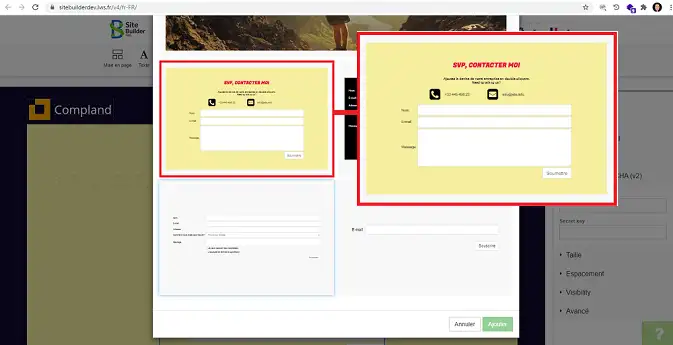
33. Clique no tipo de formulário que pretende inserir na sua página.
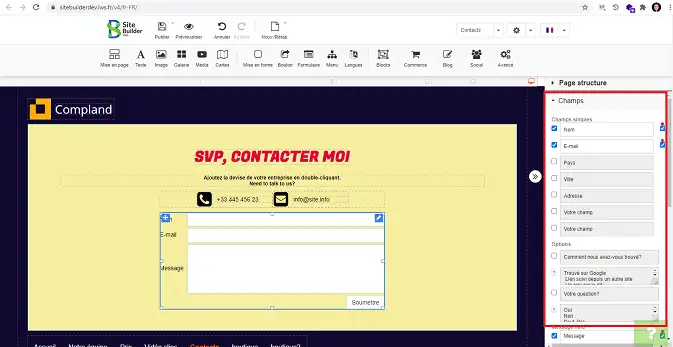
44. Para configurar o formulário, clique nele para o selecionar. Em seguida, vá para a coluna da direita em"campos". Esta secção permite-lhe alterar os campos que podem ser apresentados no seu formulário, bem como o nome a apresentar para cada campo.
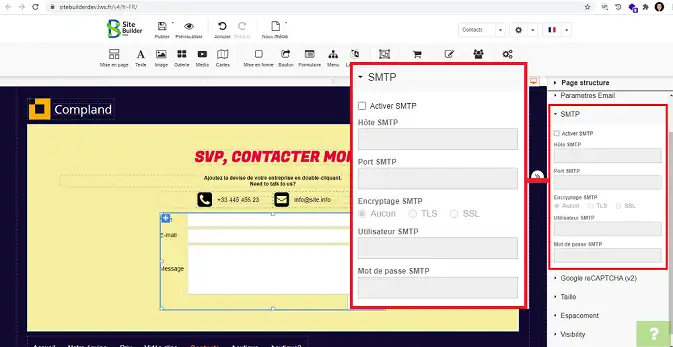
55. Depois de ter configurado os diferentes campos, vá à secção"SMTP" para configurar o servidor de envio da seguinte forma
Ativar SMTP: É necessário assinalar esta caixa para ativar o envio por SMTP.
Anfitrião SMTP: Indique o servidor de envio associado ao seu nome de domínio.
Porta SMTP: 465 se pretender utilizar uma ligação SSL. Para uma ligação TLS ou não encriptada, utilize a porta 587
Encriptação SMTP: Escolha Nenhum, TLS ou SSL, consoante a porta que tiver configurado
Utilizador SMTP: Introduzir o endereço de correio eletrónico para o envio (este endereço deve ser idêntico ao endereço do remetente da mensagem)
Palavra-passeSMTP: Introduza a palavra-passe associada ao seu endereço de correio eletrónico.
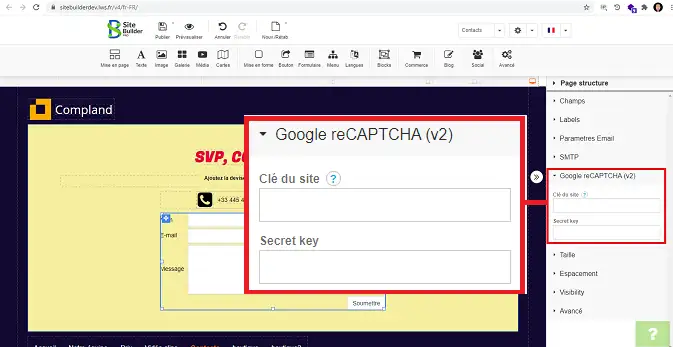
66. Vá para a secção reCaptcha para configurar este campo no seu formulário. Recomenda-se vivamente que insirao "reCaptcha" no seu formulário, uma vez que isso protegerá o seu sítio contra o spam.
Pode gerar uma chave reCAPTCHA visitando Google reCAPTCHA. Depois de a chave ter sido gerada, terá de inserir a chave do sítio e a chave secreta nos campos fornecidos.
Conclusão
Agora já sabe como criar e colocar um formulário de contacto no seu sítio web criado com o SiteBuilder Pro. Tal como o livechat, um formulário de contacto permite-lhe interagir com os seus visitantes. É por isso que deve prestar especial atenção à sua apresentação.
Não hesite em partilhar os seus comentários e perguntas!
Bonjour, je viens vers vous au sujet du logiciel site builder pro, je n'arrive pas à rajouter un bouton pour une seconde pièce jointe dans mon formulaire, auriez-vous la possibilité de m'aiguiller dans la procédure s'il vous plaît?
Merci
F✓
fabrice-LWS Resposta oficial
19/11/2022
Bonjour, je suis navré mais il n'est pas possible d'ajouter un deuxième bouton pièce jointe. Toutefois, il est possible d'ajouter plusieurs pièces jointes par le biais du même bouton en cliquant sur [CTRL] et en sélectionnant les pièces jointes à ajouter. Vous pouvez de ce fait, ajouter sur le formulaire, un encadré expliquant comme ajouter plusieurs pièces jointes sur ce dernier.
Esta resposta foi útil?
V
vivralaise
06/01/2024
Bonsoir, lorsque je désire ajouter un bouton ou un formulaire, les icones sont grisées, comment les activer ? Merci.
J✓
Jordan-LWS Resposta oficial
08/01/2024
Bonjour,
Je vous remercie pour votre message et je suis désolé de l'inconfort que vous rencontrez avec la création du formulaire par le biais de SiteBuilder PRO.
Afin de pouvoir vous aider au mieux, l'idéal serait d'ouvrir une demande d'assistance technique en suivant cette documentation, un technicien vous répondra dans les deux heures ouvrée dans le but de pouvoir trouver une solution à votre problème et répondre à toutes vos interrogations.
Les cas peuvent être spécifiques au site et à la configuration de votre formulaire, actuellement, je ne pourrais pas être en mesure de vous apporter une réponse générique.
Je vous remercie pour votre compréhension et reste à votre disposition pour toutes autres questions ou complément d'information. Vous pouvez nous contacter directement depuis votre espace client par le biais de cette page.
Cordialement, L'équipe LWS
Esta resposta foi útil?
I
iso
12/01/2024
une fois que le client remplit le formulaire, ou vont les donnée? comment les intégrées sur exel par exemple?
J✓
Jordan-LWS Resposta oficial
16/01/2024
Bonjour,
Je vous remercie pour votre retour.
Malheureusement, ce formulaire à unique but d'envoyer des emails, si vous souhaitez intégrer ces données dans Excel, il sera nécessaire d'utiliser des outils tels que Make ou autre.
Je vous remercie pour votre attention, si vous avez toute autre question ou complément d'information je reste à votre disposition.
Dans l'attente, je vous remercie pour votre attention et reste à votre disposition pour toute autre question ou complément d'information. Vous pouvez nous contacter depuis votre espace client ou directement depuis cette page.
Esta resposta foi útil?
C
Creadies
10/02/2024
Quand un client envoie le devis , il ne reçoit pas de email de sa demande de devis . Comment faire pour qu'il reçoit une copie de l'envoi de sa demande ?
J✓
Jordan-LWS Resposta oficial
13/02/2024
Bonjour,
Je vous remercie pour votre message, malheureusement SiteBuilder Pro ne prend pas en charge cette fonctionnalité et la seule information mises à disposition et le petit popup de couleur vert indiquant que la demande a bien été prise en charge.
SI vous souhaitez avoir un site avec plus de possibilité, je vous invite vivement à jeter un coup d'œil du côté de WordPress, qui devrait répondre à vos besoins.
Notre équipe d'assistance technique reste également à votre disposition pour toutes questions ou demandes concernant nos services.
Je vous remercie pour votre attention et reste à votre disposition pour toute autre question ou complément d'information. Nous sommes là pour vous aider et vous accompagner dans le déploiement de votre site internet sur nos infrastructures.
Cordialement, L'équipe LWS.
Esta resposta foi útil?
Uma pergunta sobre este artigo?
Coloque-a à equipa LWS e à comunidade. A resposta é publicada após moderação.
Fazer uma pergunta à equipa do LWS e à sua comunidade
!
Para ativar este formulário, assinale as duas caixas de consentimento abaixo.



 Sim
Sim Não
Não Sobre a